
KB: O painel Ansys CoDesigner não aparece no Altium Designer
Updated: February 27, 2026
 Altium Designer
O painel Ansys CoDesigner pode não aparecer no Altium Designer, mesmo após a instalação da extensão, devido a uma instalação incompleta, à ausência de uma sessão ativa no AltiumLive, à falta de alocação da licença complementar do CoDesigner ou à incompatibilidade dos pacotes de extensão offline. Para resolver esse problema, verifique se o usuário está conectado ao AltiumLive, confirme se a extensão Ansys CoDesigner está instalada corretamente, certifique-se de que a licença complementar do CoDesigner esteja alocada (inclusive em ambientes Enterprise Server) e reinstale a extensão usando o Global Installation Service quando os pacotes offline causarem incompatibilidades de versão. Após corrigir esses itens e reiniciar o Altium Designer, o painel Ansys CoDesigner normalmente fica disponível no Editor de PCB.
Detalhes da solução
A extensão Ansys CoDesigner está instalada em Extensões e Atualizações, mas o painel Ansys CoDesigner não aparece no Editor de PCB.
Causa da ausência do painel
Esse problema geralmente ocorre quando a instalação está incompleta, o usuário não está conectado a uma conta AltiumLive, a licença complementar do CoDesigner não está alocada ou um pacote de extensão offline causa uma incompatibilidade de versões.
Visão geral da resolução
- Verifique a instalação da extensão Ansys CoDesigner.
- Confirme se o usuário está conectado ao AltiumLive.
- Verifique se a licença complementar do CoDesigner está alocada.
- Em ambientes Enterprise Server, certifique-se de que a licença esteja no pool de licenças do servidor e atribuída aos usuários.
- Reinstale a extensão por meio do Serviço Global de Instalação para corrigir conflitos de versão.
Instruções passo a passo
-
- Abra o Altium Designer e confirme se você está conectado à sua conta AltiumLive.
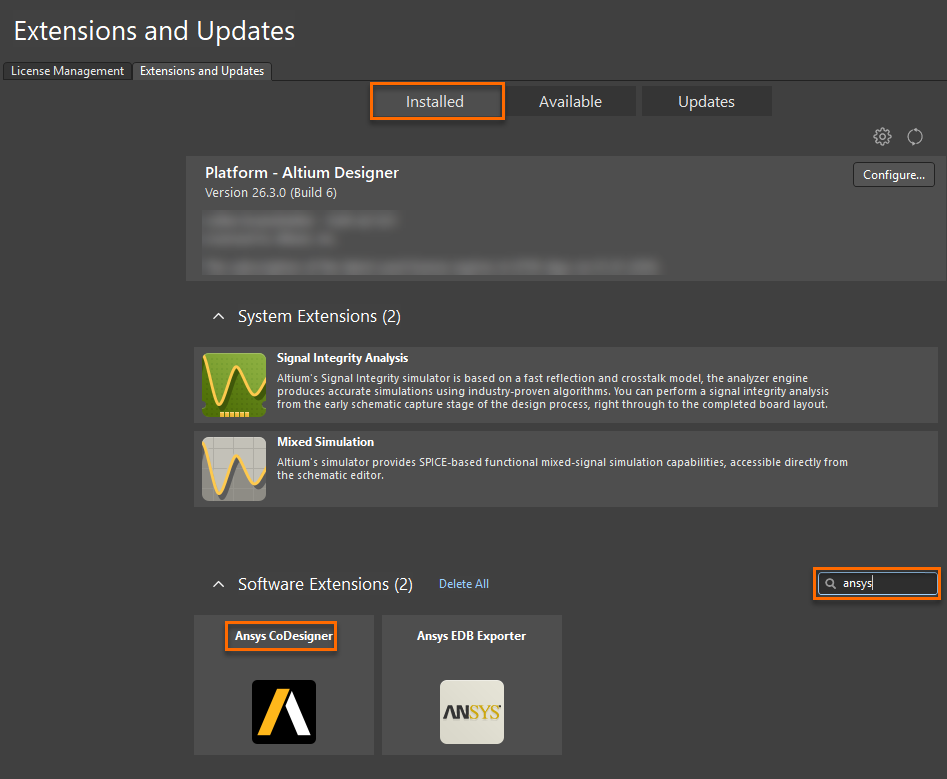
- Abra
Extensions & Updates no menu do perfil do usuário. - Na guia
Installed , verifique se o Ansys CoDesigner está presente. - Se não estiver listado, instale-o pela guia
Available . - Reinicie o Altium Designer.
-
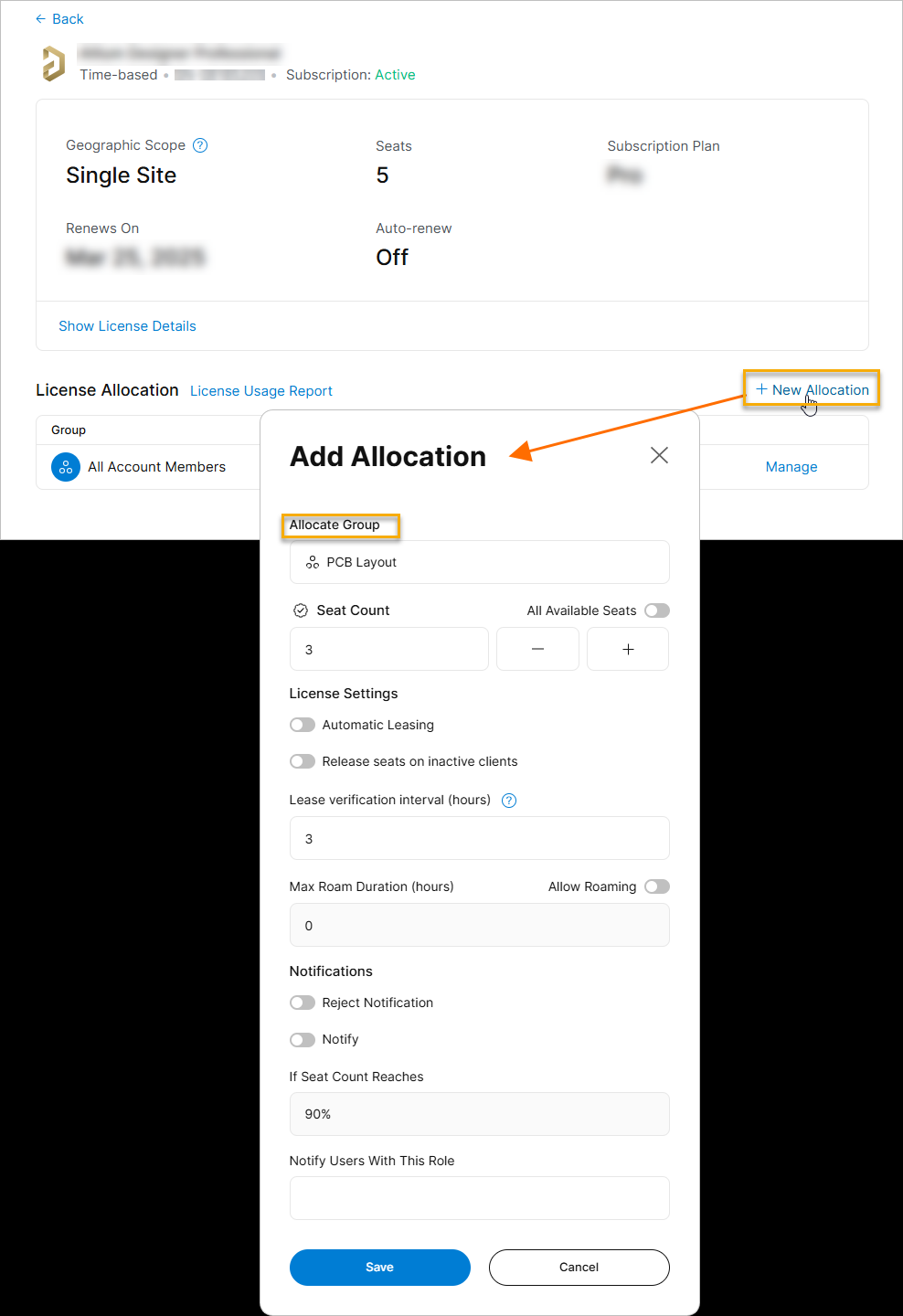
- Abra o painel de licenciamento e verifique se a licença complementar do Ansys CoDesigner está disponível "
Altium 365 CoSimulate Addon (Ansys) ". - Certifique-se de que a licença esteja alocada à mesma conta AltiumLive usada no Altium Designer.
- Se a licença não estiver disponível, entre em contato com seu gerente de contas da Altium
- Abra o painel de licenciamento e verifique se a licença complementar do Ansys CoDesigner está disponível "
Alocação de licenças no painel do AltiumLive — Exemplo de captura de tela (para referência):
3. For Enterprise Server Users
-
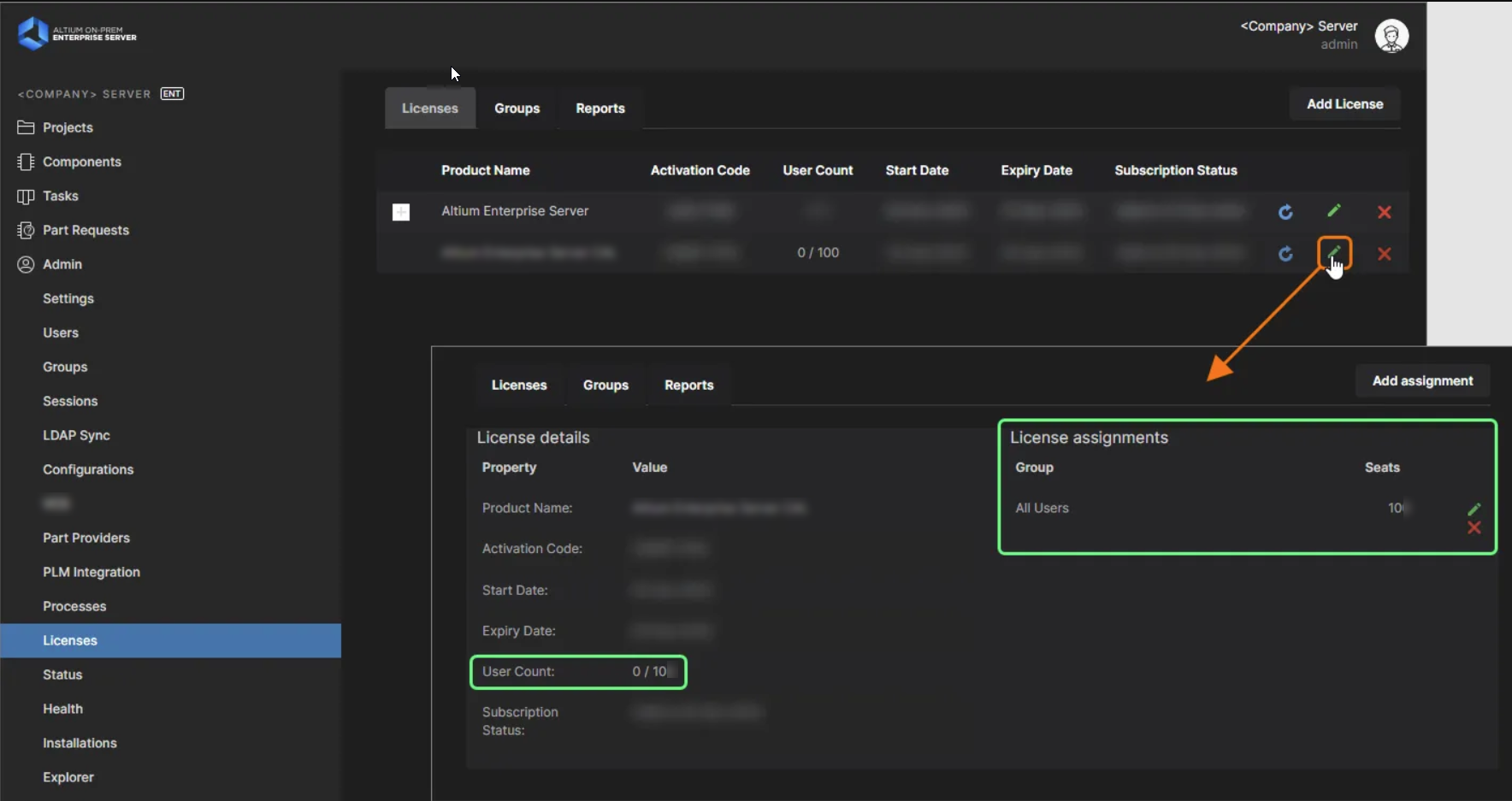
- Adicione a licença complementar do CoDesigner ao pool de licenças do servidor.
- Atribua a licença aos usuários ou grupos necessários.
- Certifique-se de que o computador cliente esteja conectado ao servidor de licenças correto.
Alocação de licenças no servidor local — Exemplo de captura de tela (para referência):
-
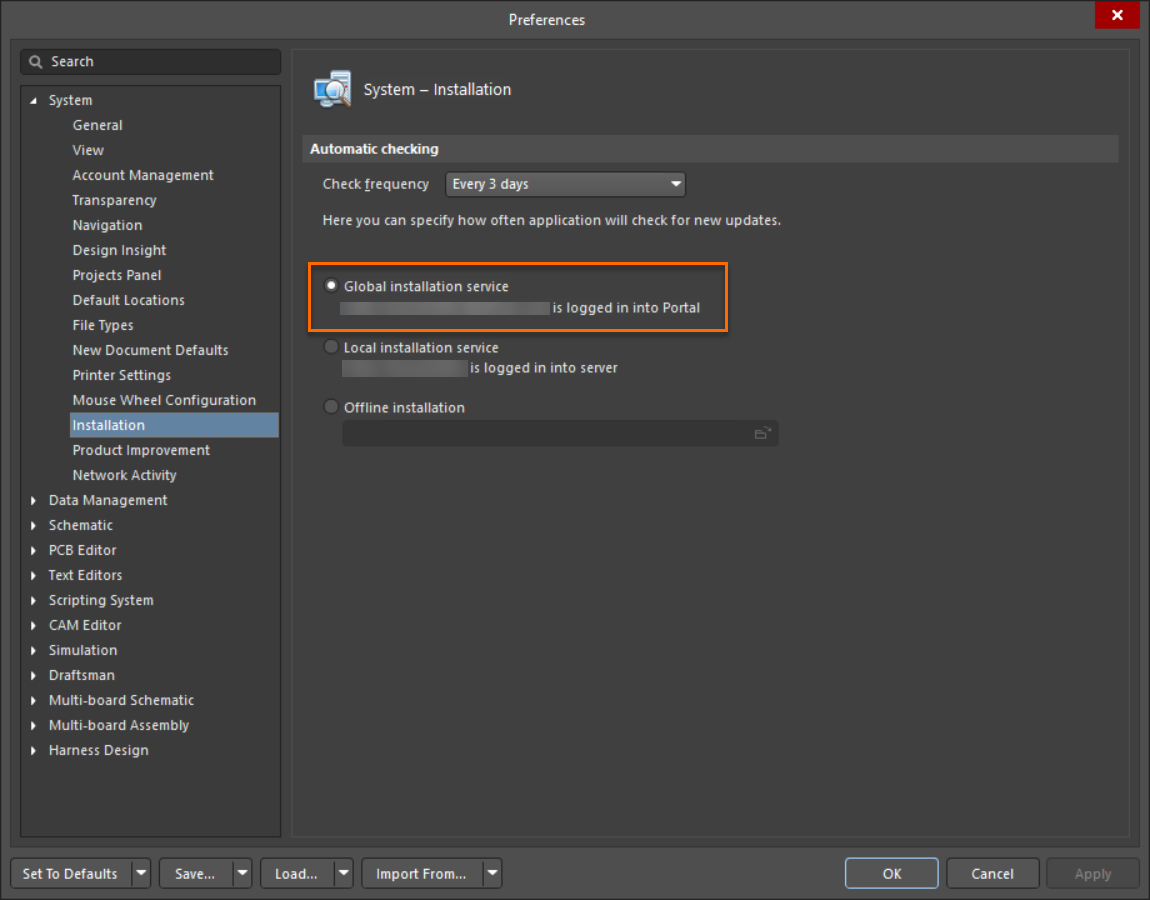
- Acesse
Tools » Preferences » System » Installation . - Defina a origem da instalação como
Global Installation Service . - Abra
Extensions & Updates , desinstale a extensão CoDesigner e reinstale-a. - Reinicie o Altium Designer.
- Abra o Editor de PCB e verifique se o painel Ansys CoDesigner está no menu
Panels .
- Acesse
Observações adicionais
- É necessário estar conectado ao AltiumLive para que o painel apareça.
- O uso do Serviço Global de Instalação garante que as versões das extensões correspondam à compilação instalada do Altium Designer.
- É necessário reiniciar o Altium Designer após qualquer alteração no licenciamento ou nas extensões.
 Localizado por IA