
KB: Não é possível conectar-se ao Altium Infrastructure Server (AIS) para usar uma licença privada
 Altium Designer
Detalhes da solução
Se você acabou de instalar o Altium Infrastructure Server (AIS), o motivo mais comum para a falha de conexão é que as licenças desse software de servidor, fornecidas com o pacote de instalação, não foram instaladas.
Usando o navegador do servidor (o Chrome funciona melhor) no console do servidor (você pode usar a Área de Trabalho Remota): acesse http://localhost:9780. Em seguida, entre com a conta de administrador. Em
O AIS só pode ser acessado pelo Altium Designer versão 16.0 ou superior. Se você estiver usando o AD15 ou uma versão anterior, receberá o erro: "Não é possível verificar o status do servidor primário... O cliente não recebeu uma resposta do servidor...". Se precisar usar o AD15 ou uma versão anterior, será necessário instalar nosso antigo Private License Server (PLS) para usar a licença privada. Veja as instruções para instalar as duas licenças fornecidas com o pacote de instalação (licença do servidor e licença de acesso de cliente (CAL) para 5 usuários)
Usando o navegador do servidor (o Chrome funciona melhor) no console do servidor (você pode usar a Área de Trabalho Remota):
1 Acesse http://localhost:9780
2 Entre com a conta de administrador
3 Em Administração
4 Use Adicionar licença
5 Navegue até a pasta de instalação descompactada para selecionar e instalar cada um dos arquivos com a extensão ".alf" (licença do Altium Infrastructure Server e licença CAL do Altium Infrastructure Server) 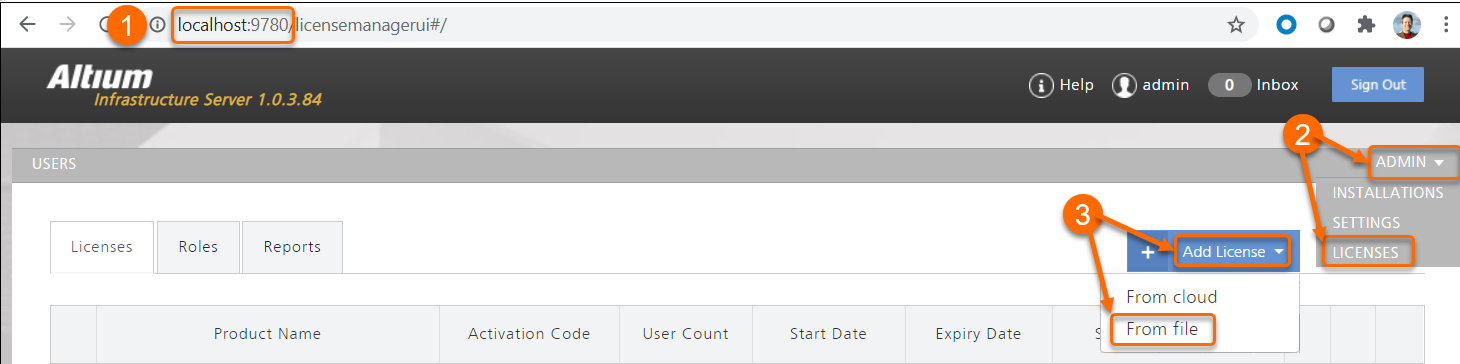
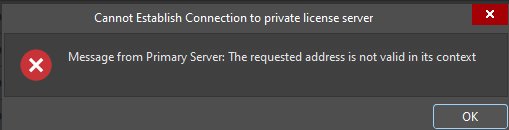
Mensagem do servidor primário: o endereço solicitado não é válido em seu contexto
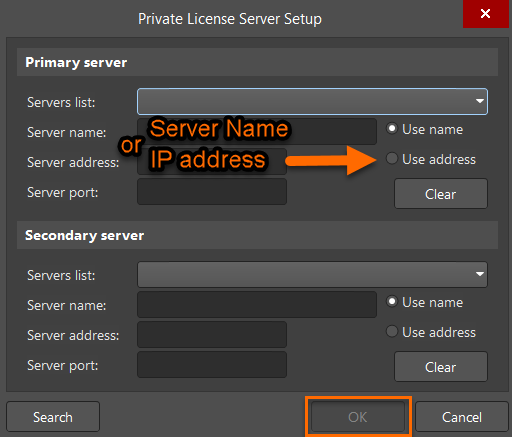
Certifique-se de estar usando o nome ou o endereço IP correto do servidor na caixa de diálogo de configuração do Private License Server do cliente e de que o botão de opção correto esteja selecionado (para nome ou endereço).
Foram feitas melhorias de segurança nas primeiras versões do AD25. Se você quiser usar um certificado autoassinado, como o fornecido com a instalação do AIS, agora é possível habilitar o uso de certificados autoassinados por meio da opção System.AllowSelfSignedCertificates (Configurações avançadas). Essa nova configuração está DESATIVADA por padrão. Para alterá-la, acesse
Recomenda-se gerar seu próprio certificado (usando suas ferramentas padrão ou preferidas) e depois configurar esse certificado no IIS. Para obter mais informações, consulte Configuração de um certificado. Veja também: https://learn.microsoft.com/en-us/iis/manage/configuring-security/how-to-set-up-ssl-on-iis
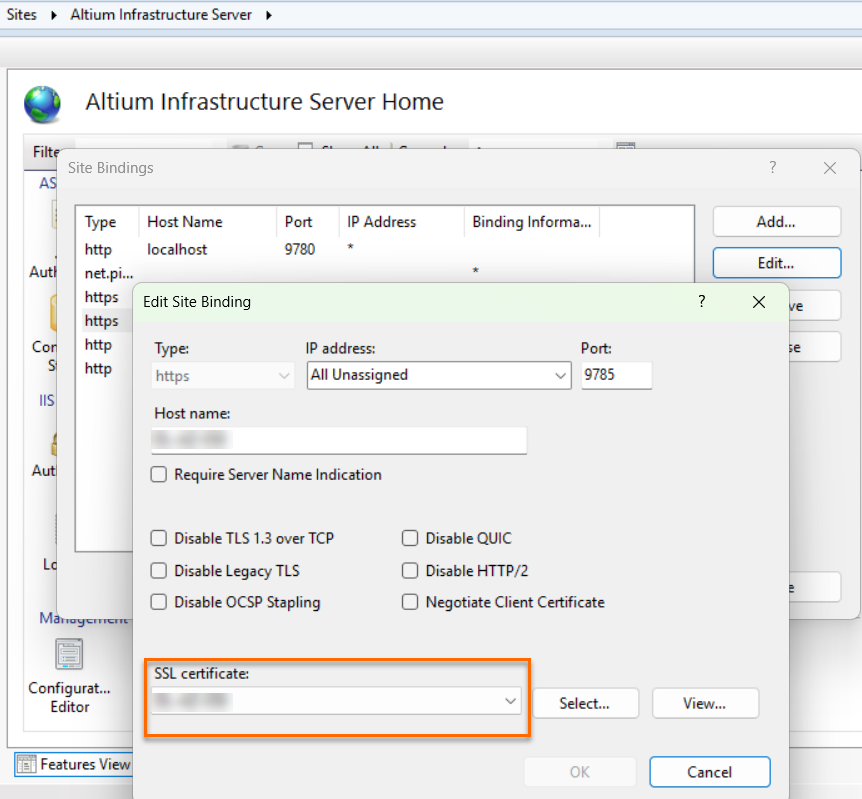
Se você já tiver seu próprio certificado, verifique se o certificado SSL usado pelo IIS é válido e não expirou
Tente atualizar a associação da porta 9785 no IIS para apontar para um certificado SSL válido e atualizado.
 Localizado por IA