
KB: Não é possível usar uma licença sob demanda porque a vaga está ocupada
 Altium Designer
Detalhes da solução
A vaga de licença aparece como indisponível
Uma vaga de licença sob demanda é exibida como ocupada e não pode ser usada. O Altium Designer pode indicar que a sessão atual não está usando uma licença, enquanto o servidor de licenças ainda mostra uma vaga ocupada anteriormente associada ao mesmo usuário.
Uma sessão antiga permanece registrada
Esse problema pode ocorrer quando o servidor de licenças não recebe uma notificação adequada de desconexão de uma sessão anterior. As causas comuns incluem:
- Falha do software
- Falha do computador ou desligamento inesperado
- Troca de adaptadores de rede
- Alternância entre uma estação de acoplamento e uma conexão direta
- Mudança de uma conexão cabeada para Wi-Fi ou vice-versa
O uso da licença está vinculado ao endereço MAC do dispositivo, portanto, o servidor pode continuar tratando a vaga como ativa até que a sessão expire.
Métodos disponíveis para recuperar o acesso
- Libere a vaga ocupada pela sua própria conta na página de gerenciamento de licenças do Altium Designer.
- Solicite a um administrador de grupo que force a liberação da vaga ocupada pelo painel da organização.
- Aguarde a expiração automática da sessão, o que normalmente ocorre após aproximadamente quatro horas.
A página License Management exibe as licenças disponíveis para o usuário conectado por meio de sua organização, facilitando a identificação da vaga de licença correta quando há várias licenças disponíveis.
Os administradores de grupo podem usar o relatório Real Time Usage do painel para analisar o consumo atual de licenças e verificar a vaga correta antes de forçar sua liberação. A liberação forçada destina-se a situações em que uma licença permanece ocupada inesperadamente, como após uma desconexão anormal ou quando um usuário não está mais conectado.
Libere a vaga de licença ocupada
Libere uma vaga pela página de gerenciamento de licenças
- Abra o Altium Designer.
- Entre usando as credenciais da sua conta Altium.
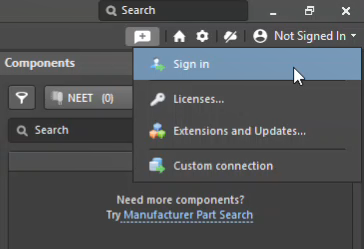
- Selecione o ícone do seu avatar e escolha Licenses... para abrir a página License Management.
- Localize a licença afetada.
- No campo Seats, clique na seta suspensa para exibir as vagas ocupadas no momento.
- Selecione a vaga a ser liberada.
- Clique em Release (ou clique com o botão direito do mouse na vaga e selecione Release).
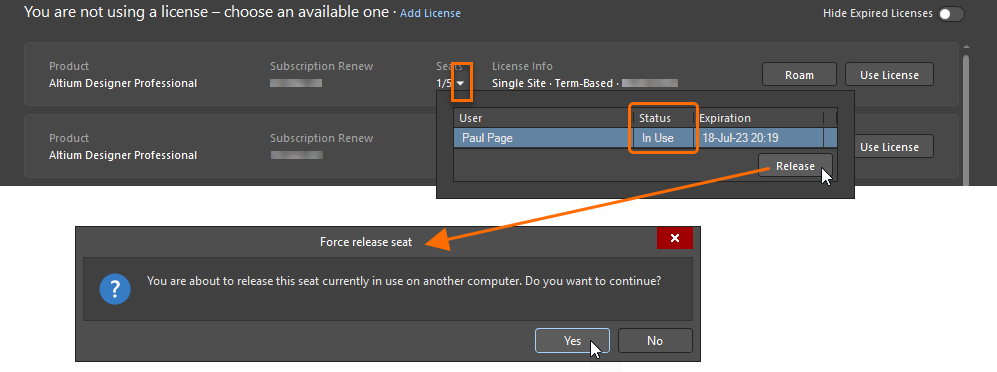
- Tente usar a licença novamente.
Force a liberação de uma vaga pelo painel
- Se você for um administrador de grupo, abra o painel da organização.
- Acesse a área de relatórios e abra o relatório Real Time Usage.
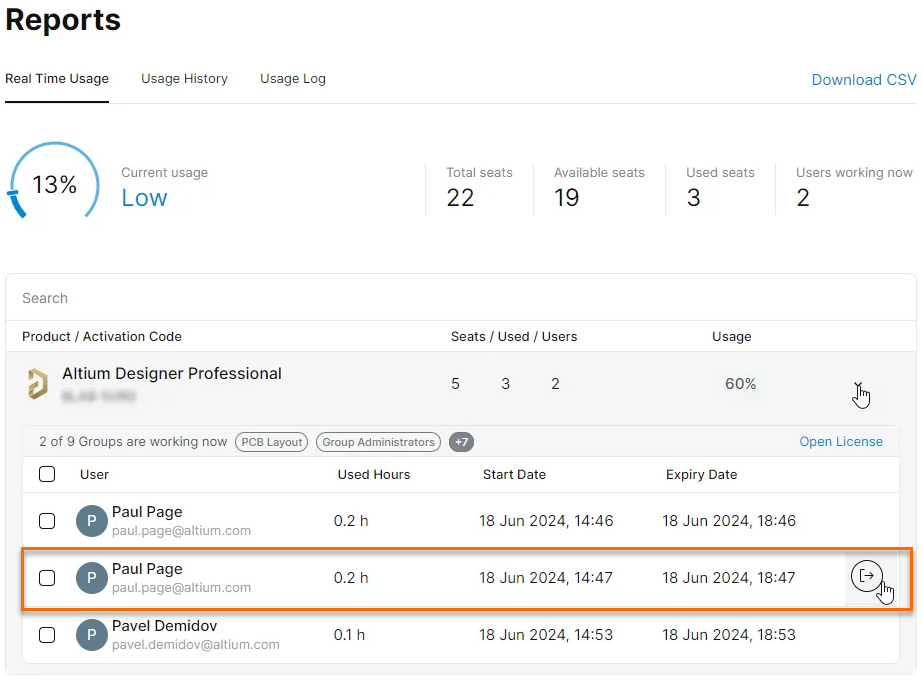
- Localize a licença afetada e expanda os detalhes de uso selecionando a seta à direita.
- Verifique se você selecionou o usuário e a vaga corretos.
- Passe o cursor sobre a entrada do usuário para exibir o botão Force Release no lado direito da entrada.
- Selecione Force Release para liberar a vaga de licença ocupada.
Observações adicionais
- Qualquer usuário de uma conta Altium pode liberar uma vaga atualmente associada à sua própria conta, incluindo vagas ocupadas em outro computador. Os membros do grupo de administradores de grupo podem liberar vagas de licença de qualquer usuário da organização.
- Se uma vaga for liberada remotamente enquanto a sessão original do Altium Designer ainda estiver em execução e se comunicando com o servidor de licenças, a licença poderá não ficar disponível imediatamente, sendo necessário desconectar essa sessão.
- Comportamento em versões anteriores: Em versões mais antigas do Altium Designer, as vagas de licença ocupadas eram liberadas expandindo a entrada da licença, clicando com o botão direito do mouse no usuário que ocupava a vaga e selecionando Release. A interface do usuário pode diferir da versão atual.
 Localizado por IA