
KB: Combinar duas colunas diferentes em um modelo de BOM
 Altium Designer
Detalhes da solução
Os usuários podem precisar combinar valores de diferentes parâmetros de componentes — como Comment e Voltage — em uma única coluna da BOM para facilitar a leitura ou ajustar a formatação. Os modelos de BOM do Excel não permitem inserir vários parâmetros em uma única célula mapeada, impedindo a combinação direta de parâmetros.
Why Excel Does Not Allow Combining Two Parameters in One Cell
As células mapeadas da BOM no Excel aceitam apenas um parâmetro mapeado ou uma string fixa. O mecanismo de mapeamento da BOM impõe a regra de um parâmetro por célula. Tentar inserir vários parâmetros ou misturar um parâmetro com texto gera um erro #Column Name, pois o mecanismo não consegue interpretar atribuições de parâmetros combinadas ou baseadas em fórmulas em uma célula mapeada.
How to Handle Parameter Combination in a BOM Template
Para gerar uma única coluna de saída combinada sem violar as regras de mapeamento do Excel:
-
- Exporte cada parâmetro para sua própria coluna dedicada.
- Insira uma nova coluna de saída não mapeada na área de impressão.
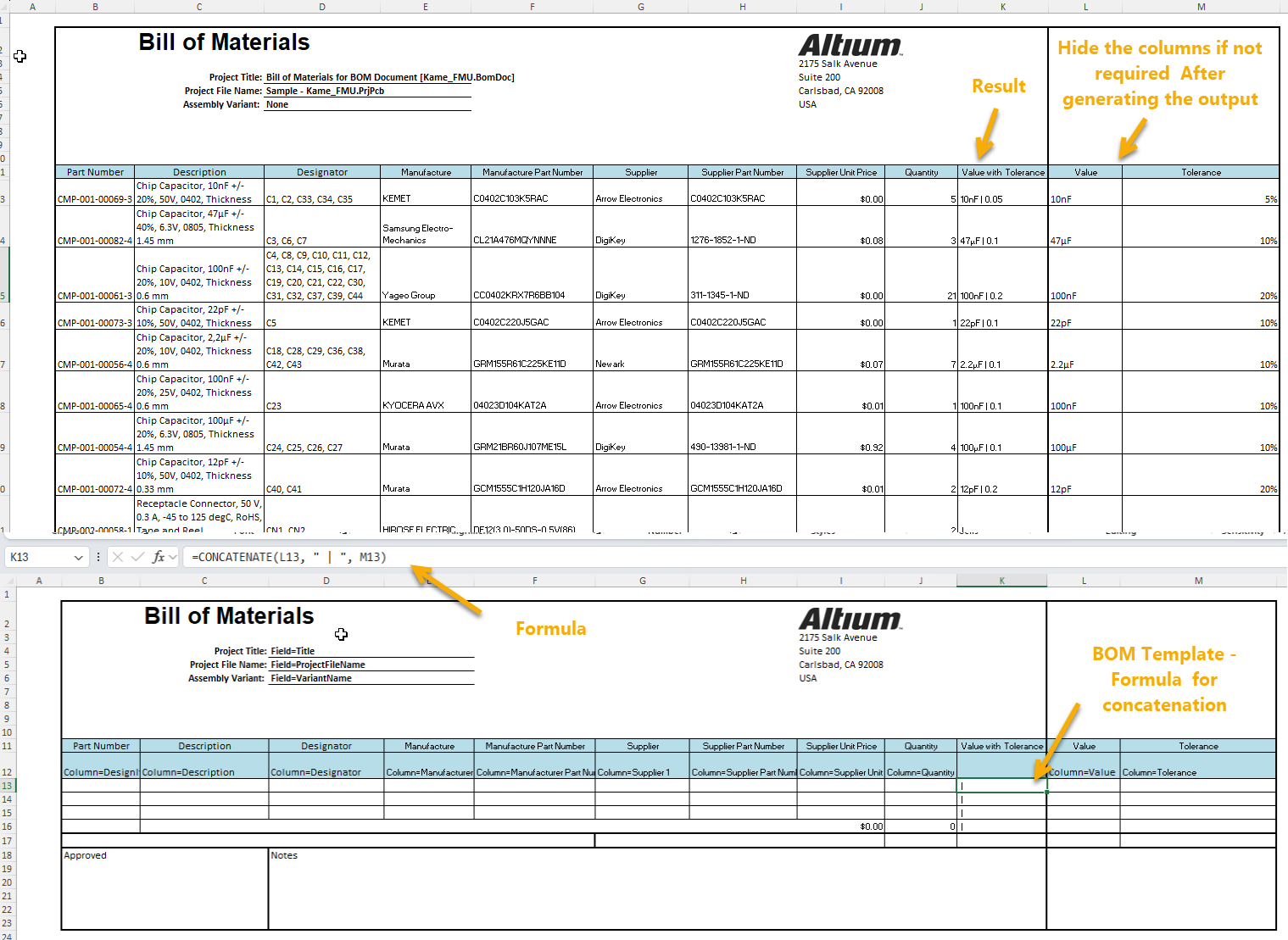
- Use fórmulas de concatenação do Excel para combinar os valores na nova coluna de exibição.
- Opcionalmente, oculte as colunas dos parâmetros originais na visualização final da BOM.
Steps to Create a Combined Parameter Output Column
1. Exporte cada parâmetro necessário para uma coluna dedicada.
-
- Mapeie cada parâmetro (por exemplo, Comment e Voltage) para colunas separadas, como a coluna H e a coluna I.
- Certifique-se de que as células mapeadas contenham apenas o nome do parâmetro, sem fórmulas nem texto adicional
2. Insira uma nova coluna de saída na área de impressão.
-
- Adicione uma nova coluna (por exemplo, a coluna B) para a saída combinada.
- Dê um nome adequado ao cabeçalho (por exemplo, Comentário e tensão combinados).
- Verifique se a nova coluna está dentro da área de impressão.
3. Aplique a fórmula de concatenação.
-
- Na primeira linha de saída, insira:
=CONCATENATE(H2, " | ", I2) - Verifique se as referências de células correspondem às posições das colunas dos parâmetros.
- Na primeira linha de saída, insira:
4. Verifique a saída combinada.
-
- Confirme se a coluna exibe os valores combinados esperados.
- Exemplo: 50uF | 25V
- Certifique-se de que não ocorram erros #VALOR! nem erros de dados ausentes.
5. Exporte a BOM.
-
- Exporte a BOM e confirme se a coluna combinada é exibida corretamente.
- Certifique-se de que as colunas dos parâmetros originais permaneçam mapeadas e inalteradas.
6. Opcionalmente, oculte as colunas dos parâmetros originais.
-
- Oculte as colunas H e I para simplificar a apresentação da saída sem afetar as fórmulas.
- Certifique-se de que o alinhamento do layout permaneça correto.
- As colunas ocultas no modelo não são preenchidas durante a geração dos valores
Additional Notes
- Somente colunas não mapeadas podem conter fórmulas; as células de parâmetros mapeadas não podem incluir expressões de concatenação.
- A coluna combinada deve permanecer dentro da área de impressão para aparecer na BOM exportada.
- Ocultar colunas não afeta o mapeamento, mas excluir ou alterar as colunas dos parâmetros invalidará as referências das fórmulas.
- Ao reorganizar ou atualizar as posições dos parâmetros, atualize as fórmulas de acordo.
 Localizado por IA