
KB: O nome do parâmetro do componente aparece junto com o valor no Altium Designer
 Altium Designer
Detalhes da solução
O nome do parâmetro permanece visível quando desativado
O nome do parâmetro pode permanecer visível no esquemático mesmo que a visibilidade do nome do parâmetro esteja desativada no painel Properties. O problema também pode afetar componentes recém-posicionados quando a biblioteca de origem está configurada corretamente.
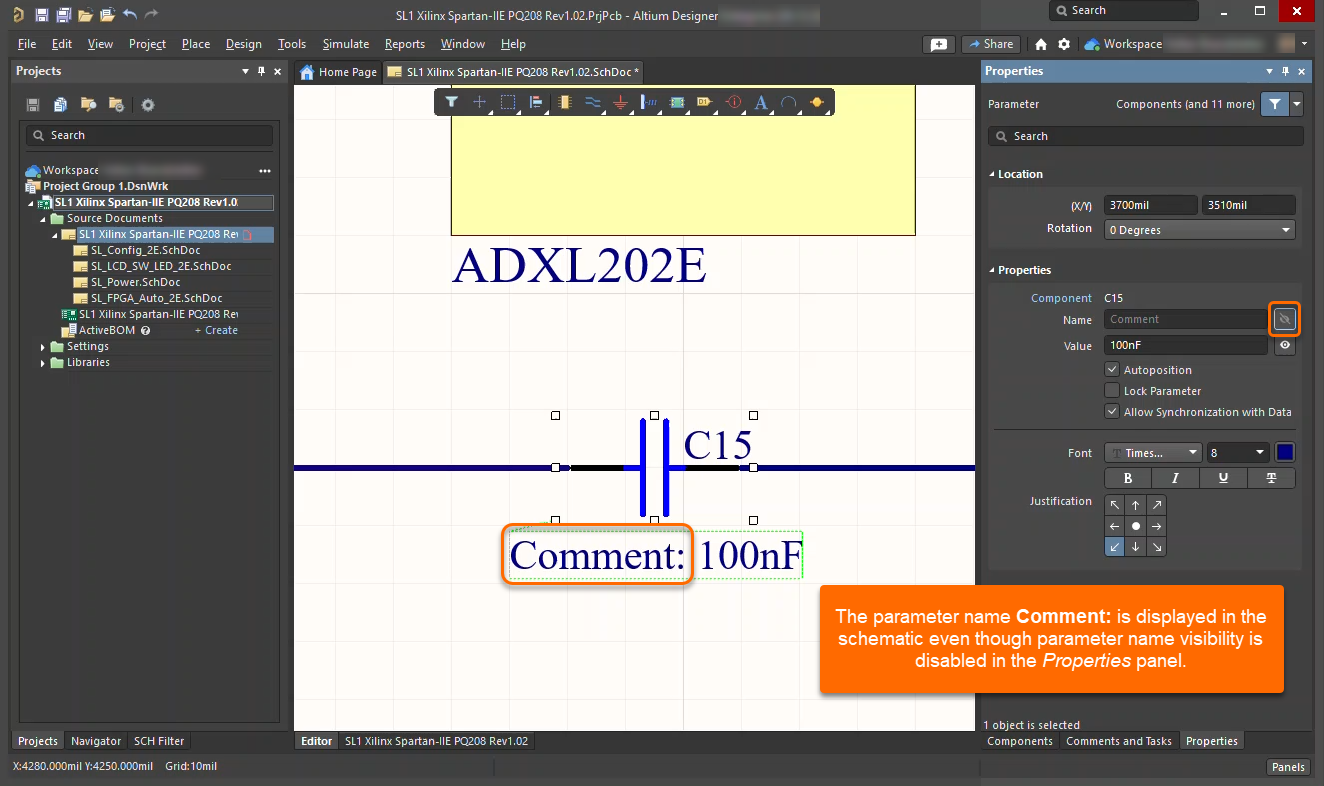
As preferências podem afetar o comportamento de exibição dos parâmetros
Esse comportamento pode ser causado por preferências corrompidas do Altium Designer que interferem nas configurações esperadas de exibição dos parâmetros.
Escolha como corrigir os parâmetros
- Redefina as preferências do Altium Designer para restaurar o comportamento esperado dos componentes recém-posicionados.
- Use Find Similar Objects para corrigir os componentes existentes sem substituí-los.
- Opcionalmente, use Tools » Update from Libraries com Full Replace quando for apropriado restaurar os componentes a partir da biblioteca de origem.
Redefina as preferências e corrija os componentes existentes
Reset Preferences
- Faça backup das preferências atuais usando Save... na caixa de diálogo Preferences. Se aplicável, registre as informações necessárias para se reconectar a um servidor privado de licenças ou de conteúdo gerenciado.
- Feche o Altium Designer.
- Inicie o desinstalador do Altium Designer e selecione Remove Preferences.
- Reinicie o Altium Designer. Se solicitado, não importe as preferências anteriores.
- Posicione um componente e verifique se o nome do parâmetro não é mais exibido.
Para obter mais detalhes, consulte: Base de conhecimento: Redefinir a configuração do Altium Designer para os padrões de instalação.
Fix Existing Components
- Selecione um parâmetro afetado, clique com o botão direito do mouse e selecione Find Similar Objects.
- Defina o atributo de parâmetro apropriado como Same e ative Select Matching.
- No painel Properties, desative a visibilidade do nome do parâmetro para os parâmetros selecionados.
Para obter mais detalhes, consulte: Como usar as ferramentas de busca de objetos semelhantes | Documentação do Altium Designer
Optional: Full Replace from Library
- Para componentes com uma biblioteca de origem adequada, selecione Tools » Update from Libraries.
- Ative Full Replace para os componentes afetados.
- Verifique o esquemático e as conexões dos componentes após a substituição.
Observações adicionais
A redefinição das preferências remove as preferências atuais do usuário e também pode limpar informações de cache do Altium Designer e algumas configurações do registro. Faça backup das preferências e registre as configurações relevantes de servidor ou licenciamento antes de realizar a redefinição. A ferramenta de busca de objetos semelhantes é a opção menos invasiva quando apenas a visibilidade do nome do parâmetro precisa ser corrigida.
Referências
- Base de conhecimento: Redefinir a configuração do Altium Designer para os padrões de instalação
- Como usar as ferramentas de busca de objetos semelhantes | Documentação do Altium Designer
- Trabalhe mais rápido usando a ferramenta de busca de objetos semelhantes no Altium Designer | Vídeo da Altium Academy
- Como atualizar componentes do esquemático a partir de bibliotecas | Documentação do Altium Designer
 Localizado por IA