
KB: Valores dos componentes ausentes na BOM após a migração para o Altium 365
 Altium Designer
Detalhes da solução
Os valores dos componentes são substituídos por números de peça
Na biblioteca integrada original, o campo Comment foi configurado com valores como =resistance para resistores e =capacitance para capacitores. Isso permitia que o valor do componente fosse exibido por meio do campo Comment na BOM.
Após a importação dos componentes para o Altium 365, a BOM pode exibir o número de peça em vez do valor esperado do componente passivo. Portanto, o componente salvo no Workspace pode parecer diferente da versão armazenada na biblioteca integrada pessoal.
O mapeamento dos parâmetros de origem controla o valor exibido
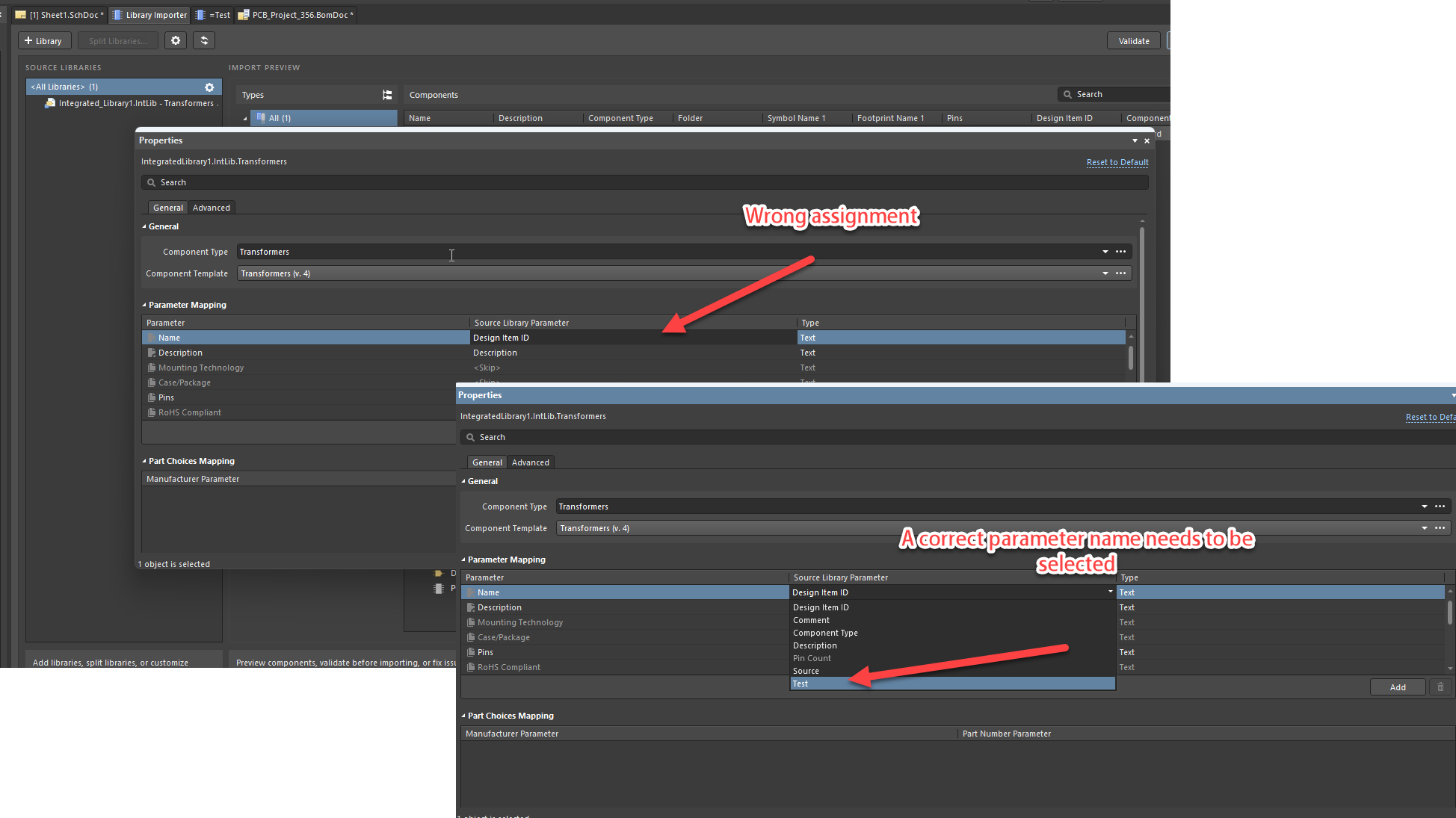
Isso ocorre quando a configuração da biblioteca não é verificada antes da importação para o Altium 365. Por padrão, o importador pode usar Design Item ID em vez do parâmetro da biblioteca de origem que anteriormente fornecia o valor desejado do componente.
Para componentes gerenciados, Name e Comment são iguais. Portanto, o parâmetro selecionado como Name do componente durante a importação também determina o valor de Comment usado pelo componente gerenciado.
Revise o mapeamento e valide antes de importar
- Configure o Library Importer para que o parâmetro anteriormente referenciado pelo campo Comment seja selecionado como Name na biblioteca do Altium 365.
- No modo Advanced, revise os dados propostos dos componentes, os parâmetros e as configurações de importação antes de prosseguir com a migração.
- Execute Validate antes de realizar a importação e revise todos os avisos relatados sobre símbolos ou footprints duplicados.
- Após a migração, revise Library Health no Workspace do Altium 365 e investigue os problemas relatados sobre a integridade dos componentes.
Warning: A importação ou reimportação do conteúdo da biblioteca pode resultar em componentes ou modelos duplicados. Revise os avisos de validação e importação antes de prosseguir e verifique o Library Health após a migração para identificar possíveis problemas.
Configure e verifique a importação da biblioteca
- Inicie o Library Importer.
- Abra as propriedades do importador e, quando apropriado, use o modo Advanced para revisar os dados propostos dos componentes e as configurações de importação.
- Localize a configuração Source Library Parameter.
- Selecione o parâmetro da biblioteca de origem que era anteriormente referenciado pelo campo Comment na biblioteca integrada, por exemplo,
=ParameterName. - Certifique-se de que esse parâmetro esteja configurado como Name na biblioteca do Altium 365, em vez de usar Design Item ID.
- Revise os mapeamentos de parâmetros propostos e as demais configurações de importação.
- Execute Validate e revise todos os avisos relacionados a símbolos ou footprints duplicados ou a outros problemas de migração.
- Importe a biblioteca para o Altium 365 usando a configuração verificada.
- Após a importação, abra Library Health no Workspace do Altium 365 e revise os problemas relatados sobre a integridade dos componentes, incluindo possíveis duplicatas.
Observações adicionais
A biblioteca integrada original usava o campo Comment para referenciar parâmetros específicos dos componentes, por exemplo, =resistance e =capacitance. Para componentes gerenciados, Name e Comment são iguais, portanto, o parâmetro de origem selecionado para Name durante a migração deve ser escolhido de acordo com essa condição.
Executar Validate antes da importação permite revisar primeiro os avisos do Library Importer. Após a migração, use Library Health no Workspace do Altium 365 para revisar os problemas de integridade dos componentes.
 Localizado por IA