
KB: Controlar a aparência dos parâmetros dos componentes no esquemático
 Altium Designer
Detalhes da solução
- Para configurar os parâmetros Comentário/Designador, abra o documento de biblioteca de esquemáticos (*.SchLib) para um componente não gerenciado ou clique com o botão direito para editar um componente gerenciado no Altium 365, abra o editor de símbolos e acesse Ferramentas
- De modo geral, para outros parâmetros, a visibilidade é controlada pelo atributo 'Visível ao adicionar' na Dblib. Da mesma forma, para parâmetros de componentes gerenciados em um workspace do Altium 365, no painel Explorer, clique com o botão direito na pasta do componente correspondente e selecione 'Propriedades...' para abrir a caixa de diálogo Editar pasta. Se for necessário um controle adicional, como o posicionamento relativo, ele poderá ser definido no editor de símbolos: no painel Propriedades, guia Geral, seção Parâmetros, abra o menu suspenso do botão Adicionar, selecione Parâmetro e clique no ícone de olho para exibir a cadeia de texto na posição desejada.
2 Ferramentas » Opções do documento...
Vale observar que, para os parâmetros Comentário e Designador definidos pelo sistema, a opção 'Substituir primitiva da biblioteca', em Preferências, Esquemático » Padrões, na seção Lista de primitivas, pode se sobrepor à configuração correspondente definida na biblioteca para cada componente.
https://www.altium.com/documentation/altium-designer/schematic-placement-editing-techniques#!comment_properties
https://www.altium.com/documentation/altium-designer/schematic-placement-editing-techniques#!designator_properties
Inclusive para outros parâmetros definidos pelo usuário em componentes não gerenciados de uma SchLib, a visibilidade/cor/fonte/posição pode ser controlada no painel Lista SCHLIB, com o escopo de exibição do painel, em texto azul na parte superior, definido como '
Se, em vez disso, os parâmetros forem definidos externamente em uma Dblib, sua visibilidade será controlada pela coluna 'Visível ao adicionar'.
Da mesma forma, para parâmetros de componentes gerenciados, a visibilidade é controlada por pasta de componentes no painel Explorer, na caixa de diálogo Editar pasta, acessada clicando com o botão direito e selecionando Propriedades...:
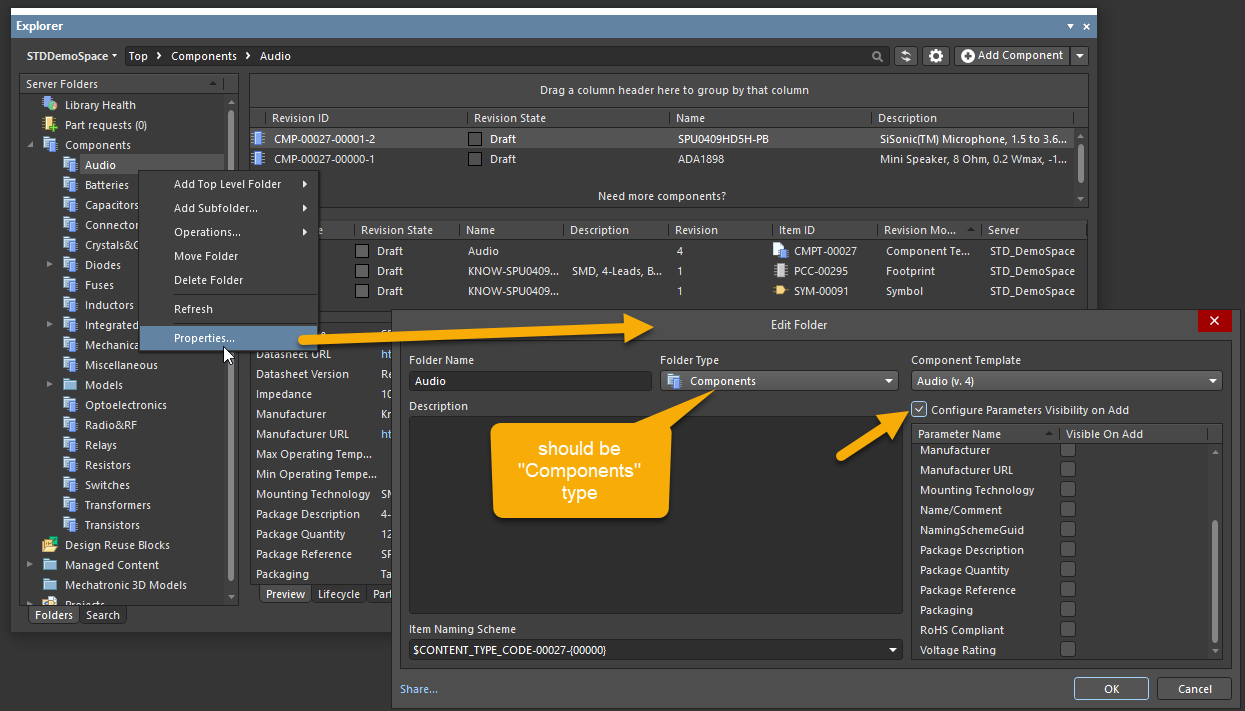
Como controlar a visibilidade dos parâmetros ao posicionar componentes
Em componentes não gerenciados ou gerenciados, se for necessário um controle adicional dos parâmetros, como o posicionamento relativo, o espaço reservado da cadeia de texto poderá ser definido no editor de símbolos.
1 Abra o documento de biblioteca de esquemáticos (*.SchLib), no caso de um componente não gerenciado, ou clique com o botão direito em um componente gerenciado no painel Explorer ou Componentes e abra o editor de símbolos
2 No painel Propriedades, guia Geral, seção Parâmetros, selecione Parâmetro no menu suspenso do botão Adicionar
3 Clique no ícone de olho para exibir a cadeia de texto correspondente.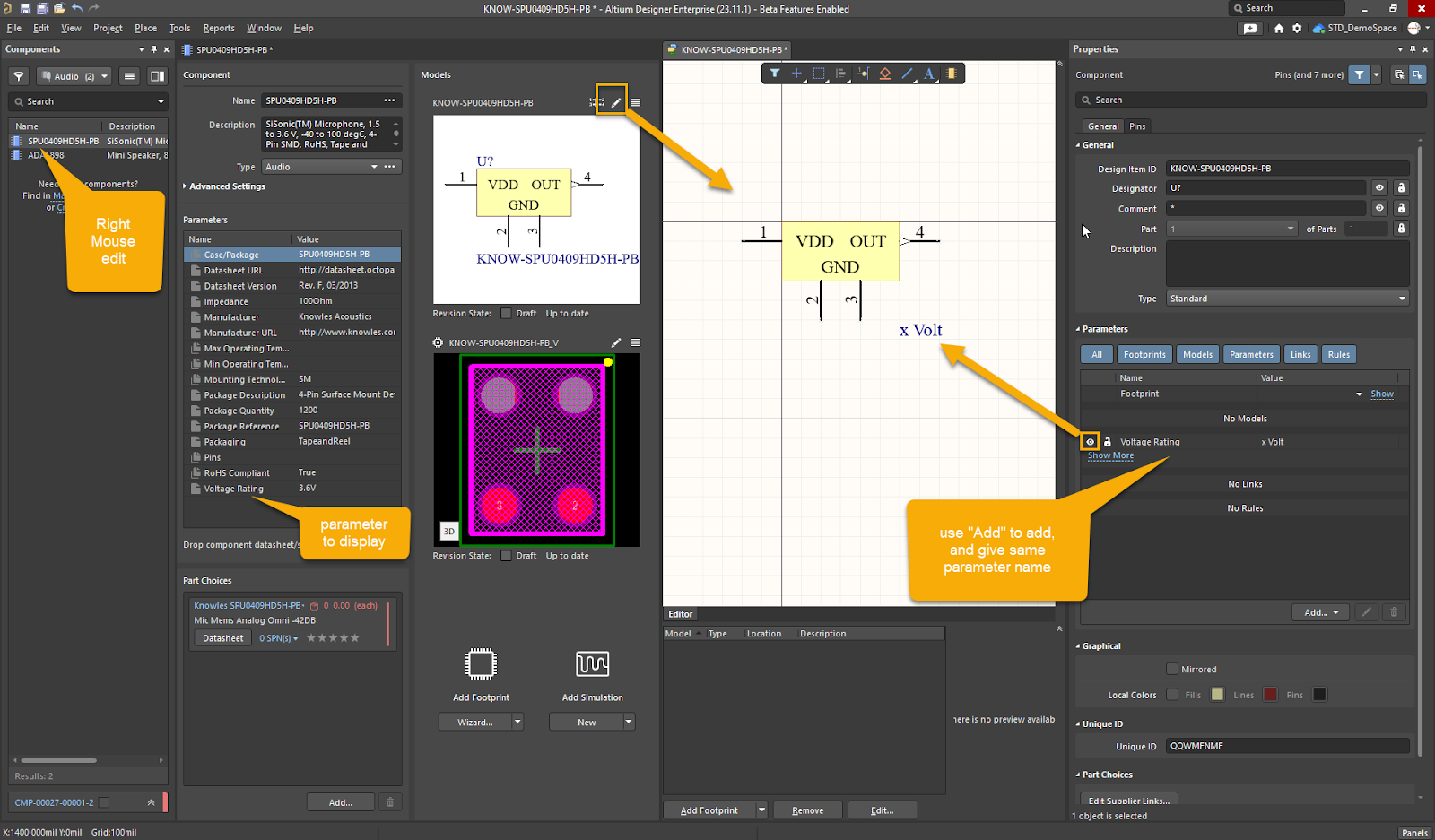
4 Selecione a cadeia de texto para modificar seu atributo no painel Propriedades

O valor do parâmetro pode ser qualquer um, mas é conveniente definir algum valor para poder posicionar o parâmetro. Não se esqueça de definir o parâmetro como visível. Você pode adicionar quantos parâmetros de espaço reservado quiser. Ao selecionar o parâmetro de espaço reservado no editor, as propriedades permitirão fazer ajustes adicionais de fonte e posicionamento automático.
Ao atualizar componentes a partir de bibliotecas/workspace, é preciso prestar atenção às configurações que determinam como os atributos dos parâmetros devem ou não ser atualizados.
- Componentes não gerenciados de uma biblioteca:
Como definir ações de atualização padrão
- Componentes gerenciados em um workspace:
Opções de atualização
Adicionar o espaço reservado para o parâmetro no símbolo deve funcionar conforme o esperado, com ou sem a opção de posicionamento automático. Porém, a ordem será inversa à ordem de criação dos espaços reservados no símbolo.
Por exemplo, se adicionarmos primeiro o parâmetro "package" ao símbolo e o ativarmos e, em seguida, adicionarmos os parâmetros Device e os ativarmos, a ordem dos parâmetros será "package primeiro" e "device em seguida". Isso depende principalmente da ordem em que tornamos os parâmetros visíveis nos símbolos. Consulte a captura de tela abaixo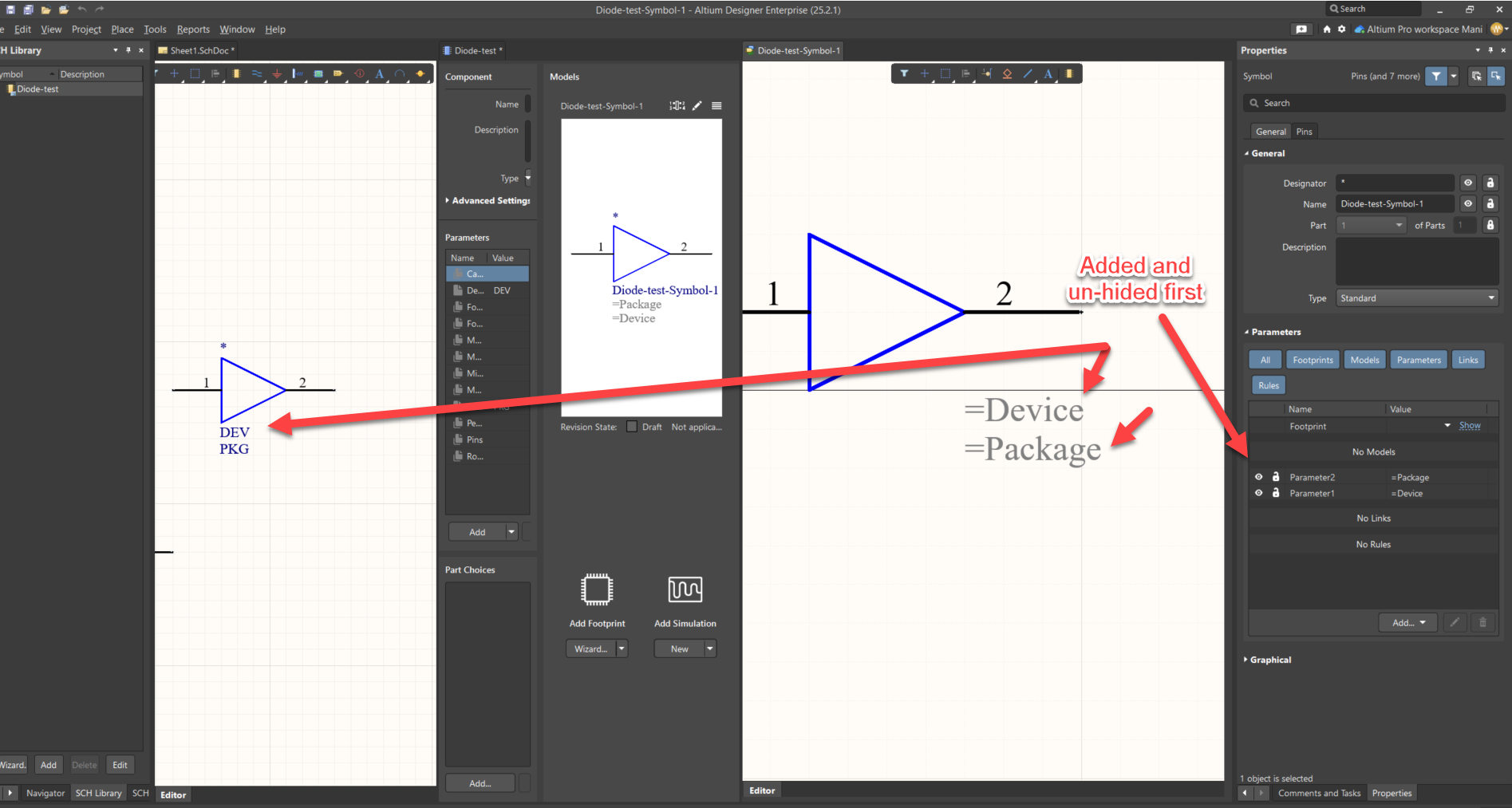
Uma discussão no fórum em que a solução alternativa é explicada
https://forum.live.altium.com/#/posts/205750/673745
Problema/solicitação em aberto relacionado à ordenação dos parâmetros que você pode acompanhar no BC/fórum:
https://bugcrunch.live.altium.com/#/bug/17639
https://forum.live.altium.com/#posts/205750/673745
https://bugcrunch.live.altium.com/#/idea/4543 (sobre componentes com múltiplas partes)
 Localizado por IA