
KB: Engenharia reversa de um documento de PCB a partir de dados Gerber ou ODB++
 Altium Designer
Detalhes da solução
Saídas de fabricação disponíveis sem os arquivos de projeto originais
Os usuários podem precisar recriar um documento de PCB quando os arquivos de projeto originais não estão disponíveis e restam apenas as saídas de fabricação. Essas saídas podem incluir dados ODB++, arquivos Gerber, arquivos NC Drill, arquivos de aberturas e arquivos de netlist IPC-D-356. O CAMtastic pode reconstruir grande parte do layout e da conectividade da PCB por engenharia reversa a partir desses dados, mas as saídas de fabricação não preservam todas as informações inteligentes do projeto original. Por isso, o documento de PCB gerado deve ser tratado como uma PCB reconstruída, que pode exigir validação e correções manuais após a exportação.
O mapeamento de camadas e a configuração de furação orientam a engenharia reversa
O sucesso da engenharia reversa depende da atribuição correta dos tipos de camada, da ordem física das camadas, da configuração dos intervalos de furação e da extração da netlist. Os fluxos de trabalho baseados em Gerber exigem os arquivos NC Drill correspondentes para placas que contenham furos, vias, vias cegas ou vias enterradas. Os fluxos de trabalho com ODB++ podem já incluir informações de furação e netlist, dependendo de como o conjunto de dados foi gerado. O mapeamento incorreto de camadas, arquivos de furação ausentes, conjuntos de furação inválidos, configurações de importação incorretas ou uma geometria incompleta do contorno da placa podem resultar em conectividade incorreta, um formato de placa impreciso ou na indisponibilidade do comando
Prepare os dados e verifique a conectividade antes de exportar
- Use um conjunto completo de dados de fabricação para o fluxo de trabalho de engenharia reversa: dados ODB++ ou arquivos Gerber acompanhados dos arquivos NC Drill necessários.
- Ao importar arquivos Gerber e NC Drill, importe a netlist IPC-D-356, quando disponível, para ajudar a restaurar os nomes originais das redes e comparar a conectividade.
- Ao importar dados ODB++, importe uma netlist IPC-D-356 somente se as informações de rede necessárias ainda não estiverem incluídas no conjunto de dados ODB++.
- Revise os dados importados no Editor CAM antes da exportação para verificar as atribuições de camadas, o alinhamento da furação, a geometria do contorno da placa e os resultados da extração de conectividade.
- Verifique a ordem lógica e física das camadas antes de extrair a conectividade.
- Configure corretamente os intervalos de furação, principalmente para vias cegas e enterradas.
- Execute a extração e a comparação da netlist como etapa de validação, mesmo ao importar dados ODB++.
- Revise os mapeamentos de extensões de arquivo do Editor CAM se os arquivos Gerber, de furação, de aberturas, HPGL ou de netlist esperados não forem detectados durante a importação.
- Revise as configurações de importação de Gerber e o formato das coordenadas se os dados importados apresentarem escala ou posicionamento incorretos.
- Como etapa de validação após a exportação, verifique se os furos NPTH foram preservados corretamente. Em alguns casos relatados, furos identificados como NPTH no CAMtastic podem aparecer como furos metalizados na PCB gerada e exigir correção manual.
Visão geral da engenharia reversa de PCB
- Importe todas as camadas de fabricação e os arquivos de furação para um documento CAMtastic.
- Verifique e corrija as atribuições de tipos de camada.
- Configure a ordem das camadas e os pares de furação.
- Extraia uma netlist para restaurar a conectividade elétrica.
- Exporte os dados reconstruídos para um documento de PCB.
- Se disponíveis, use arquivos de netlist IPC para restaurar os nomes originais das redes e distinguir vias de pads livres.
- Execute a limpeza e a reconstrução manuais após a exportação, quando necessário.
Etapas da engenharia reversa de PCB
-
Create a new CAMtastic document. - Selecione
File » New » CAM Document .
- Selecione
-
Import the available manufacturing dataset. - Para um fluxo de trabalho baseado em Gerber, selecione
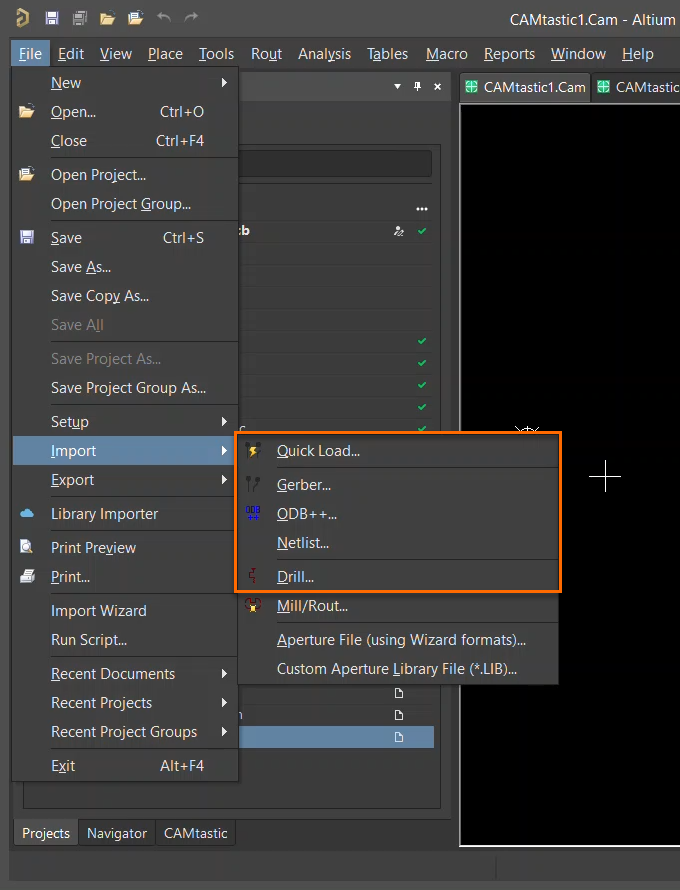
File » Import » Gerber... para importar os arquivos Gerber. - Para um fluxo de trabalho baseado em Gerber, selecione
File » Import » Drill... para importar os arquivos NC Drill associados. - Para um fluxo de trabalho com ODB++, selecione
File » Import » ODB++... e selecione a pasta raiz do ODB++. - Ao importar arquivos Gerber e NC Drill, importe a netlist IPC-D-356, quando disponível, usando
File » Import » Netlist... . - Ao importar dados ODB++, importe uma netlist IPC-D-356 somente se as informações de rede necessárias ainda não estiverem incluídas no conjunto de dados ODB++.
- Se todos os arquivos de fabricação estiverem em uma única pasta,
File » Import » Quick Load... poderá ser usado como método alternativo de importação. - O Quick Load pode importar Gerber, ODB++, netlists IPC-D-356, arquivos de aberturas e dados CAM relacionados a partir de um único diretório.
- Para um fluxo de trabalho baseado em Gerber, selecione
-
Review import settings if the data does not align correctly. - Se os dados Gerber importados apresentarem escala ou posicionamento incorretos, revise as configurações de importação de Gerber nas preferências de importação/exportação do Editor CAM.
- Verifique se o formato das coordenadas e as unidades correspondem aos do sistema CAD de origem ou às informações fornecidas com o pacote de fabricação.
- Se os arquivos Gerber não incluírem aberturas incorporadas, importe o arquivo de aberturas correspondente conforme necessário.
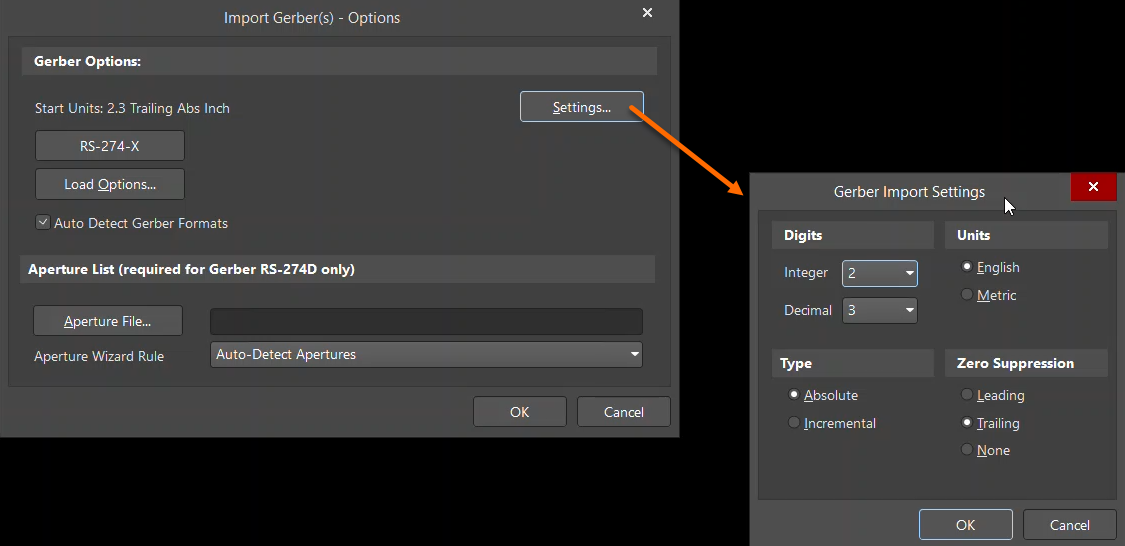
Configurações de importação de Gerber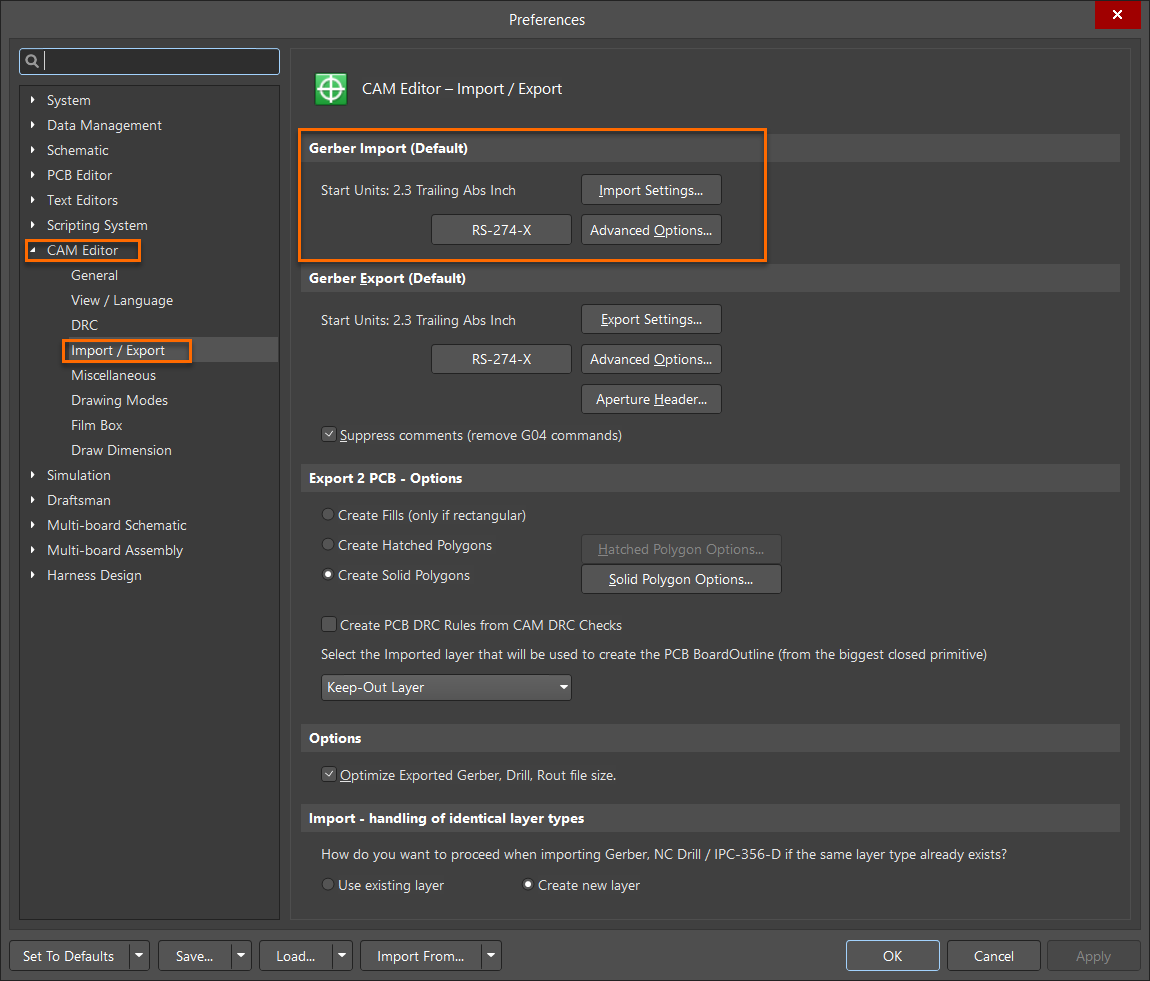
Preferências de importação/exportação do Editor CAM -
Assign and verify layer types. - Abra
Tables » Layers... . - Verifique se cada camada importada está atribuída ao tipo de camada correto.
- O CAMtastic tenta atribuir os tipos de camada automaticamente com base nas regras de detecção de tipos de camada e nas extensões de arquivo configuradas.
- Abra
Tables » Layer Type Detection... se a atribuição automática de camadas precisar ser revisada ou ajustada. File-extension mappings and Layer Type Detection serve different purposes. Os mapeamentos de extensões de arquivo determinam se o CAMtastic reconhece um tipo de arquivo durante a importação. A detecção de tipos de camada determina como os arquivos importados com sucesso são atribuídos aos tipos de camada da PCB, como camada superior, camada inferior, plano interno, contorno, furação ou temporária.- Se um arquivo não aparecer durante a importação, revise os mapeamentos de extensões de arquivo nas preferências diversas do Editor CAM. Se um arquivo for importado com sucesso, mas for atribuído ao tipo de camada errado, revise as regras em
Tables » Layer Type Detection... . - Defina as camadas mecânicas como temporárias.
- Os dados ODB++ não dependem do modelo de detecção de tipos de camada da mesma forma, pois a identificação das camadas é armazenada no arquivo de matriz ODB++. No entanto, sempre revise as atribuições de camadas resultantes após a importação.
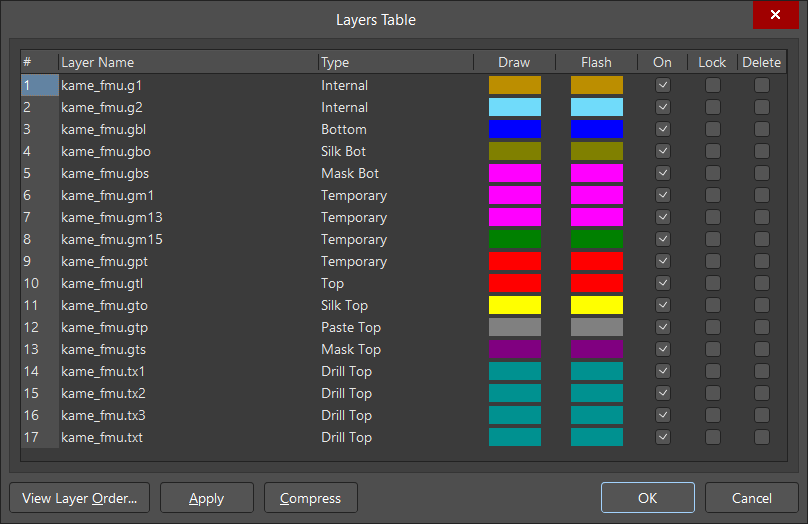
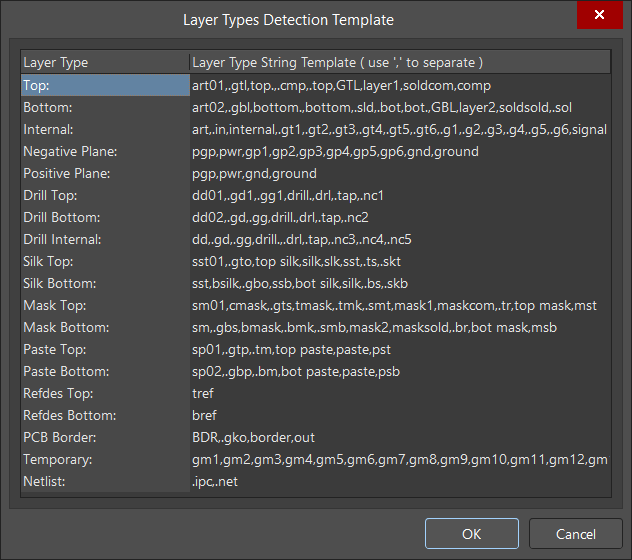
Tabela de camadas Modelo de detecção de tipos de camada - Abra
-
Configure the board stackup. - Abra
Tables » Layers Order... . - Confirme se a ordem lógica e física das camadas corresponde ao empilhamento real da placa.
- Certifique-se de que a ordem física das camadas seja válida e de que o mesmo número de ordem não esteja atribuído a mais de uma camada.
- A ordem física deve posicionar a camada número um no topo do empilhamento da PCB.
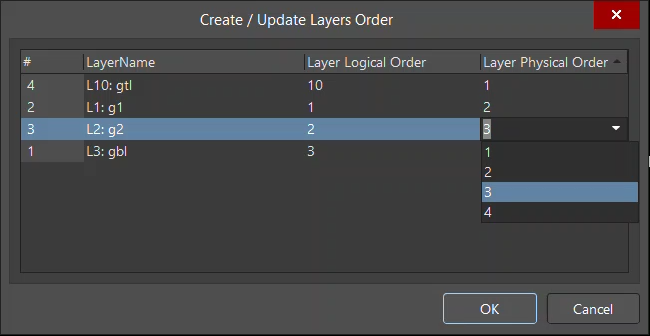
- Abra
-
Configure drill sets. - Abra
Tables » Layers Sets... . - Para placas que tenham apenas furos passantes, um único conjunto de furação passante pode ser suficiente.
- Para placas que contenham vias cegas ou enterradas, crie e configure cada intervalo de furação individualmente.
- Associe cada conjunto de furação ao arquivo NC Drill apropriado.
- Para camadas de furação cega e enterrada, inclua no conjunto de camadas todas as camadas perfuradas, não apenas as camadas inicial e final nas extremidades do intervalo.
- Para camadas de furação passante, as camadas inicial e final geralmente devem ser suficientes.
- Mantenha
CTRL pressionado enquanto seleciona as camadas inicial e final de um par de furação. - Verifique se cada intervalo de furação pretendido aparece corretamente na tabela de conjuntos de camadas.
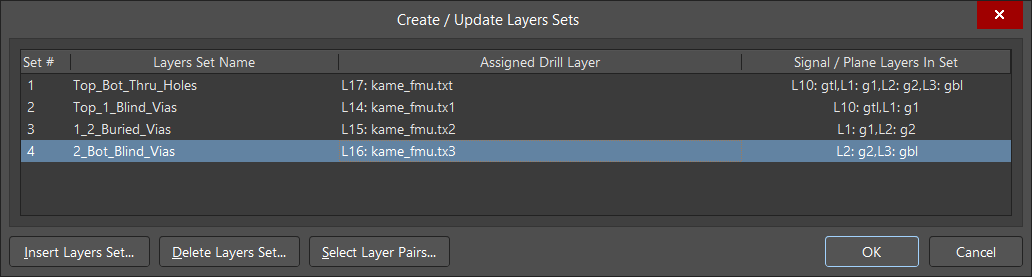
- Abra
-
Extract the netlist. - Execute
Tools » Netlist » Extract . - O processo de extração rastreia a conectividade com base no empilhamento de camadas e nos conjuntos de furação configurados.
- A extração da netlist exige a atribuição de tipos de camada para todas as camadas da placa. As camadas mecânicas devem ser definidas como temporárias.
- Após a extração, revise a aba
Nets no painel CAMtastic para confirmar se as redes foram geradas. - Embora o ODB++ já possa conter informações de rede, a extração e a comparação da netlist fornecem uma verificação independente da conectividade reconstruída por engenharia reversa antes da exportação da PCB.
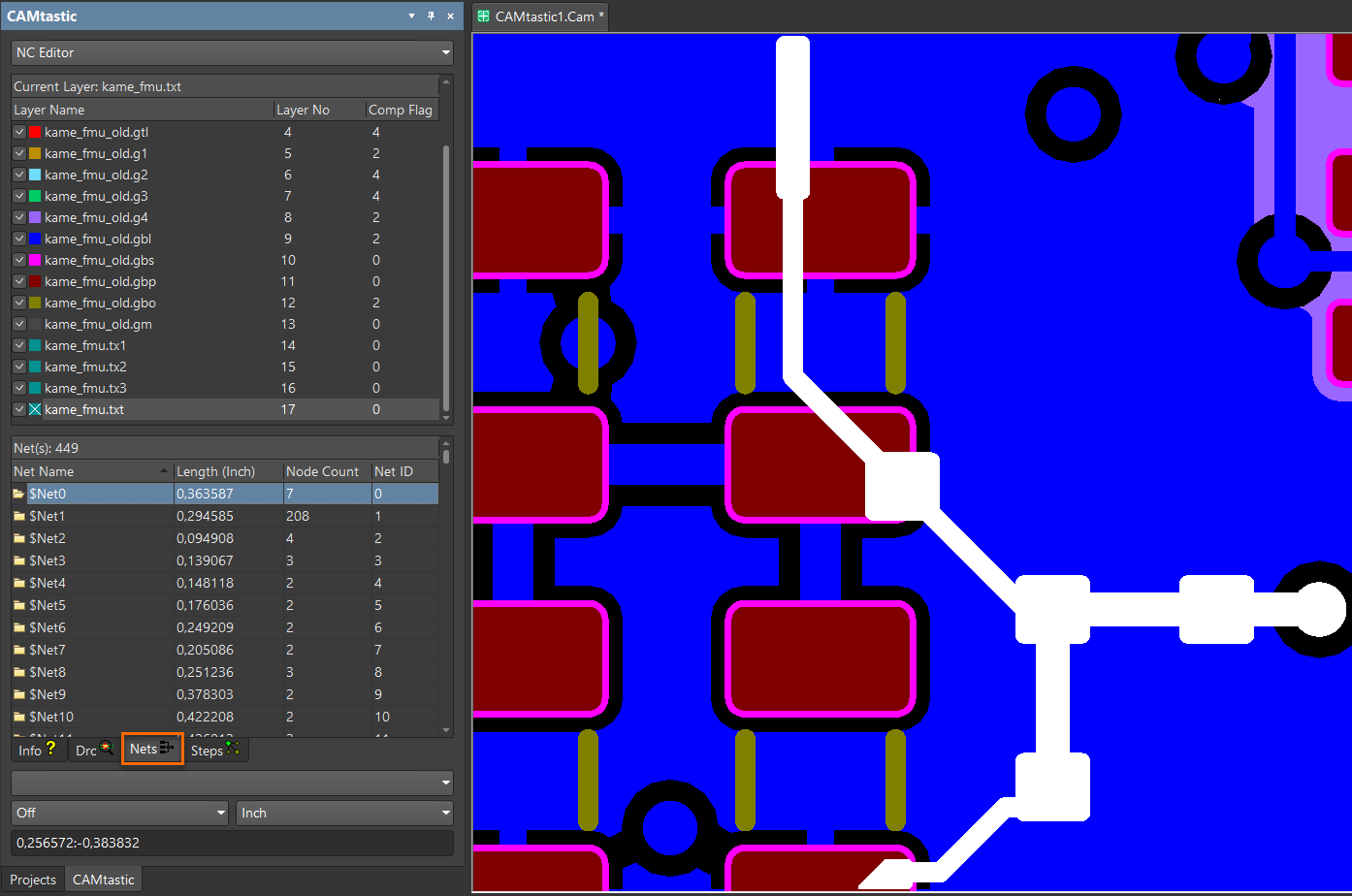
- Execute
-
Restore net names and compare connectivity when IPC-D-356 data is available. - Se uma netlist IPC-D-356 tiver sido importada, execute
Tools » Netlist » Rename Nets para restaurar os nomes originais das redes a partir da netlist IPC. - Execute
Tools » Netlist » Compare para comparar a netlist IPC-D-356 importada com a conectividade extraída. - A comparação da netlist fornece uma etapa adicional de validação da conectividade de vias passantes, cegas e enterradas.
- Os dados da netlist IPC-D-356 não são necessários para a exportação, mas seu uso é recomendado quando disponíveis, pois podem restaurar nomes de rede significativos, ajudar a distinguir vias de pads livres e fornecer uma referência para comparação.
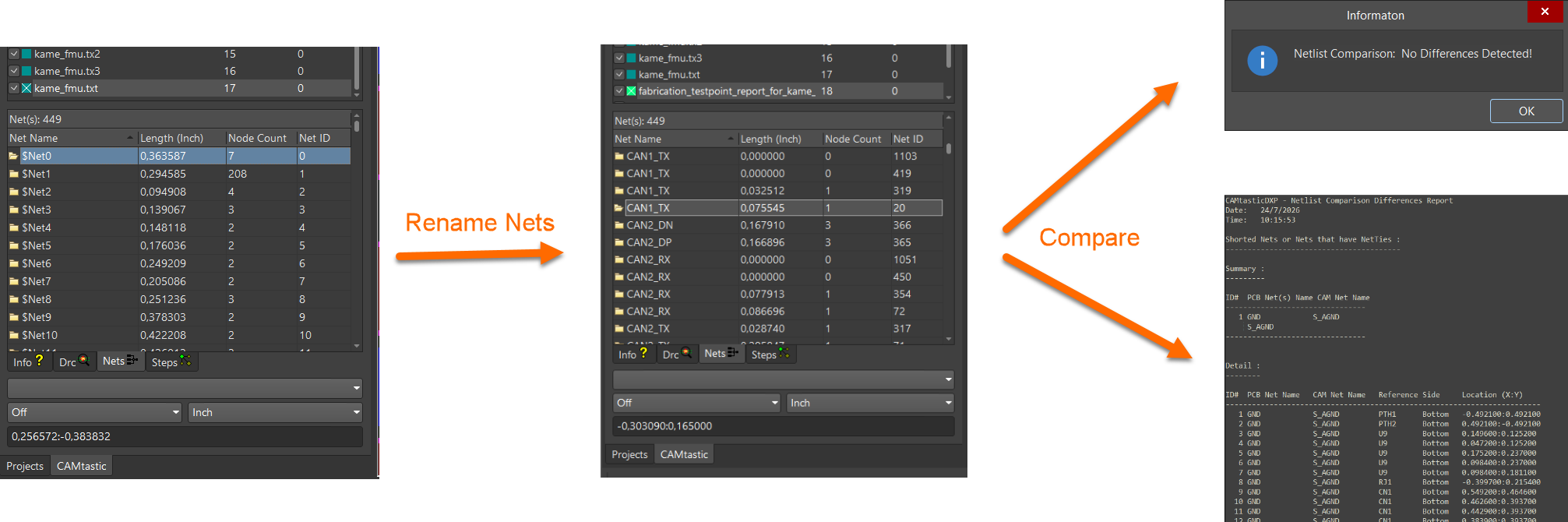
- Se uma netlist IPC-D-356 tiver sido importada, execute
-
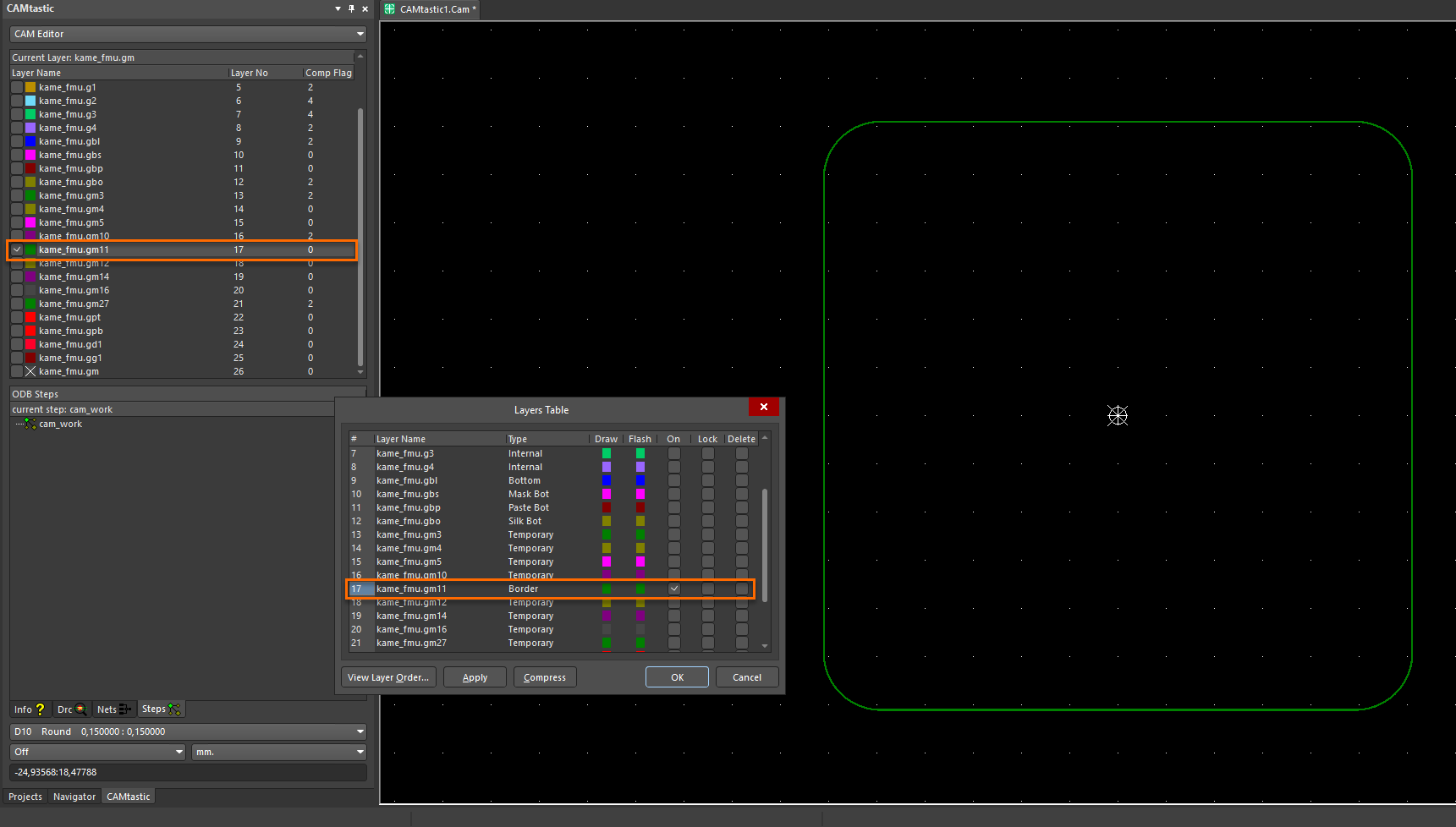
Prepare the board outline and plane geometry. - Antes de exportar, certifique-se de que exista uma polilinha fechada em uma camada do tipo Border para que seja possível gerar um contorno de placa adequado.
- Se não houver uma polilinha fechada na camada do tipo Border, ou se várias camadas estiverem designadas como camadas Border, o contorno de placa gerado poderá não corresponder ao contorno pretendido.
- Use
Edit » Objects » Join para unir os segmentos do contorno em uma polilinha fechada, quando apropriado. - Ao desenhar um novo contorno, clique com o botão direito do mouse após selecionar o último vértice e escolha
Close . - Todos os planos divididos nas camadas de plano internas devem ser definidos por polilinhas fechadas.
- Os contornos dos planos em ilha podem ser convertidos em polilinhas fechadas unindo os segmentos existentes.
- Os planos divididos que compartilham contornos com outras divisões ou com a borda da placa podem precisar ser redesenhados.
- Planos aninhados, como ilhas dentro de planos divididos, não são suportados durante a exportação do CAMtastic e devem ser corrigidos manualmente no editor de PCB após a exportação.
-
Export the reconstructed PCB document. - Após importar os dados de fabricação para um documento CAM, é esperado que o comando
Export to PCB esteja inicialmente indisponível. - O comando
Export to PCB é habilitado após a extração de uma netlist válida dos dados CAM e a conclusão das etapas necessárias de configuração de camadas e furação. - Se o comando permanecer indisponível após a conclusão dessas etapas, revise a configuração anterior para identificar dados ausentes ou incorretos.
- Selecione
File » Export » Export to PCB . - O CAMtastic gera um novo documento PCB e o abre no editor de PCB.
- Após importar os dados de fabricação para um documento CAM, é esperado que o comando
-
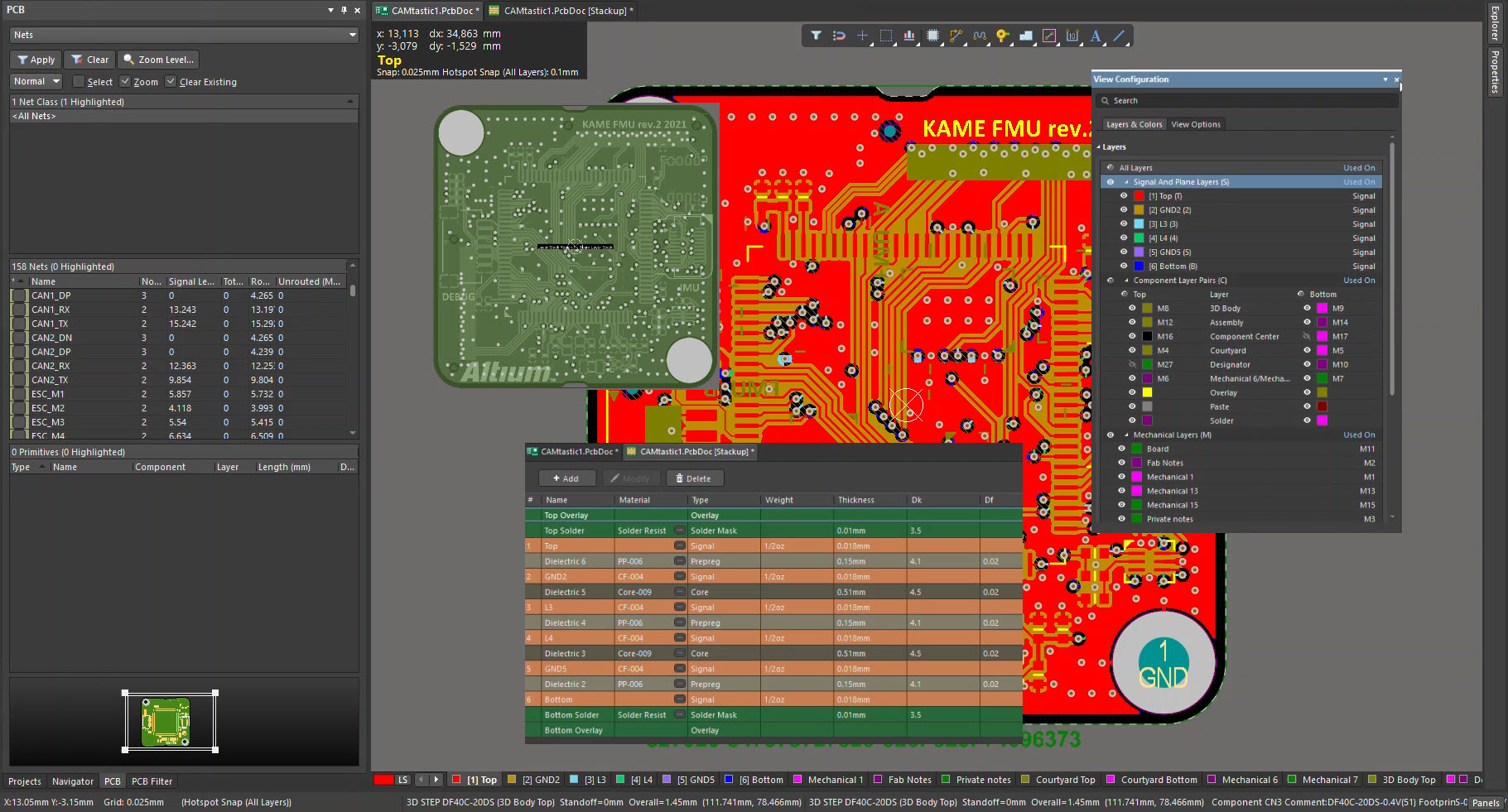
Validate the generated PCB document. - Verifique o contorno da placa, o empilhamento de camadas, os intervalos de camadas abrangidos pelos furos, a conectividade do cobre, os planos divididos e as atribuições de nets.
- Como etapa de validação após a exportação, verifique se os furos NPTH foram preservados corretamente. Em alguns casos relatados, furos identificados como NPTH no CAMtastic podem aparecer como furos metalizados na PCB gerada e exigir correção manual.
- Se nem todas as camadas aparecerem na parte inferior do editor de PCB após a importação, abra o painel
View Configuration usando a tecla de atalhoL . - Clique com o botão direito do mouse na seção de camadas mecânicas e adicione qualquer camada mecânica para restaurar a exibição das camadas.
-
Perform post-export cleanup. - Substitua a geometria composta por primitivas por footprints, quando necessário.
- Crie componentes de biblioteca de PCB copiando grupos de primitivas para uma biblioteca de PCB.
- Substitua os grupos de primitivas originais pelos footprints recém-criados.
- Redefina manualmente os pares de furação no Layer Stack Manager, se necessário, pois as definições de pares de furação não são criadas automaticamente a partir dos conjuntos de camadas do CAMtastic.
- Reatribua nets aos planos divididos em ilha após a exportação, quando necessário.
- As regiões poligonais exportadas são criadas como contornos de polígonos e normalmente exigem uma operação de recálculo do preenchimento após a abertura do documento PCB.
- Revise os polígonos exportados e recalcule seu preenchimento, se necessário.
-
Use an alternative workflow for footprint Gerbers if needed. - Abra o Gerber do footprint no Altium Designer.
- Selecione
File » Export » DXF . - Importe o DXF para uma biblioteca de PCB usando
File » Import » AutoCAD . - Como alternativa, importe o DXF para um documento PCB usando
File » Import » DXF/DWG .
Observações adicionais
- Se a placa contiver furos ou vias, os arquivos NC Drill correspondentes serão necessários para uma engenharia reversa precisa. Um arquivo de furação substituto criado a partir de dados de outra PCB não restaurará as posições originais dos furos nem os intervalos de camadas que eles abrangem.
- O CAMtastic pode gerar um documento PCB muito semelhante ao projeto original, mas a reconstrução completa do projeto original pode exigir ajustes manuais.
- Após a exportação, preste atenção especial aos footprints, contornos da placa, planos divididos, pares de camadas, pares de furação, atribuições de nets, preenchimentos de polígonos e definições de furos NPTH.
- Netlists no formato Protel não são suportadas neste fluxo de trabalho. A netlist importada deve estar no formato padrão IPC-D-356.
 Localizado por IA