KB: Criar um footprint padrão com as camadas especificadas
Updated: August 01, 2025

Altium Designer
Para definir as camadas padrão de um componente ao criar um novo componente, crie um modelo de footprint.
Detalhes da solução
1 Se o modelo for usado localmente:
Use File » New » Library e selecione PCB Library nas opções: »
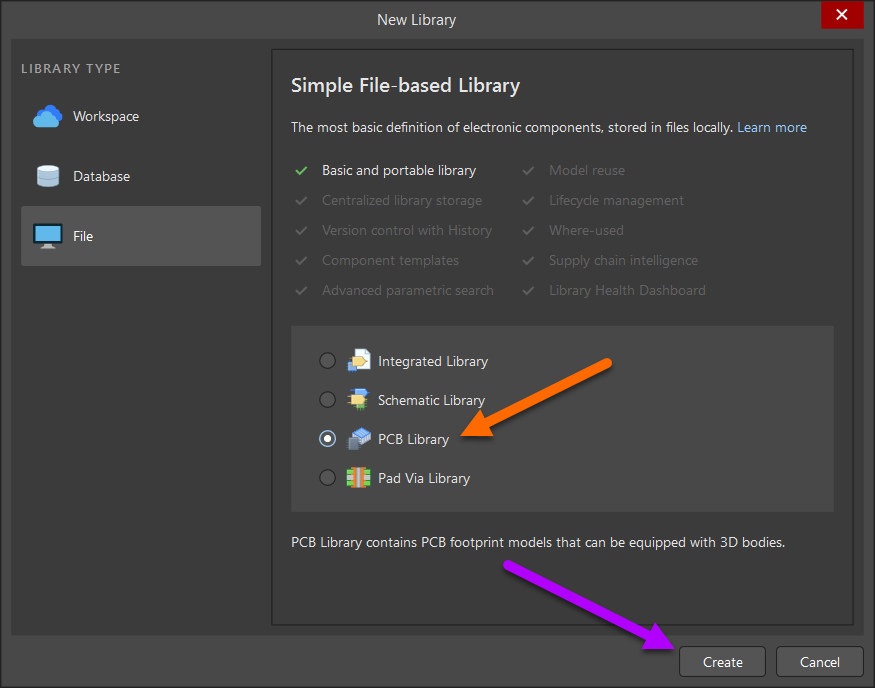
Pressione a tecla L (para Configuração de visualização) e defina as camadas que deseja usar no modelo.
Você pode alterar as cores, adicionar pares de camadas de componentes, adicionar camadas mecânicas e assim por diante.
Em seguida, salve a biblioteca de PCB (.PcbLib) em algum local no computador.
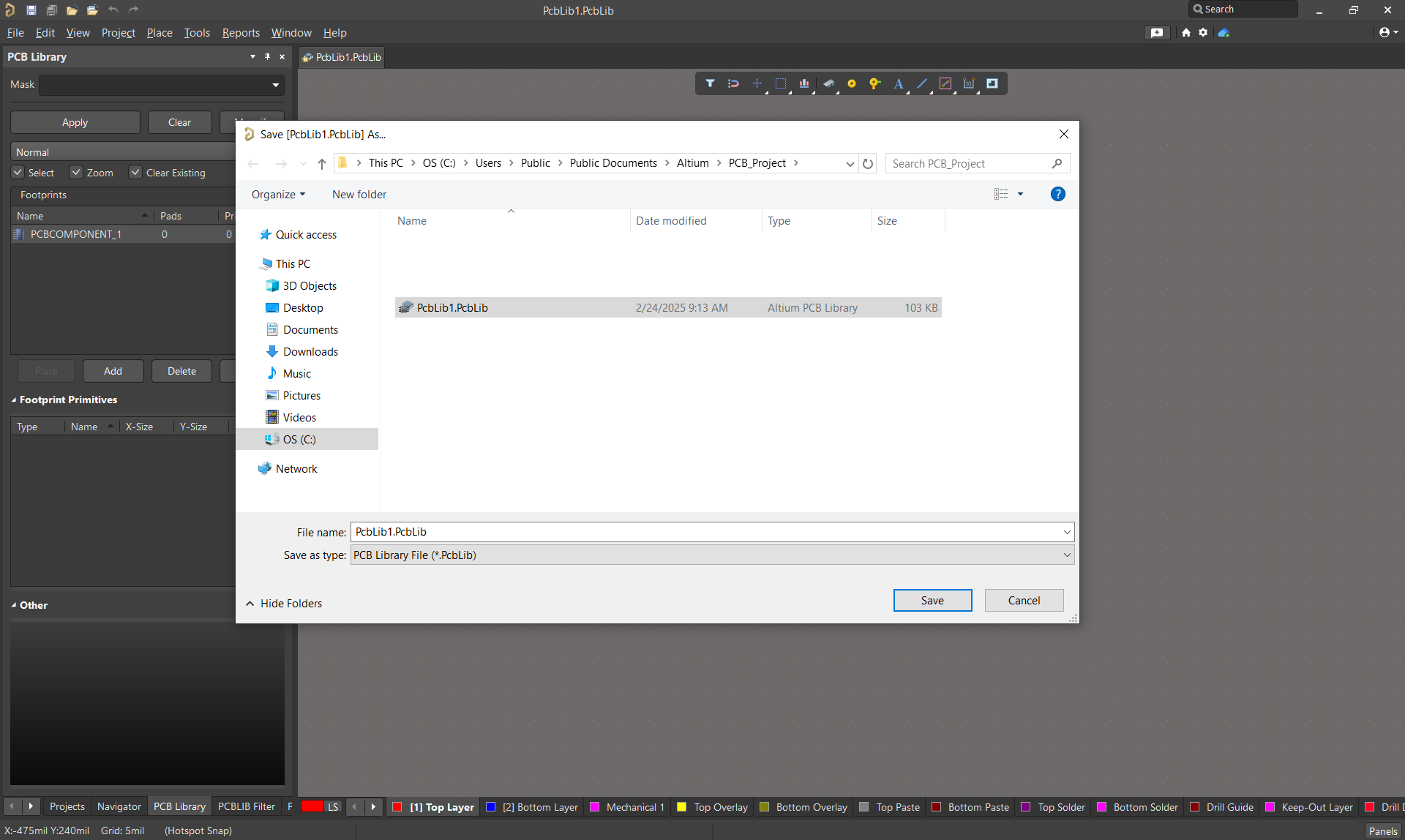
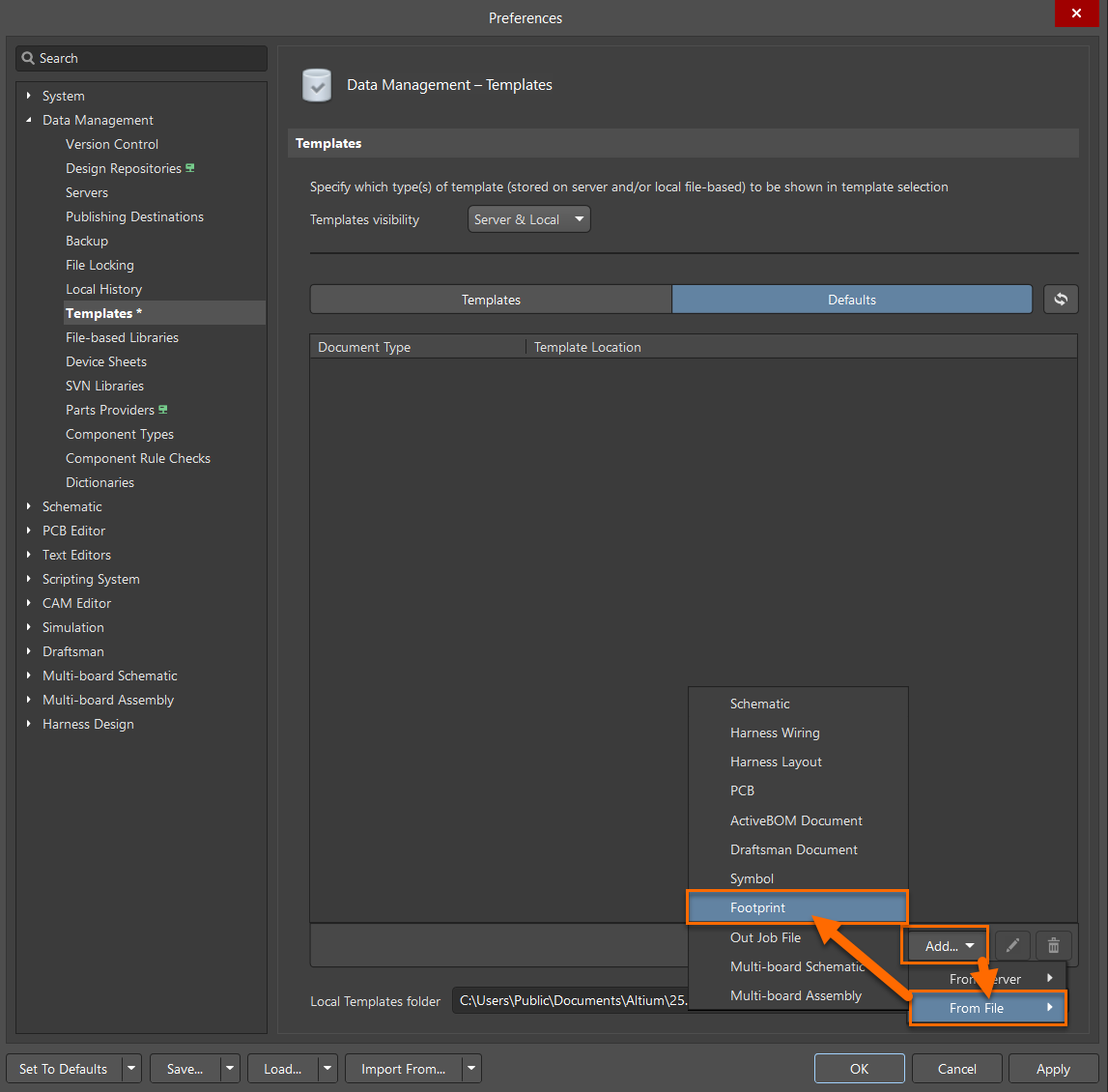
Depois disso, acesse Preferences » Data Management » Templates » [Defaults] » [Add...] e, no menu suspenso, selecione From File, navegando até o arquivo .PcbLib salvo. Em seguida, clique em ok. Agora, a criação de um novo footprint seguirá o modelo.
2 Se o modelo for usado no Altium 365:
Abra o painel Explorer e navegue até Managed Content » Template folder:

Use a opção Upload... se o modelo já tiver sido definido e salvo localmente. Em seguida, use o botão Add para navegar até ele. Após selecionar o arquivo pcbLib, clique no botão OK para fechar a caixa de diálogo.
Use Create Item... » Footprint se o modelo de footprint ainda não tiver sido criado. Na próxima caixa de diálogo, dê a ele um nome e uma descrição, se necessário:

Em Footprint Editor, pressione a tecla L para abrir o painel Configuração de visualização. Agora, configure as camadas que deseja usar no modelo de footprint e clique em OK. Em seguida, acesse File » Save to Server. Adicione notas de versão, se necessário, e clique em Ok.
O modelo de footprint foi criado e está salvo no servidor, aguardando ser configurado como modelo.
Para isso, acesse Preferences » Data Management » Templates » [Defaults] » [Add...] e use a opção De Server » Footprint. Isso abrirá automaticamente o painel Explorer, mostrando os modelos de footprint disponíveis.
Selecione um deles e clique em OK.
A partir de agora, a criação de um novo footprint do zero ou usando o Assistente de footprints seguirá o modelo de footprint predefinido.

Localizado por IA
Caso encontre um problema, selecione o texto/imagem e primaCtrl + Enterpara nos enviar o seu feedback.
