
KB: Não é possível ajustar os limites de corte da vista em seção da placa no Draftsman
 Altium Designer
Detalhes da solução
Não é possível arrastar os nós da linha de corte
Em um documento do Draftsman, uma vista de seção da placa inserida exibe sua linha de corte, mas os nós das extremidades não podem ser arrastados. Como resultado, a vista de seção sempre representa um corte completo de toda a placa, em vez de uma região limitada. Isso acontece mesmo quando os nós da linha de corte estão visíveis e a vista foi criada com sucesso.
O ajuste do documento afeta a edição gráfica
A edição gráfica das vistas do Draftsman depende da configuração de grade e ajuste do documento. Se a opção Ajustar à grade estiver desativada, as operações de edição interativa, como arrastar os nós da linha de corte de uma vista de seção da placa, poderão não funcionar corretamente. Além disso, a vista de seção da placa deve estar selecionada na área de projeto para que seus nós de edição fiquem ativos.
Ative o ajuste no nível do documento
- Ative
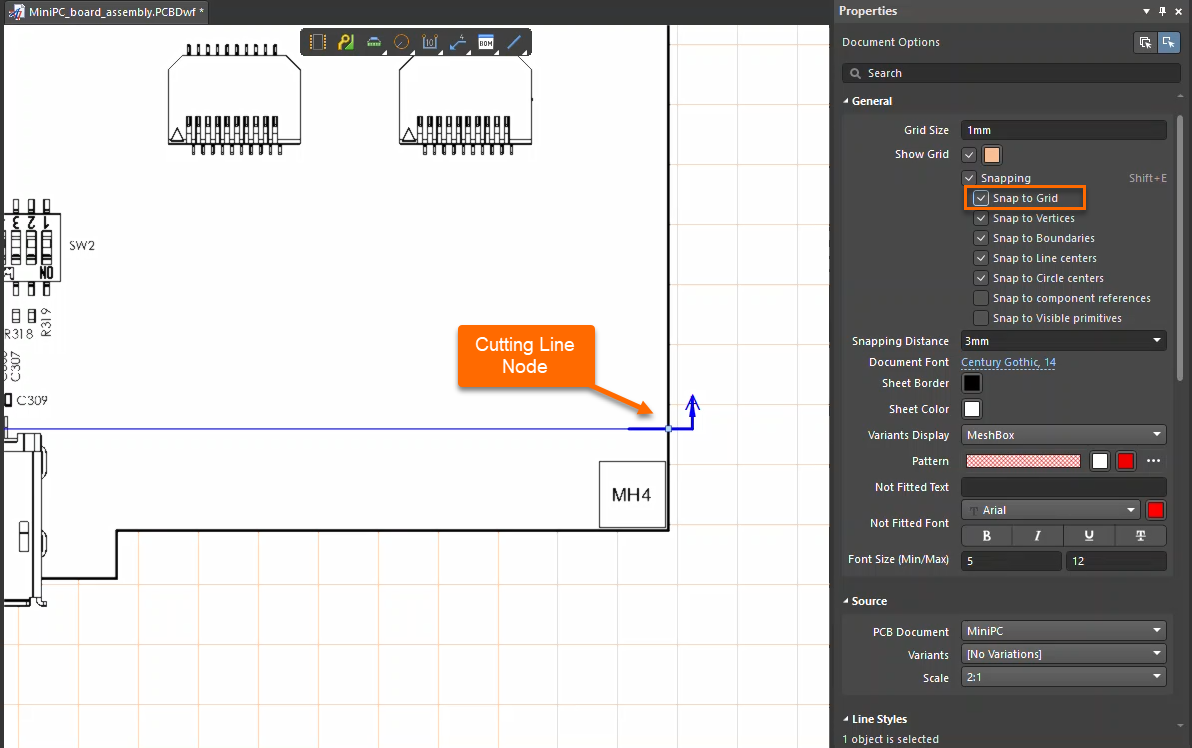
Snap to Grid nas propriedades do documento do Draftsman para permitir que os nós da linha de corte sejam arrastados.
Essa configuração se aplica ao documento do Draftsman como um todo, e não a cada vista individualmente, o que explica por que apenas reabrir o arquivo ou reiniciar o Altium Designer não resolve o problema.
Ative Ajustar à grade e ajuste o corte
- Abra o documento do Draftsman que contém a vista de seção da placa.
- Certifique-se de que nenhum objeto esteja selecionado para que o painel
Draftsman Document Properties seja exibido. - No painel de propriedades, ative
Snap to Grid . - Selecione
Board Section View na área de projeto. - Clique em um dos nós das extremidades da linha de corte, mantenha o botão do mouse pressionado e arraste-o para ajustar os limites do corte da seção.
 Localizado por IA