
KB: A vista de fabricação do Draftsman mostra apenas parte da PCB no Altium Designer
 Altium Designer
Detalhes da solução
Apenas parte da placa aparece
No Draftsman
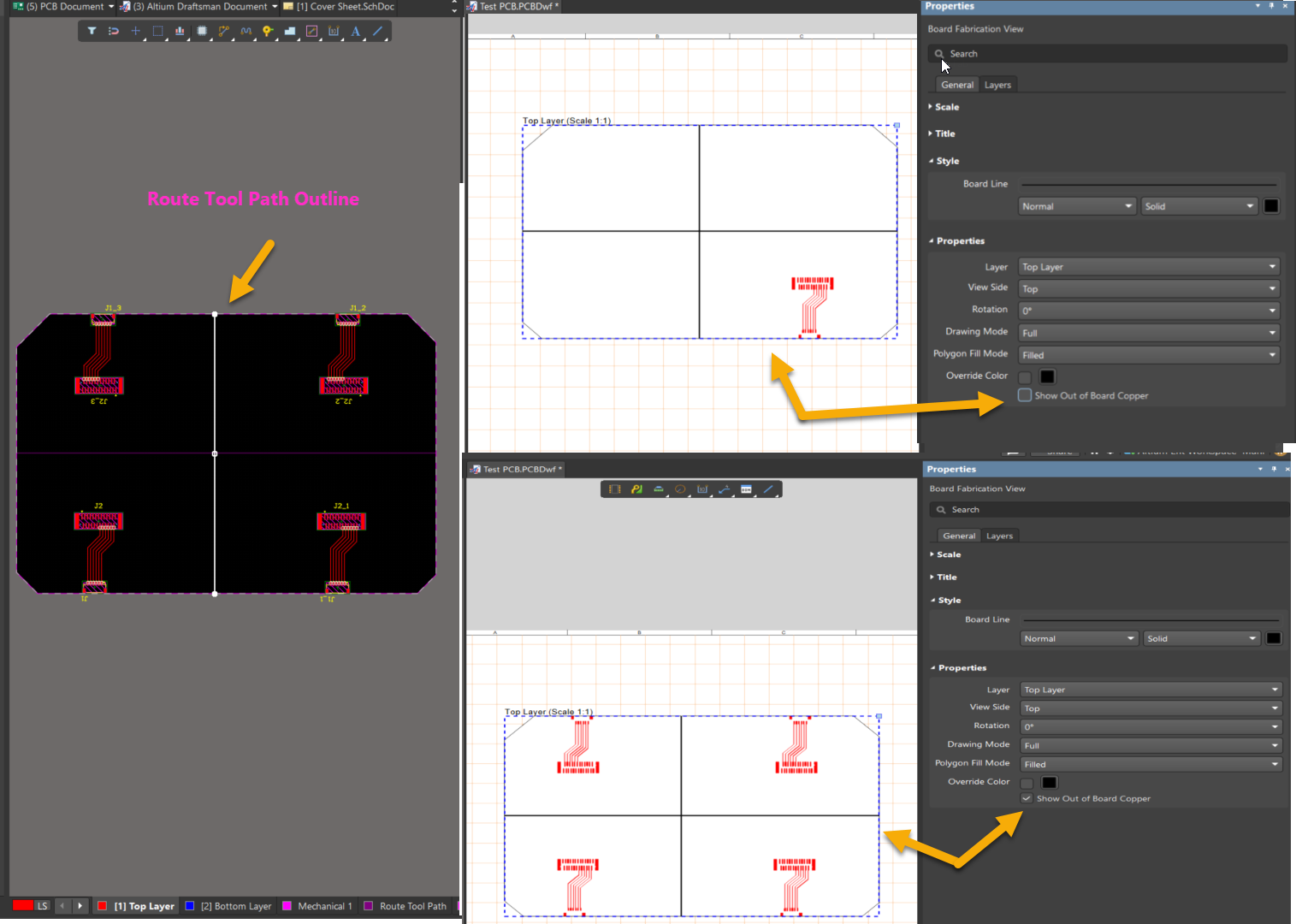
O caminho da ferramenta de fresagem define o limite da vista
Existe um
Ative a visibilidade do cobre ou altere a fonte de dados
- Ative
Show Out of Board Copper naFabrication View selecionada para exibir todas as áreas da placa. - Se o caminho da ferramenta de fresagem se destinar à painelização, mova-o para um documento PCB de painel dedicado e use essa PCB de painel como fonte de dados do Draftsman.
Configure a vista
- Abra o documento Draftsman (
*.PCBDwf - Selecione a
Fabrication View que exibe apenas parte da PCB. - Abra o painel
Properties por meio dePanels » Properties . - Na seção
General » Properties da vista de fabricação selecionada, ativeShow Out of Board Copper . - Verifique se todas as áreas da PCB estão visíveis e correspondem ao que é exibido no Editor de PCB.
Fluxo de trabalho recomendado ao usar o caminho da ferramenta de fresagem
- Crie um documento PCB de painel por meio de
File »New »PCB . - Insira a PCB no painel usando
Place »Embedded Board Array/Panelize . - Desenhe o
Route Tool Path apenas no documento PCB de painel, não no arquivo da PCB individual. - Selecione a PCB de painel como fonte de dados do Draftsman usando um dos seguintes métodos:
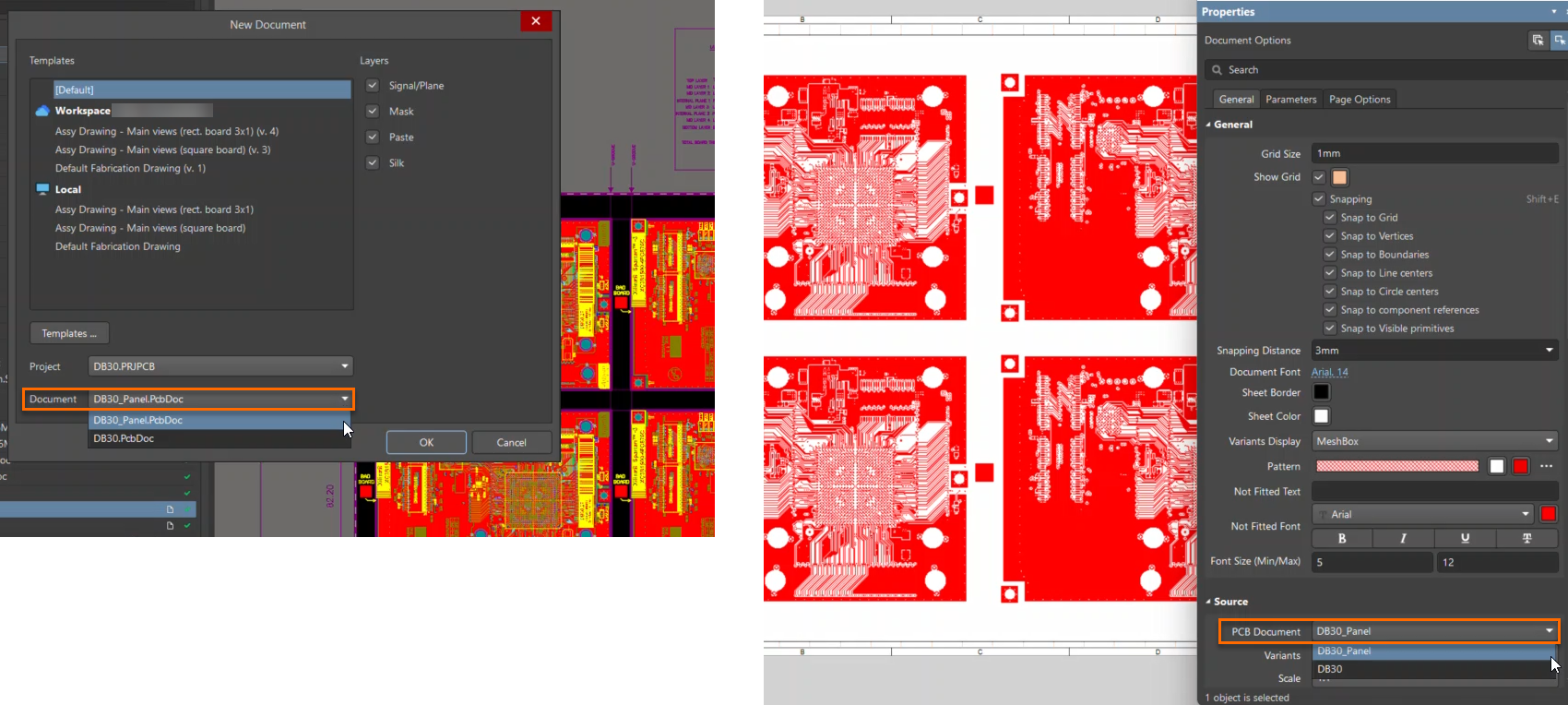
- Ao criar um novo documento Draftsman, selecione a PCB de painel na caixa de diálogo
New Document . - Para um documento Draftsman existente, desmarque todos os objetos para acessar as
Document Options no painelProperties e selecione o documento PCB emSource .
- Ao criar um novo documento Draftsman, selecione a PCB de painel na caixa de diálogo
- Insira uma nova
Fabrication View usando a PCB de painel como fonte.
Observações adicionais
- Após ativar
Show Out of Board Copper , certifique-se de que todos os quadrantes da PCB estejam visíveis. - Confirme se o contorno do caminho da ferramenta de fresagem não restringe mais a vista.
- Compare a vista do Draftsman com o Editor de PCB para verificar a consistência visual.
- As geometrias relacionadas à fabricação, como contornos de painel, abas de separação e caminhos da ferramenta de fresagem, devem ficar na PCB de painel para evitar recortes indesejados.
 Localizado por IA