
KB: Erro de permissão de tipos de arquivo durante o carregamento de preferências gerenciadas
 Altium Designer
Detalhes da solução
Um aviso é exibido durante a implantação de preferências
As organizações que implantam Preferências Gerenciadas por meio de
"Altium Designer requires elevated privileges to update the associated file types. The setting was not applied."
Embora as demais Preferências Gerenciadas normalmente sejam aplicadas com sucesso, a preferência
Esse comportamento é observado com mais frequência em ambientes corporativos nos quais os usuários são intencionalmente impedidos de obter privilégios de administrador local.
Alterações no Registro do Windows exigem elevação de privilégios
Esse comportamento é esperado e decorre do modelo de segurança do Windows.
A preferência
Quando as Preferências Gerenciadas são aplicadas, o Altium Designer inicia
C:\Program Files\Altium\AD<version>\System\ADElevator.exe
Se o usuário atual:
- Não tiver credenciais de administrador
- Cancelar ou fechar a solicitação do UAC
- Negar a solicitação de elevação de privilégios de outra forma
o ADElevator.exe não poderá realizar as modificações necessárias no Registro.
Como resultado, o Altium Designer não consegue atualizar as associações de arquivos e exibe o aviso:
"Altium Designer requires elevated privileges to update the associated file types. The setting was not applied."
Na maioria das implantações de Preferências Gerenciadas,
Excluir as configurações de associação de arquivos da implantação
- Para usuários sem privilégios de administrador local, configure
System » File Types comApply Mode = Do Not Apply . - Isso impede que o Altium Designer tente modificar as associações de arquivos do Windows.
- Isso elimina a necessidade de permissões elevadas quando as Preferências Gerenciadas são aplicadas.
- Isso impede que a mensagem de aviso seja exibida durante a implantação de preferências.
Configurar as Preferências Gerenciadas adequadamente
- Abra o Altium Designer e crie ou modifique a configuração de Preferências Gerenciadas.
- Salve o conjunto de preferências no Altium Server selecionando
File » Save to Server . - Na caixa de diálogo
Save Preferences to Server , localizeSystem » File Types . - Defina
Apply Mode comoDo Not Apply . - Conclua o processo de upload e salve a configuração de Preferências Gerenciadas no Altium Server.
- Faça login no Altium Server usando uma conta de administrador e navegue até
Admin » Configurations » Preferences . - Selecione
Add e atribua o conjunto de Preferências Gerenciadas enviado à Configuração do Ambiente apropriada.
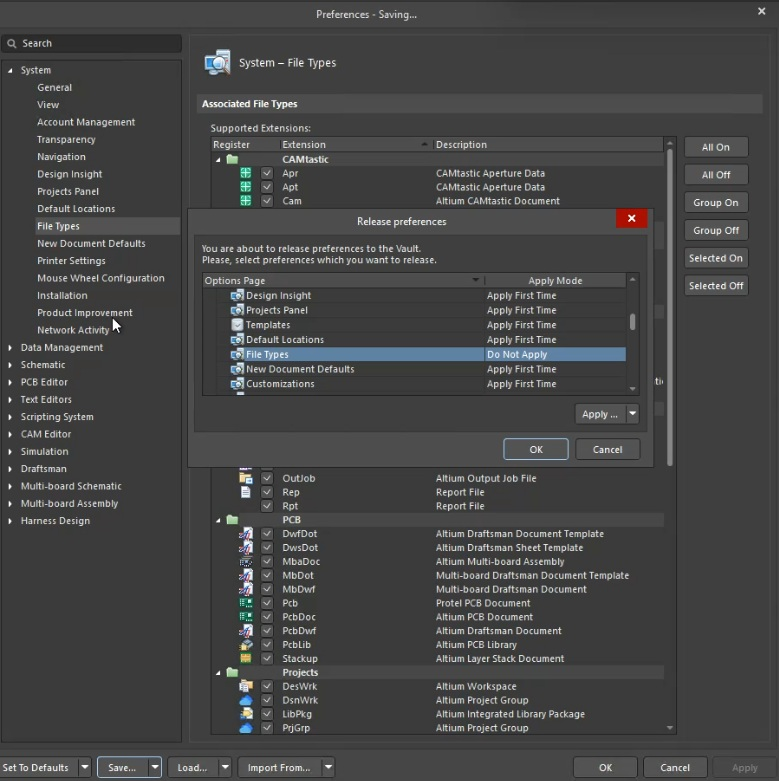
Depois que
O Altium Designer não tentará mais modificar as associações de arquivos baseadas no Registro, eliminando a necessidade de invocar
Os usuários que executam o Altium Designer com contas padrão do Windows poderão então carregar as Preferências Gerenciadas com sucesso, sem precisar de privilégios de administrador.
Observações adicionais
Resultados esperados após configurar
- As Preferências Gerenciadas são carregadas com sucesso para usuários padrão do Windows.
- Nenhuma solicitação do UAC é exibida para atualizar as associações de arquivos.
- O ADElevator.exe não é necessário para atualizar as associações de arquivos.
- A mensagem de aviso deixa de ser exibida.
- Todas as demais Preferências Gerenciadas continuam sendo aplicadas normalmente.
 Localizado por IA