
KB: Como remover arquivos PrjPcb duplicados do repositório do Workspace do Altium 365
 Altium Designer
Detalhes da solução
Issue Details
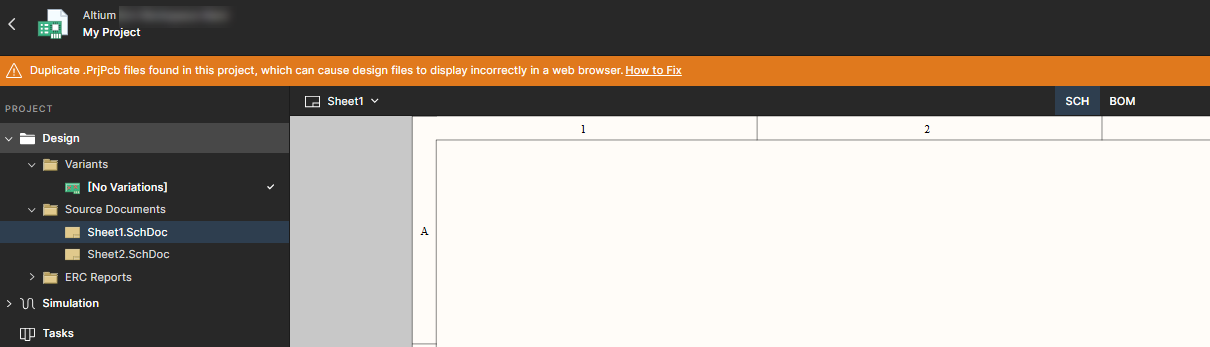
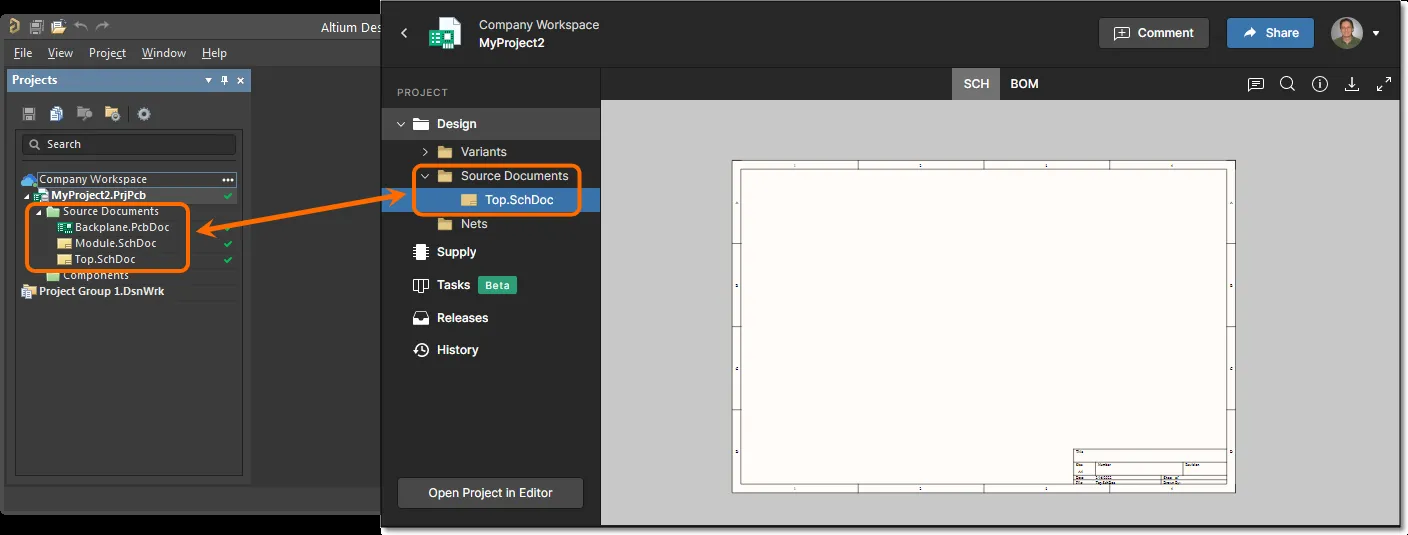
O Altium Designer e o Workspace do Altium 365 podem exibir arquivos de projeto diferentes quando um projeto contém vários arquivos de projeto no mesmo repositório do Workspace. Isso costuma acontecer quando o projeto é salvo com um novo nome na mesma pasta local e ambas as versões são enviadas ao servidor por meio de um commit. Nesses casos, o visualizador web do Workspace abre automaticamente o primeiro arquivo de projeto em ordem alfabética — junto com os arquivos de design vinculados a ele —, que podem não corresponder aos arquivos que o Altium Designer abre localmente.
Exemplo de captura de tela no visualizador web com arquivos .PrjPCB duplicados
Root Cause
Os arquivos de projeto duplicados permanecem no controle de versão porque o Workspace não detecta automaticamente arquivos excluídos em determinados cenários, especialmente quando arquivos são adicionados a subpastas ou renomeados localmente antes do commit.
Solution Overview
- Faça o checkout do projeto em uma pasta personalizada ou faça backup da cópia local existente para evitar conflitos.
- Localize arquivos *.PrjPcb duplicados na raiz ou nas subpastas do diretório do projeto.
- Se os arquivos duplicados estiverem na pasta raiz:
- Adicione o arquivo indesejado ao projeto correto.
- Remova-o do controle de versão e exclua-o localmente.
- Se os arquivos duplicados estiverem em subpastas:
- Use o Gerenciador de armazenamento para remover os arquivos do controle de versão.
- Faça o commit das alterações e limpe manualmente a pasta local.
- Verifique no visualizador web do Workspace se apenas o arquivo de projeto correto e os arquivos de design associados permanecem.
- Evite problemas futuros não fazendo commits de arquivos externos, usando as opções adequadas de renomeação no Altium Designer e orientando os membros da equipe a atualizar suas cópias locais.
- Oriente os colegas a excluir suas cópias locais e fazer o checkout de uma nova cópia do Workspace para evitar a reintrodução de arquivos duplicados.
Step-by-Step Resolution (with Checkpoints)
Step 1: Checkout the Project to a Custom Path
Acesse
✅ Ponto de verificação: confirme se o checkout do projeto foi feito na nova pasta.
Step 2: Identify Duplicate *.PrjPcb Files
Após o checkout, procure arquivos *.PrjPcb duplicados na raiz ou nas subpastas do projeto.
✅ Ponto de verificação: anote a localização dos arquivos duplicados (raiz ou subpasta).
Scenario 1: Duplicate File Found Under Root Folder
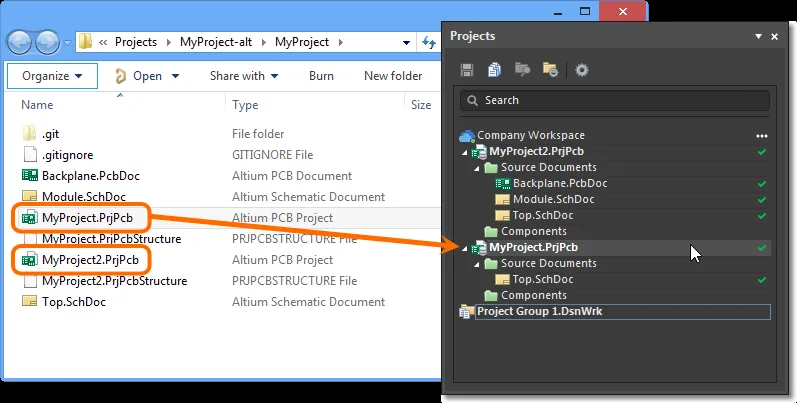
Add the Unwanted Project File to the Correct Project: Abra o arquivo *.PrjPcb correto no Altium Designer. No painel Projetos, clique com o botão direito no projeto correto e selecioneAdd Existing to Project . Use o filtroAll files (*.*) para localizar o arquivo indesejado.
✅ Ponto de verificação: confirme se o arquivo indesejado aparece no projeto correto.Remove from Version Control: Clique com o botão direito no arquivo indesejado »History & Version Control » Remove from Version Control » Faça o commit das alterações (Save to Server ).
✅ Ponto de verificação: verifique no Gerenciador de armazenamento se o arquivo indesejado está marcado como removido.Remove from Project and Local Folder: Clique com o botão direito no arquivo indesejado »Remove from Project » Exclua-o permanentemente ou mova-o para outro local » Faça o commit das alterações.
✅ Ponto de verificação: certifique-se de que o arquivo indesejado não apareça mais no painel Projetos e tenha sido excluído localmente.Verify in Workspace Web Viewer: Reabra o projeto no visualizador web do Workspace.
✅ Ponto de verificação: confirme se apenas o arquivo de projeto correto e os arquivos de design associados são exibidos.
Scenario 2: Duplicate Files Found Under Sub-Folders
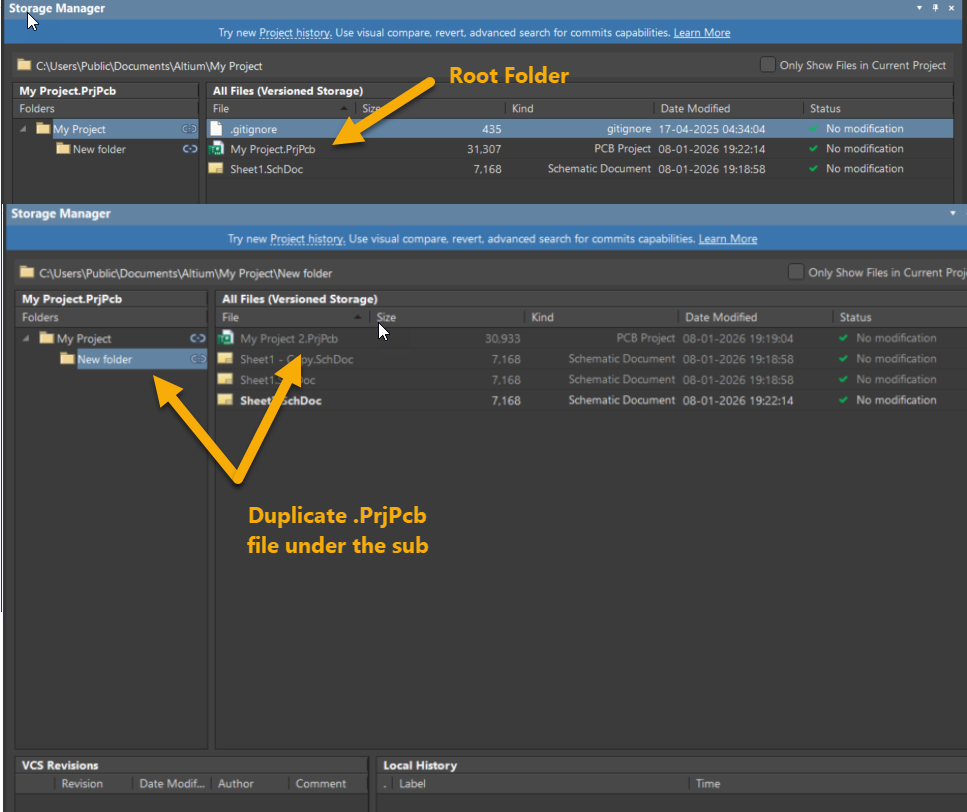
Open the Project and Review in Storage Manager: Abra o arquivo *.PrjPcb correto no Altium Designer. AcessePanels » Storage Manager para revisar a estrutura de pastas e os arquivos.
✅ Ponto de verificação: confirme se o Gerenciador de armazenamento lista todos os arquivos.Ensure Proper Settings: Mantenha um arquivo de projeto aberto para que o Gerenciador de armazenamento liste todos os arquivos. DesativeOnly show files in project no Gerenciador de armazenamento para visualizar os arquivos duplicados.
✅ Ponto de verificação: confirme se os arquivos duplicados estão visíveis no Gerenciador de armazenamento.Remove Unwanted Files from Version Control: Navegue pelas subpastas no Gerenciador de armazenamento. Clique com o botão direito nos arquivos indesejados e selecioneRemove From Revision Control .
✅ Ponto de verificação: verifique se os arquivos estão marcados para remoção.Commit Changes: Modifique um arquivo de projeto para acionarSave to Server . Conclua o processo para finalizar a remoção.
✅ Ponto de verificação: confirme se os arquivos removidos não aparecem mais no controle de versão.Clean Up Local Folder: Exclua manualmente os arquivos restantes da pasta local para evitar que sejam adicionados novamente por acidente.
✅ Ponto de verificação: certifique-se de que a pasta local contenha apenas os arquivos de projeto corretos.
Best Practices & Additional Notes
- Certifique-se de que um arquivo de projeto permaneça aberto para que os arquivos sejam listados no Gerenciador de armazenamento.
- Se arquivos de design necessários estavam vinculados ao projeto removido, adicione-os ao projeto correto usando
Project » Add Existing to Project . - Tenha cuidado ao renomear arquivos de projeto fora do Altium Designer; use a opção
Rename do menu de contexto no painel Projetos. - Evite fazer commits de arquivos externos e subpastas no Workspace. Ao fazer o commit de subpastas, expanda-as na caixa de diálogo de commit e certifique-se de que não haja arquivos *.PrjPcb duplicados.
- Pastas adicionadas à raiz ou às subpastas não serão reconhecidas se estiverem vazias.
- Oriente os colegas a excluir suas cópias locais e fazer o checkout de uma nova cópia do Workspace para evitar a reintrodução de arquivos duplicados.
 Localizado por IA