
KB: Como configurar teclas de atalho para controlar a visibilidade das camadas
 Altium Designer
Detalhes da solução
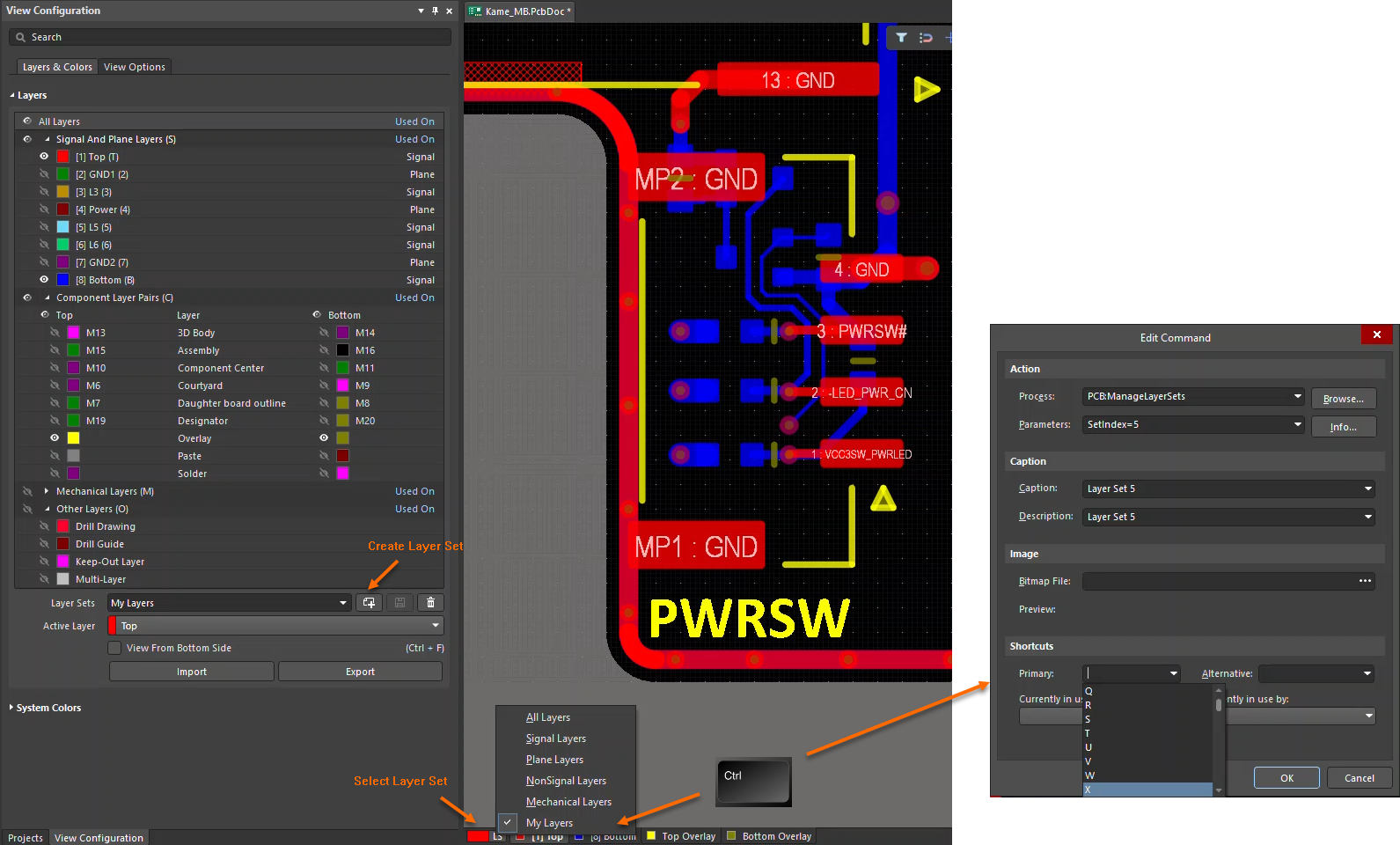
Para começar, você precisará criar conjuntos de camadas no Altium Designer. Um conjunto de camadas é um grupo nomeado de camadas visíveis, que facilita a alternância entre diferentes combinações de camadas. Por exemplo, você pode criar um conjunto que inclua as camadas de serigrafia e de cobre superiores e inferiores.
Para criar um conjunto de camadas, consulte a documentação do Altium: Conjuntos de camadas.
Depois de criar seus conjuntos de camadas, você poderá atribuir teclas de atalho a eles. Isso permitirá alternar rapidamente entre os conjuntos usando um simples atalho de teclado.
Para personalizar as teclas de atalho, consulte a documentação do Altium: Personalização de menus e barras de ferramentas.
Como alternativa, mantenha a tecla CTRL pressionada e clique com o botão esquerdo do mouse no conjunto de camadas recém-criado na aba de camadas. Isso abrirá a caixa de diálogo de atalhos específica para esse conjunto, facilitando a atribuição de uma tecla de atalho.
Seguindo essas etapas simples, você poderá atribuir teclas de atalho aos seus conjuntos de camadas, facilitando o controle da visibilidade das camadas e otimizando seu fluxo de trabalho no Altium Designer.
 Localizado por IA