
KB: Importar um contorno mecânico para a PCB
 Altium Designer
Detalhes da solução
A melhor maneira de definir o contorno da placa a partir de um desenho mecânico ou de um modelo 3D é importar o arquivo e, em seguida, redefinir o contorno da placa a partir desse arquivo. Para isso:
Para um modelo 3D
1. Insira o modelo 3D na PCB por meio de: Inserir » Corpo 3D. Em seguida, selecione o modelo.
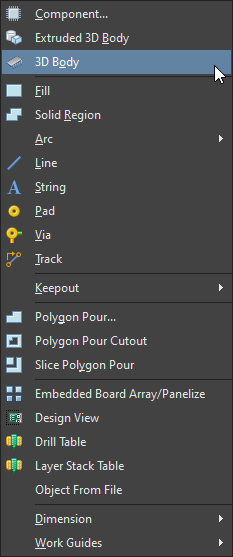
2. Entre no modo 3D, acessando Visualizar » Modo de layout 3D
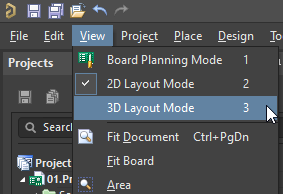
3. No modo 3D, acesse Projeto » Contorno da placa » Definir a partir de corpo 3D
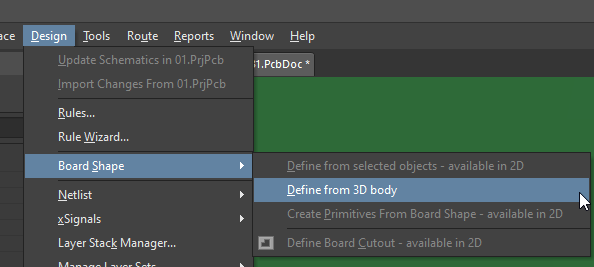
4. Selecione o modelo 3D
5. Escolha a face do modelo que você deseja usar como contorno da placa
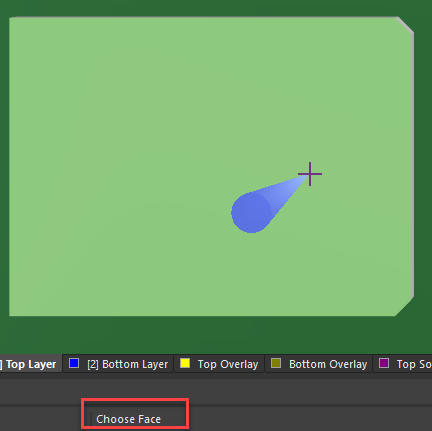
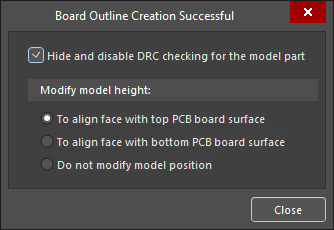
6. Defina as opções para o novo contorno da placa
Para um desenho mecânico
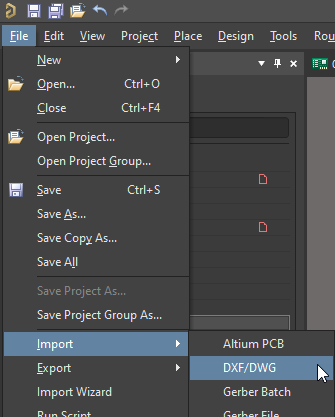
1. Importe o arquivo, que deve estar no formato DXF ou DWG, acessando Arquivo » DXF/DWG
2. Selecione o desenho mecânico que deseja importar
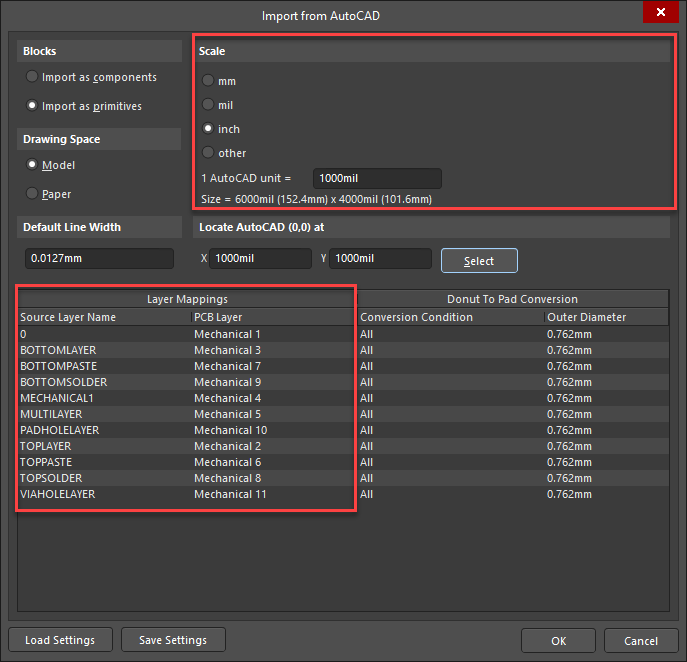
3. Defina a escala de acordo com o tamanho e as unidades do desenho
4. Mapeie as camadas do desenho para uma camada mecânica no PCBDoc
5. Selecione OK para importar
6. Com o contorno importado, mova-o para a posição desejada para a placa.
7. Selecione todas as linhas que compõem o contorno e acesse: Projeto » Contorno da placa » Definir a partir das primitivas selecionadas

8. Isso deverá criar o contorno da placa com base no contorno importado
Consulte a documentação sobre como definir o contorno da placa:
Importação de um contorno para usar como contorno da placa
 Localizado por IA