KB: Resultados incompletos ao pesquisar itens nas pastas do Explorer
Updated: May 22, 2026

Altium Designer
Ao pesquisar itens em uma pasta específica no painel Explorer do Altium Designer usando Ctrl+F, alguns resultados esperados podem não aparecer, mesmo que os itens existam nessa pasta. Isso pode afetar qualquer tipo de item armazenado no Workspace, como footprints, símbolos, componentes ou outros conteúdos gerenciados. Por outro lado, uma pesquisa em todo o Workspace localiza o item com sucesso, e a opção Navigate confirma sua presença na pasta correta. Esse comportamento ocorre porque as pesquisas no nível da pasta verificam apenas os itens que estão carregados e visíveis no painel Explorer. Ativar a opção Load All Pages garante que todos os itens da pasta selecionada sejam carregados e incluídos na pesquisa. Como alternativa, a filtragem por colunas pode ser usada como um método compatível e confiável para localizar itens específicos sem depender do carregamento de páginas.
Detalhes da solução
A pesquisa na pasta não retorna os itens esperados
Ao realizar uma pesquisa no nível da pasta usando Ctrl+F no Explorer panel, alguns itens podem não aparecer nos resultados da pesquisa, embora existam na pasta selecionada. Por exemplo, um footprint armazenado na pasta pode não ser listado. A pesquisa em todo o Workspace encontra o item corretamente, e o uso de Navigate confirma que ele está na mesma pasta em que a pesquisa foi realizada.
A paginação limita o alcance da pesquisa
O Explorer panel carrega o conteúdo da pasta em páginas para otimizar o desempenho. As pesquisas no nível da pasta verificam apenas os itens que estão carregados e visíveis no momento. Se as páginas adicionais não forem carregadas, os itens dessas páginas serão excluídos da pesquisa. As pesquisas em todo o Workspace não são afetadas por essa limitação e sempre verificam todos os itens disponíveis.
Opções disponíveis para garantir resultados completos
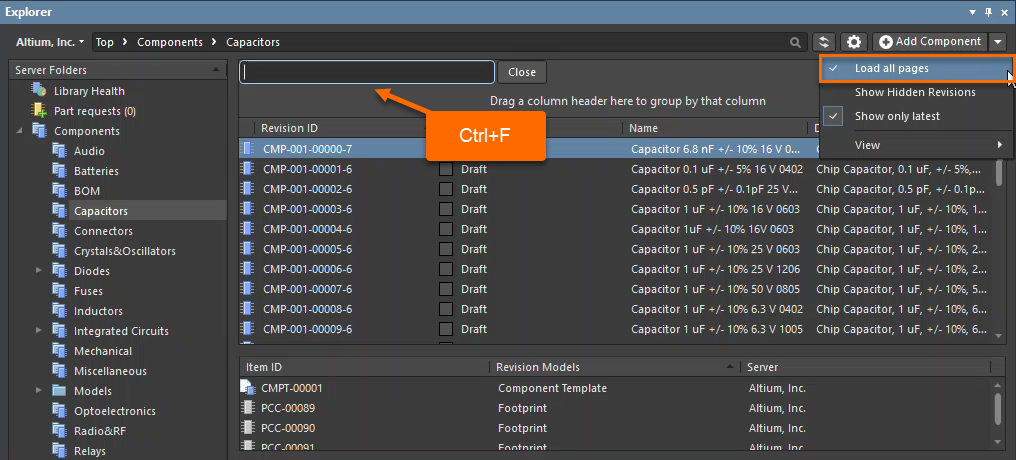
- Ative Load all pages para que todos os itens da pasta selecionada sejam carregados e incluídos nas pesquisas no nível da pasta.
- Use a filtragem por colunas no Explorer panel, que é o método recomendado para localizar itens com precisão, principalmente em pastas com um grande número de itens.
Etapas para realizar uma pesquisa completa no nível da pasta
- Abra o Explorer panel no Altium Designer.
- Selecione a pasta em que deseja pesquisar.
- Clique no ícone Gear para abrir as configurações do painel.
- Ative a opção Load all pages.
- Use Ctrl+F para pesquisar na pasta.
- Verifique se os itens esperados (por exemplo, um footprint) agora aparecem nos resultados.
- Como alternativa, aplique filtros por colunas para restringir os itens visíveis.
Observações adicionais
Foi aberto um chamado de desenvolvimento para resolver essa limitação; no entanto, ainda não há um cronograma confirmado para uma correção em uma versão futura. Até lá, a alternativa descrita acima oferece uma solução prática e confiável.
Referências

Localizado por IA
Caso encontre um problema, selecione o texto/imagem e primaCtrl + Enterpara nos enviar o seu feedback.
