
KB: Caixa delimitadora de seleção de componente muito grande
Updated: December 11, 2025
 Altium Designer
Um componente no Editor de PCB do Altium pode apresentar uma caixa delimitadora de seleção excepcionalmente grande. Isso ocorre porque a caixa de seleção no modo Gráfico inclui todas as geometrias associadas ao componente, como objetos na camada Courtyard, na serigrafia, objetos de corpo 3D e nas camadas de cobre. Se algum objeto gráfico estiver posicionado longe do centro do componente — seja acidentalmente durante a criação do footprint ou devido à movimentação de primitivas desbloqueadas na PCB —, a caixa delimitadora se expande para incluir esse objeto. Para resolver esse problema, atualize o footprint a partir da biblioteca ou remova manualmente os objetos posicionados incorretamente no footprint.
Detalhes da solução
Descrição do problema
Um determinado componente está sendo selecionado com uma caixa delimitadora muito grande no Editor de PCB, dificultando o trabalho com ele ou seu alinhamento preciso.
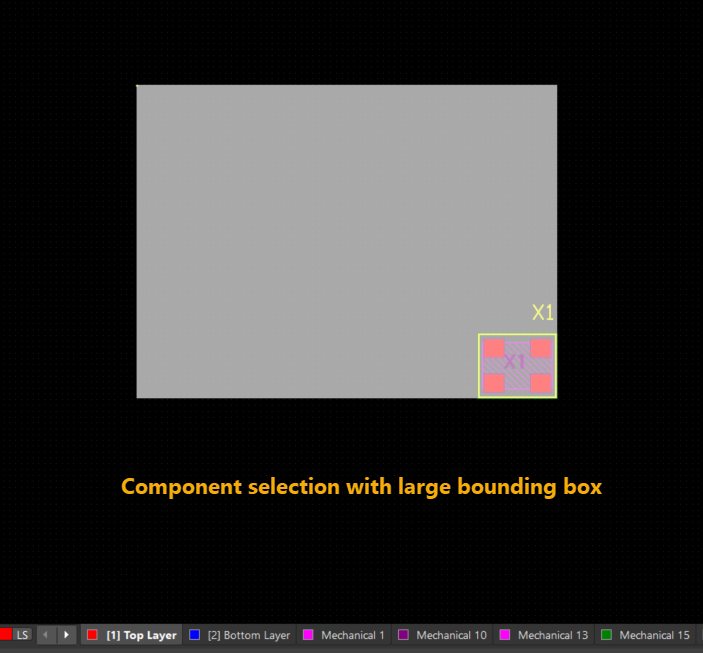
Por que a caixa delimitadora se expande?
Ao selecionar componentes, a caixa delimitadora inclui todas as geometrias detectadas nas camadas do tipo Courtyard, de serigrafia e de cobre, além dos objetos de corpo 3D. Se algum objeto gráfico estiver posicionado longe do centro do componente, a caixa delimitadora se expande para incluí-lo. Isso geralmente acontece quando:
- Um objeto gráfico (por exemplo, uma trilha ou um arco) foi colocado acidentalmente longe do centro do footprint durante sua criação.
- As primitivas do componente foram desbloqueadas na PCB e movidas involuntariamente.
Soluções disponíveis
Há duas soluções principais:
Solution 1: Atualize o footprint a partir da biblioteca ou exclua o footprint da PCB e insira um novo a partir da biblioteca.Solution 2: Abra o footprint problemático na biblioteca de PCB e remova os objetos posicionados incorretamente.
Instruções passo a passo
Solução 1: Substituir o footprint
- Atualize o footprint a partir da biblioteca usando
Tools » Update PCB from Library . - Como alternativa, exclua o footprint da PCB e insira um novo footprint a partir da biblioteca.
Solução 2: Remover objetos posicionados incorretamente
- Abra o footprint problemático na biblioteca de PCB.
- Acesse
Edit » Select » Outside Area . - Desenhe um retângulo ao redor dos objetos do footprint. Isso destacará todos os objetos posicionados longe do centro do footprint.
- Exclua os objetos destacados.
- Se o objeto estiver oculto e não estiver visível:
- Abra
Properties Panel e verifique se há algum objeto selecionado. - Use
PCB List Panel para visualizar os objetos selecionados. - Pressione a tecla
Delete para removê-los.
- Abra
- Atualize a PCB com o footprint corrigido.
Observações adicionais
- Sempre bloqueie as primitivas dos componentes para evitar movimentações acidentais na PCB.
- Execute verificações das regras de projeto para garantir a integridade do footprint antes de inseri-lo.
 Localizado por IA