
KB: Inserir um logotipo/elemento gráfico em uma PCB
 Altium Designer
Detalhes da solução
Na versão 21 e nas mais recentes, há uma nova opção no comando Inserir.
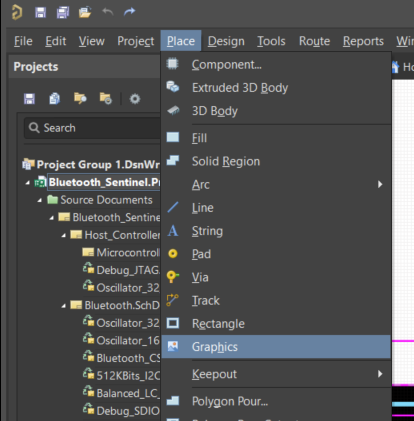
ou no menu do botão direito do mouse:
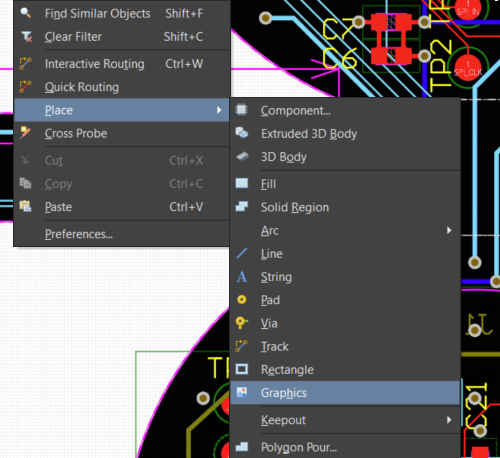
Após iniciar o comando (você também pode usar o atalho de teclado P,H), o cursor mudará para uma cruz e você entrará no modo de posicionamento de imagem. O posicionamento é feito executando a seguinte sequência de ações:
1 Posicione o cursor e clique ou pressione Enter para fixar o primeiro canto da moldura que conterá a imagem.
2 Mova o cursor para ajustar o tamanho da moldura e clique ou pressione Enter para concluir o posicionamento da moldura.
3 A caixa de diálogo Escolher arquivo de imagem será exibida, permitindo procurar e selecionar a imagem desejada. Selecione o arquivo que deseja inserir e pressione o botão Abrir.
4 A caixa de diálogo Importar imagem será aberta, permitindo visualizar a imagem e definir a qualidade, a composição e os níveis de inversão da imagem escolhida. Após definir todas as opções, clique em OK para concluir o posicionamento.
Consulte esta documentação para obter informações mais detalhadas:
Inclusão de códigos de barras e logotipos
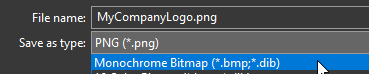
1 Salve sua imagem BMP em formato monocromático usando o programa Microsoft Windows Paint. Selecione a opção Monocromático na seção 'Salvar como tipo', conforme mostrado:
2 No Microsoft Paint, pressione Ctrl+A e depois Ctrl+C para selecionar e copiar a imagem do seu logotipo.
3 Abra seu arquivo *.PcbDoc no Altium Designer. Selecione a camada na qual deseja colar seu logotipo e pressione Ctrl+V. Se a imagem não aparecer, tente colá-la em um novo BMP no Microsoft Paint e, em seguida, copie e cole novamente no Altium Designer.
1 Posicione o cursor sobre a imagem que você colou, clique com o botão direito do mouse e selecione Uniões » Redimensionar união
2 Clique na imagem do logotipo e deverão aparecer alças em cada um dos cantos.
3 Clique e arraste uma alça de edição branca em um dos cantos para redimensionar. NOTA: (É importante aguardar que a imagem seja redesenhada antes de soltar o botão do mouse, ou você poderá perder a imagem inteira).
Para obter mais informações sobre uniões e seu gerenciamento, consulte a seguinte seção da nossa documentação:
Gerenciar uniões
1 Copie a imagem bitmap para um novo documento do Microsoft Word.
2 Salve o documento do Microsoft Word. Isso converterá automaticamente a imagem em um objeto OLE.
3 No Altium Designer, selecione a camada na qual deseja posicionar o logotipo no seu documento de PCB.
4 Use o comando Inserir » Objeto de arquivo para inserir o objeto OLE no Altium Designer.
A imagem manterá seu tamanho original. É necessário editar a imagem no documento do Microsoft Word e salvá-lo novamente para atualizar o tamanho da imagem na sua PCB.
Nota: Se ocorrer o erro "nenhum servidor OLE compatível foi encontrado para o arquivo" ao usar Inserir » Objeto de arquivo, talvez seja necessário copiar a imagem do arquivo do Word, colá-la em um novo documento do Word e salvá-lo. Em seguida, tente inserir o objeto OLE no Altium Designer usando o novo arquivo
 Localizado por IA