
KB: Como impedir que fabricantes não aprovados apareçam na saída da BOM
 Altium Designer
Detalhes da solução
Fabricantes indesejados aparecem nas exportações da BOM
Os componentes podem conter várias opções de peças de fabricantes. Em alguns projetos, determinados fabricantes devem ser excluídos devido à estratégia de compras, aos requisitos de fornecedores aprovados, a considerações sobre preços de fornecedores ou a preferências de aquisição. A remoção manual de fabricantes indesejados dos arquivos BOM exportados pode introduzir erros e inconsistências.
Todas as opções de peças definidas permanecem disponíveis
O Altium Designer não oferece uma configuração nativa direta para bloquear soluções de fabricantes específicos durante a exportação da BOM. Todas as opções de peças configuradas permanecem disponíveis, a menos que sejam gerenciadas por meio do ActiveBOM. Portanto, a visibilidade dos fabricantes deve ser controlada por meio do status de exclusão, da classificação das soluções e das configurações de visibilidade das colunas da BOM.
Use the recommended workflow to control Manufacturers Using ActiveBOM Features:
- Exclua fornecedores indesejados usando Not Used.
- Priorize fornecedores aprovados usando Solution Ranking.
- Exporte apenas as informações necessárias dos fornecedores usando column visibility settings.
Esse fluxo de trabalho ajuda a evitar a edição manual e permite exportar BOMs em conformidade com os requisitos de compras.
Configure o ActiveBOM antes de exportar a BOM
1. Exclua opções de peças específicas usando o ActiveBOM.
- Abra ActiveBOM.
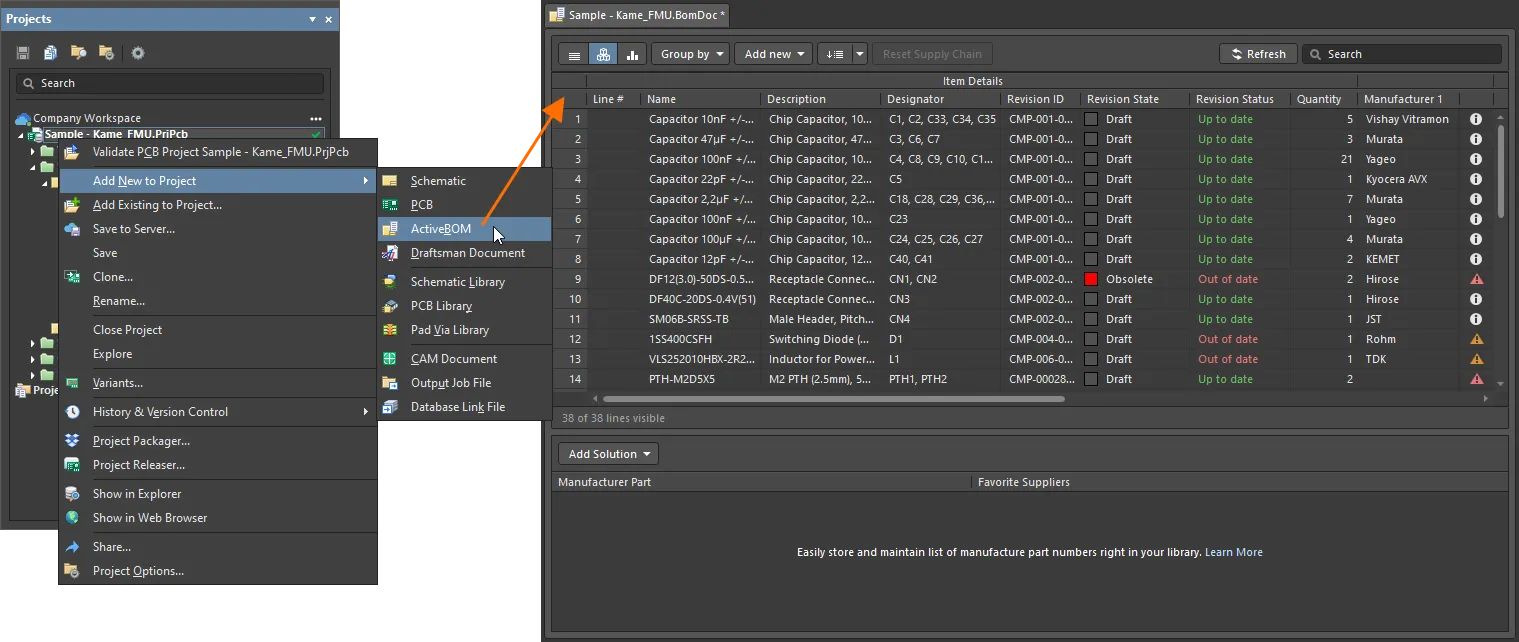
- Selecione o componente que contém várias opções de peças.
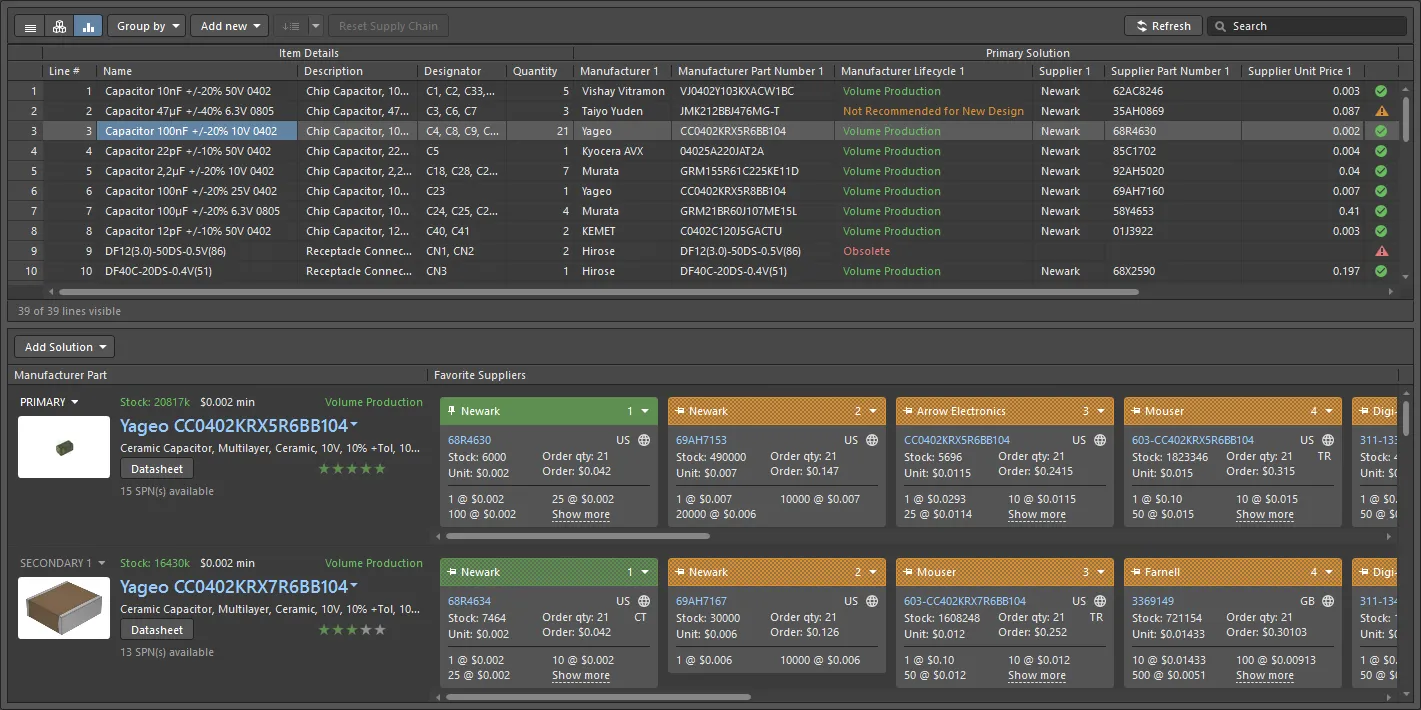
- No painel Solutions, em Manufacturer Part, localize o fabricante a ser excluído.
- Clique no menu suspenso e selecione Not Used.

- Verifique se a entrada fica esmaecida e é excluída do documento BOM e da exportação do relatório da BOM.
- Para restaurar o fabricante posteriormente, clique com o botão direito do mouse na entrada e selecione Use.
2. Priorize fabricantes aprovados usando a classificação das soluções.
- Abra ActiveBOM.
- Selecione um componente com várias soluções de fabricantes.
- Abra o painel Solutions.
- Ajuste a classificação de cada solução conforme necessário.
- Atribua as classificações mais altas apenas aos fabricantes aprovados.
- Classificação 1 = prioridade mais alta.
- Classificação 2 = fonte aprovada secundária.

3. Limite as informações de fabricantes visíveis na exportação.
- Abra o painel Columns em ActiveBOM.
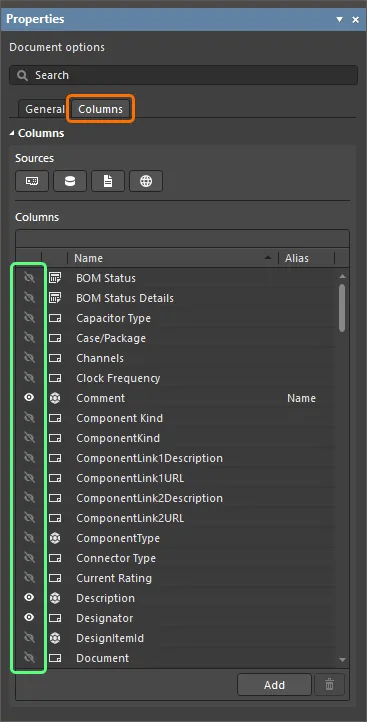
- Desative as colunas de fabricantes que não devem ser incluídas na exportação.
- Verifique se as colunas visíveis correspondem à ordem e à classificação dos fabricantes aprovados.
- Exporte a BOM.
 Localizado por IA