
KB: Redefinir a configuração do Altium Designer para os padrões de instalação
 Altium Designer
Detalhes da solução
O problema que você está enfrentando pode ser causado por uma pequena corrupção nas preferências. É recomendável salvar suas preferências e tentar redefini-las para verificar se isso resolve o problema.
A remoção das preferências, que também limpa o cache do Altium e algumas entradas do registro, deixará seu software Altium no estado de uma instalação nova. Portanto, se você se conecta a um servidor de licenças privado ou de conteúdo gerenciado, anote essas informações antes de iniciar este processo.
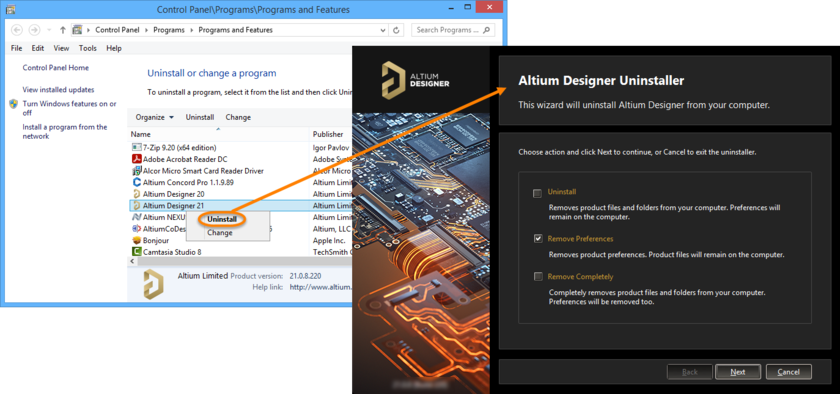
Se quiser acompanhar as instruções com capturas de tela, consulte a opção "Remover preferências" ao seguir as etapas desta documentação:
Instalação, licenciamento e gerenciamento
1. Faça backup das preferências do Altium Designer:
-Abra o painel Preferências.
-Pressione o botão Salvar..., no canto inferior esquerdo da caixa de diálogo.
-Escolha um local e um nome para o arquivo de backup e salve-o.
(Se necessário, as preferências poderão ser restauradas posteriormente usando o botão Carregar... na mesma caixa de diálogo.)
*** Se você se conecta a um servidor de licenças privado ou de conteúdo gerenciado, anote essas informações antes de continuar. (Essas informações podem ser encontradas clicando no controle Configurar servidor de licenças privado próximo à parte inferior da página Gerenciamento de licenças) ***
*** Se estiver usando o cliente NEXUS, anote as informações do servidor para poder fazer login novamente ao reiniciar. ***
-Feche o Altium Designer
2. Remova as preferências:
- Menu Iniciar » Painel de Controle » Programas e Recursos
-Na lista, selecione a versão do Altium Designer cujas preferências deseja remover
-Selecione ‘Desinstalar’ para abrir a caixa de diálogo do desinstalador do Altium
-Selecione 'Remover preferências' na caixa de diálogo do desinstalador <OK>, <Concluir>.
-Feche o desinstalador
3. Execute o Altium Designer e não importe suas preferências caso isso seja solicitado na inicialização. O Altium estará no estado de uma primeira inicialização, portanto, você precisará executar novamente as etapas de licenciamento. Se isso não resolver o problema, você poderá recarregar suas preferências posteriormente a partir do arquivo salvo na primeira etapa.
Se isso resolver o problema, você poderá configurar suas preferências manualmente de novo. Se isso parecer trabalhoso, você pode experimentar recarregar seções individuais das suas preferências:
No painel Preferências, clique no botão Carregar…, na parte inferior da caixa de diálogo, escolha o arquivo e expanda "Mostrar lista de páginas de opções", se necessário, para acessar e selecionar/desmarcar as seções desejadas. Em seguida, clique em OK.
Ao importar uma seção de cada vez, você poderá identificar a causa com mais precisão, caso queira investigar mais a fundo.
Se o problema estiver restrito ao layout da interface, como um painel ausente, talvez seja possível resolvê-lo apenas redefinindo a visualização em Preferências, Sistema - Visualização, na seção Área de trabalho, botão Redefinir. O problema de painel ausente ocorre com frequência em configurações com vários monitores e painéis flutuantes. Além de usar a opção Redefinir, você pode tentar uma técnica padrão do Windows para trazer de volta uma janela que esteja fora da tela: ative o painel marcando-o no botão Painéis, no canto inferior direito, e então:
- Pressione a tecla Alt uma vez (não a mantenha pressionada)
- Pressione a barra de espaço (não a mantenha pressionada)
- Pressione a tecla M (talvez apareça um menu no qual M corresponde à opção Mover)
- Pressione a tecla Seta para cima (esta etapa prende o cursor ao ponto central da borda superior da janela fora da tela que está sendo movida).
- Mova o mouse suavemente (não clique em nenhum botão do mouse), e a janela deverá acompanhar o cursor.
 Localizado por IA