
KB: Resolver problemas atribuídos a uniões
 Altium Designer
Detalhes da solução
Se os componentes estiverem se movendo em grupo, eles podem fazer parte de uma união. Veja a documentação que ajudará você a trabalhar com uniões:
Navegando pelas uniões
Uniões
Se você receber este erro ao carregar seu projeto:
A seguinte exceção ocorreu ao carregar a seção UnionNames
Não é possível adicionar a união com o nome "Nome" porque ela já existe.
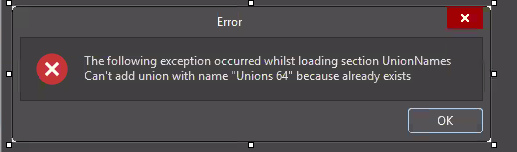
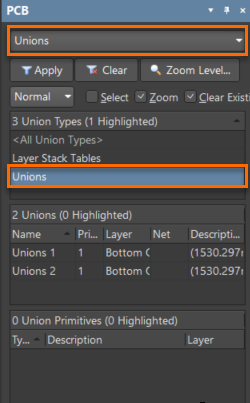
Para corrigir isso, exclua a união e crie-a novamente. O painel PCB pode ser usado (selecionando Unions na parte superior) para verificar se há duplicatas e/ou encontrar a união mencionada no erro.
Se você tentar mover uma união e receber uma mensagem informando que esse objeto faz parte de uma união bloqueada, poderá verificar se há objetos bloqueados usando o painel PCB List
Selecione os itens da união que deseja investigar e acesse o painel PCB List .
No canto superior esquerdo do painel, defina as opções como: Edit | Selected Objects -'include'- todos os tipos de objetos.
Verifique a coluna "Locked" para encontrar os itens selecionados cuja propriedade de bloqueio esteja marcada.

Veja a documentação do painel PCB List:
Painel PCB List
Se os corpos 3D em uma camada mecânica vinculados ao componente estiverem bloqueados, você também receberá essa mensagem. Você pode verificar se há componentes bloqueados ao procurá-los no modo 3D.
Observação:
Os comandos de alinhamento não são compatíveis com uniões
As sanfonas são "uniões interativas" que não podem ser adicionadas a outra união.
 Localizado por IA