
KB: Como resolver o erro "Versão do arquivo de projeto não reconhecida" quando o projeto abre sem arquivos no Altium Designer
Updated: December 10, 2025
 Altium Designer
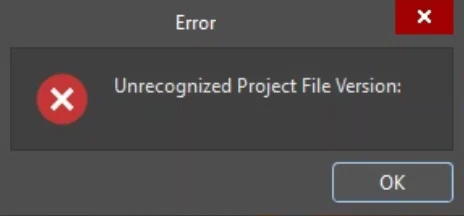
Ao abrir um projeto no Altium Designer, a mensagem de erro “Versão do arquivo de projeto não reconhecida” pode aparecer, e o projeto é carregado sem os arquivos associados. Esse problema geralmente é causado por permissões de pasta restritas que impedem o Altium Designer de ler toda a estrutura do projeto. Em alguns casos, o erro pode indicar um arquivo de projeto corrompido. Garantir as permissões adequadas para a pasta e recuperar uma versão não corrompida do projeto na pasta de histórico local pode restaurar o acesso ao projeto. Ativar as opções de salvamento automático e backup ajuda a evitar futuras perdas de dados.
Detalhes da solução
Ao abrir um projeto no Altium Designer, o erro
Causas comuns do problema
Esse problema geralmente ocorre porque:
- A pasta que contém o arquivo do projeto tem permissões de acesso restritas, impedindo que o Altium Designer leia a estrutura do projeto.
- O arquivo do projeto está corrompido devido a encerramentos inadequados, conflitos de sincronização ou problemas de rede.
Opções de resolução e recomendações
Para resolver o problema:
- Garanta permissões completas de leitura e gravação na pasta que contém o arquivo do projeto.
- Recupere uma versão não corrompida do arquivo do projeto na pasta de histórico local.
- Ative as opções de salvamento automático e backup para evitar futuras perdas de dados.
Resolução passo a passo
Step 1: Check and Update Folder Permissions
- Localize a pasta onde o arquivo do projeto está armazenado.
- Clique com o botão direito do mouse na pasta e selecione
Properties . - Acesse a guia
Security . - Clique em
Edit para alterar as permissões. - Certifique-se de que sua conta de usuário tenha
Full control habilitado. - Clique em
Apply e, em seguida, emOK para confirmar as alterações. - Abra novamente o projeto no Altium Designer.
Step 2: Recover from Local History
- Acesse a pasta
History no diretório do projeto. - Localize uma versão anterior do arquivo do projeto.
- Substitua o arquivo corrompido pela versão recuperada.
Para obter instruções detalhadas, consulte Documentação da Altium: Histórico local.
Step 3: Enable Auto-Save and Backup
- No Altium Designer, acesse
Preferences » Data Management » Backup . - Ative
Auto-save e configure as opções de backup.
Para obter instruções detalhadas, consulte Documentação da Altium: Backup
Observações adicionais
- Se o projeto estiver armazenado em uma unidade de rede ou em uma pasta sincronizada com a nuvem, certifique-se de que o serviço não imponha restrições adicionais.
- Verifique se o software antivírus ou de proteção de endpoints não está bloqueando o acesso à pasta.
- Considere usar o controle de versão (SVN/Git) em projetos colaborativos para evitar a corrupção de arquivos.
 Localizado por IA