
KB: Distância de isolamento entre trilhas de RF em camadas diferentes no Editor de PCB
Updated: December 11, 2025
 Altium Designer
Este artigo explica como criar um afastamento entre camadas para uma trilha de RF no Editor de PCB do Altium. Ao rotear trilhas de RF na camada superior, pode ser necessário garantir um afastamento nas camadas adjacentes para evitar interferências ou manter a integridade do sinal. A abordagem recomendada é usar um recorte de polígono que corresponda à geometria da trilha de RF. Para roteamentos de RF complexos, você pode copiar a trilha para a camada adjacente e convertê-la em um recorte. É possível obter um afastamento adicional ajustando a largura da trilha copiada antes da conversão.
Detalhes da solução
Entendendo os requisitos de afastamento para trilhas de RF
As trilhas de RF na camada externa podem se acoplar ao cobre nas camadas adjacentes, afetando o desempenho. Para evitar isso, é necessário manter um afastamento na camada adjacente.
Impacto do cobre adjacente no desempenho de RF
Os sinais de RF são sensíveis a áreas condutoras próximas. Sem o afastamento adequado, podem ocorrer capacitância parasita e descasamentos de impedância, degradando a qualidade do sinal.
Método recomendado para garantir o afastamento
Para criar um afastamento para trilhas de RF nas camadas adjacentes:
- Use
Polygon Cutout para remover o cobre sob a trilha de RF. - Para obter um afastamento adicional, aumente a largura da trilha copiada antes de convertê-la em um recorte.
Instruções passo a passo para criar recortes de polígonos
Select a linha de alimentação ou trilha de RF na camada externa (por exemplo, camada superior).- Acesse
Edit » Copy para copiar a trilha. - Alterne para a camada adjacente (por exemplo, segunda camada).
- Use
Edit » Paste Special » Paste on Current Layer para colar a trilha copiada. Select a trilha colada.- Se for necessário um afastamento adicional:
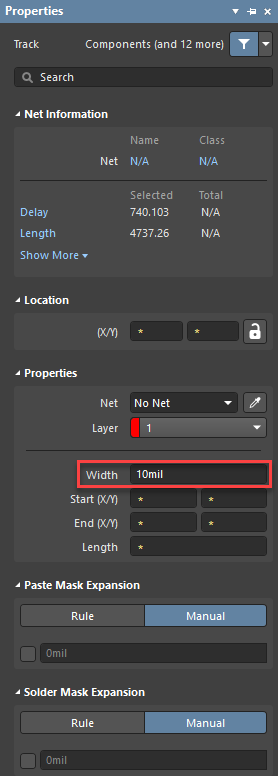
- Abra o
Properties Panel . - Altere a largura da trilha para o afastamento desejado (por exemplo, 2W se a largura original for W).
- Abra o
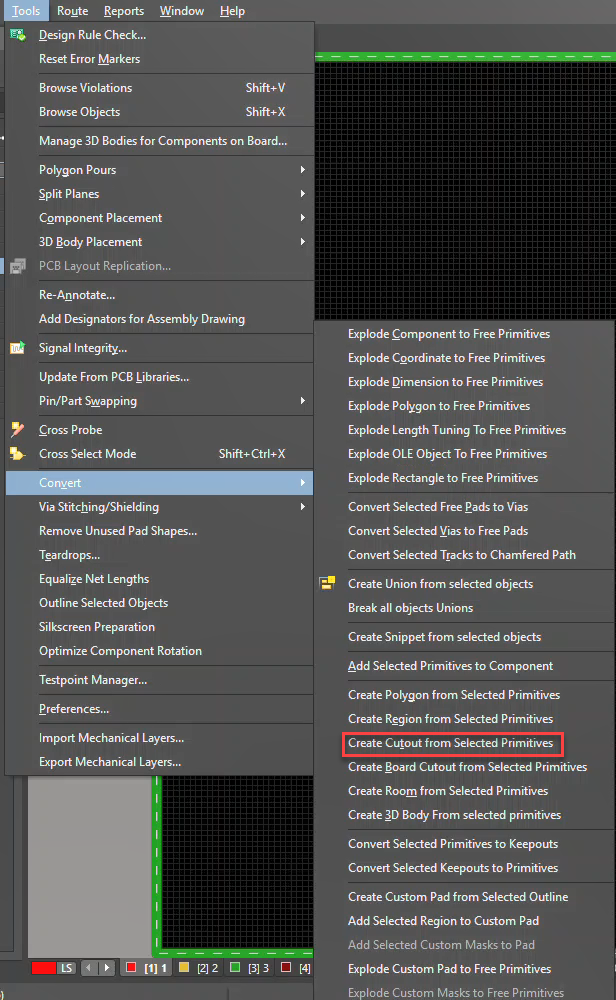
- Acesse
Tools » Convert » Create Cutout from Selected Objects e clique emOK . - Verifique se o recorte do polígono corresponde à geometria da trilha de RF ou à largura ajustada.
Observações adicionais
- Certifique-se de que o recorte do polígono não viole outras regras de projeto.
- Para roteamentos de RF complexos, repita o processo para todas as trilhas críticas.
- Considere usar verificações de regras de projeto para validar os afastamentos.
 Localizado por IA