
KB: A exportação STEP não inclui cobre nem serigrafia
 Altium Designer
Detalhes da solução
Serigrafia e cobre ausentes na saída STEP
Após exportar um documento de PCB usando STEP, o modelo 3D mostra apenas o corpo da placa e os modelos 3D dos componentes. A serigrafia, as trilhas de cobre, os pads, as regiões de preenchimento de cobre e as marcações de texto não ficam visíveis. Isso se aplica tanto a corpos 3D definidos nos footprints dos componentes quanto àqueles posicionados diretamente no documento de PCB como objetos 3D Body livres.
Limitações inerentes ao formato STEP
O STEP destina-se à troca de geometria mecânica entre ferramentas ECAD e MCAD. Por definição, a exportação STEP do Altium Designer não inclui camadas elétricas ou gráficas da PCB, como cobre ou serigrafia. Esse comportamento é consistente nas instalações modernas do Altium Designer e não é controlado pelas opções de exportação nem pela configuração da licença.
Alternativas disponíveis quando é necessário incluir cobre ou serigrafia
Use STEP as intended : Exporte apenas o contorno da placa, a espessura, os corpos 3D dos componentes e os furos dos pads quando a visualização do cobre ou da serigrafia não for necessária para a tarefa mecânica.Export to Parasolid : Use a exportação Parasolid quando for necessário um arquivo 3D estático com geometria de cobre. Isso produz cobre com geometria 3D real, mas pode resultar em arquivos muito grandes.Use Altium MCAD CoDesigner : Para a colaboração moderna entre ECAD e MCAD, use o Altium MCAD CoDesigner para sincronizar os dados da PCB diretamente com as ferramentas MCAD compatíveis. Dependendo dos recursos ECAD–MCAD disponíveis, isso pode incluir geometria 3D precisa do cobre e representação da serigrafia.Legacy workflow (not recommended) : Ferramentas legadas disponíveis no Altium Designer 17 permitiam incorporar cobre e serigrafia em arquivos STEP. Essa abordagem está obsoleta e pode gerar arquivos extremamente grandes, difíceis de abrir em ferramentas MCAD.
Como exportar de acordo com seu caso de uso
- Para a troca padrão de dados mecânicos, use
File » Export » STEP 3D e habilitePad Holes se a geometria dos furos for necessária. O resultado não incluirá cobre nem serigrafia. - Se a geometria do cobre precisar ser incluída em um arquivo 3D estático, use
File » Export » PARASOLID e selecione as opções apropriadas de exportação de cobre. Observe que o tamanho e a complexidade do arquivo podem aumentar significativamente. - Para a colaboração contínua entre ECAD e MCAD, use
Altium MCAD CoDesigner para enviar e receber dados da PCB entre o Altium Designer e os softwares MCAD compatíveis. - Se estiver trabalhando com uma instalação legada, observe que o Altium Designer 17 disponibilizava uma exportação legada por meio de
Tools » Legacy Tools » Legacy 3D View Tools » Export , na qual era possível selecionarSilkscreen ,Text eCopper . Esse método é apresentado apenas como referência histórica e não é recomendado.
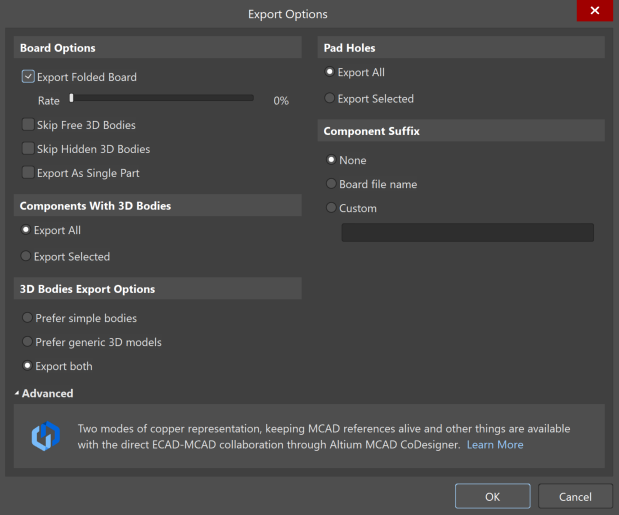
Opções de exportação STEP
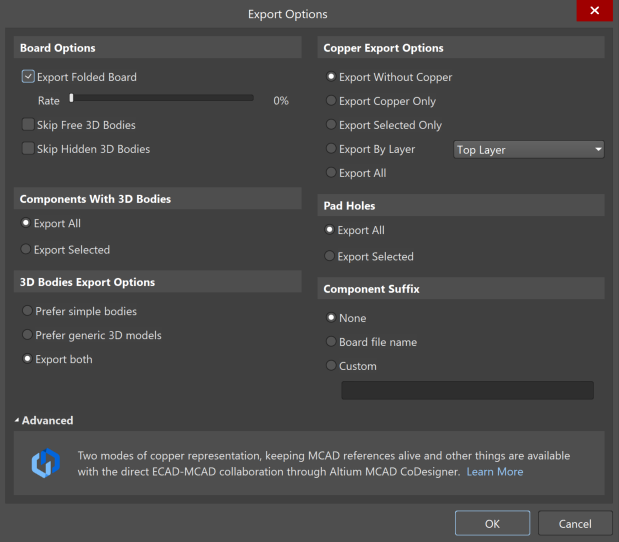
Opções de exportação Parasolid
Observações adicionais
As limitações da exportação STEP são esperadas e correspondem ao funcionamento previsto. Se for necessário incluir cobre ou marcações de serigrafia em 3D, o STEP não é o formato adequado. Use a exportação Parasolid para geometria estática ou o Altium MCAD CoDesigner para fluxos de trabalho colaborativos entre ECAD e MCAD.
Referências
Consulte a documentação do Altium Designer sobre colaboração entre ECAD e MCAD e exportação Parasolid:
 Localizado por IA