
KB: Como usar componentes alternativos no ActiveBOM para evitar revisões de fornecimento baseadas em variantes
 Altium Designer
Detalhes da solução
Gerenciamento de alternativas de fornecimento
Uma BOM pode incluir campos personalizados como Manufacturer1 e Manufacturer Part Number1 para o fornecimento por fornecedores. Quando o componente preferencial fica indisponível, adicionar um componente alternativo a uma variante de projeto nem sempre é adequado se a substituição tiver apenas a finalidade de viabilizar o fornecimento.
As variantes destinam-se a representar diferentes configurações de montagem de um projeto. Se o projeto em si permanecer inalterado e a equipe de compras precisar apenas de outra opção de fornecimento aprovada, use um ActiveBOM alternate em vez disso.
Note: Um componente alternativo só deve ser usado quando a substituição for tecnicamente compatível com o componente original. Alterações que afetem o projeto elétrico, o layout da PCB ou a configuração de montagem pretendida devem seguir o processo adequado de engenharia e revisão.
Adicionar um componente alternativo no ActiveBOM
-
Abrir o ActiveBOM
- Abra o arquivo .BomDoc existente no projeto.
- Se não houver um, crie um documento ActiveBOM usando: File » New » ActiveBOM
-
Selecionar o componente principal
- Localize o componente que requer uma opção alternativa de fornecimento e revise seus parâmetros e as informações dos fornecedores.
-
Adicionar o componente alternativo
O método depende de como o componente é gerenciado.Componentes gerenciados pelo Workspace
- Clique com o botão direito do mouse na entrada do componente.
- Selecione Add Alternate Item.
- Selecione um componente compatível na biblioteca gerenciada.
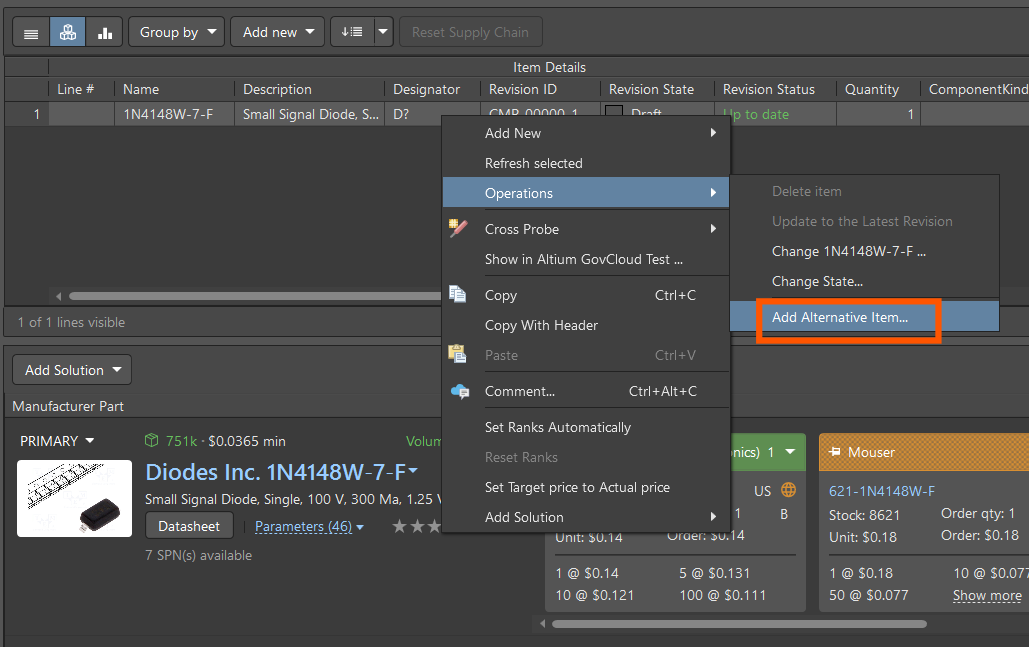
Por exemplo, um componente aprovado da Vishay pode ser adicionado como alternativa a um componente existente da Yageo.Componentes não gerenciados ou manuais
- Selecione o componente no ActiveBOM.
- No painel Solutions, selecione Add New Solution.
- Insira o fabricante alternativo, o código de peça do fabricante e as demais informações de fornecimento necessárias.
Validar o componente alternativo
Antes de aprovar um componente alternativo para compra, verifique se ele atende aos requisitos do projeto, incluindo:
- Compatibilidade de footprint e pinagem
- Tensão e corrente nominais
- Tolerância
- Faixa de temperatura especificada
- ESR ou outras características elétricas relevantes
- Requisitos ambientais e de conformidade
Note: Adicionar um componente alternativo no ActiveBOM não verifica se os componentes são intercambiáveis elétrica ou mecanicamente. A compatibilidade deve ser validada de acordo com os requisitos de engenharia da sua organização.
Adicionar informações dos fornecedores
Se necessário, use os recursos de fornecimento do ActiveBOM para associar informações dos fornecedores aos componentes principais e alternativos.
As informações dos fornecedores podem incluir:
- Preços
- Disponibilidade em estoque
- Informações sobre o ciclo de vida
- Códigos de peça dos fornecedores
Isso permite que a equipe de compras visualize as opções de fornecimento disponíveis, mantendo as opções de componentes aprovadas na BOM.
Salvar e gerar a BOM
Salve o .BomDoc após adicionar e validar as alternativas de fornecimento.
Como a alternativa de fornecimento não substitui o componente no esquemático nem na PCB, o projeto em si permanece inalterado.
Note: A necessidade de uma nova revisão formal devido a uma alteração na BOM depende do processo de liberação e gerenciamento de revisões da sua organização.
Gere ou publique a BOM usando o fluxo de trabalho adequado:
- ActiveBOM Export para exportação direta da BOM
- Output Job → BOM para saídas de fabricação geradas
- Project Releaser para pacotes de liberação formal
- Altium 365 BOM Portal para colaboração na BOM pelo navegador
A BOM resultante pode então ser compartilhada com as equipes de compras ou fabricação, incluindo as opções de fornecimento principais e alternativas aprovadas.
Adicionar um componente alternativo no Altium 365 BOM Portal
Componentes alternativos também podem ser adicionados por meio do Altium 365 BOM Portal:
- Abra o Altium 365 Workspace.
- Abra a BOM carregada no BOM Portal.
- Clique com o botão direito do mouse no componente desejado.
- Selecione Add Alternate.
- Adicione ou selecione o componente alternativo desejado.
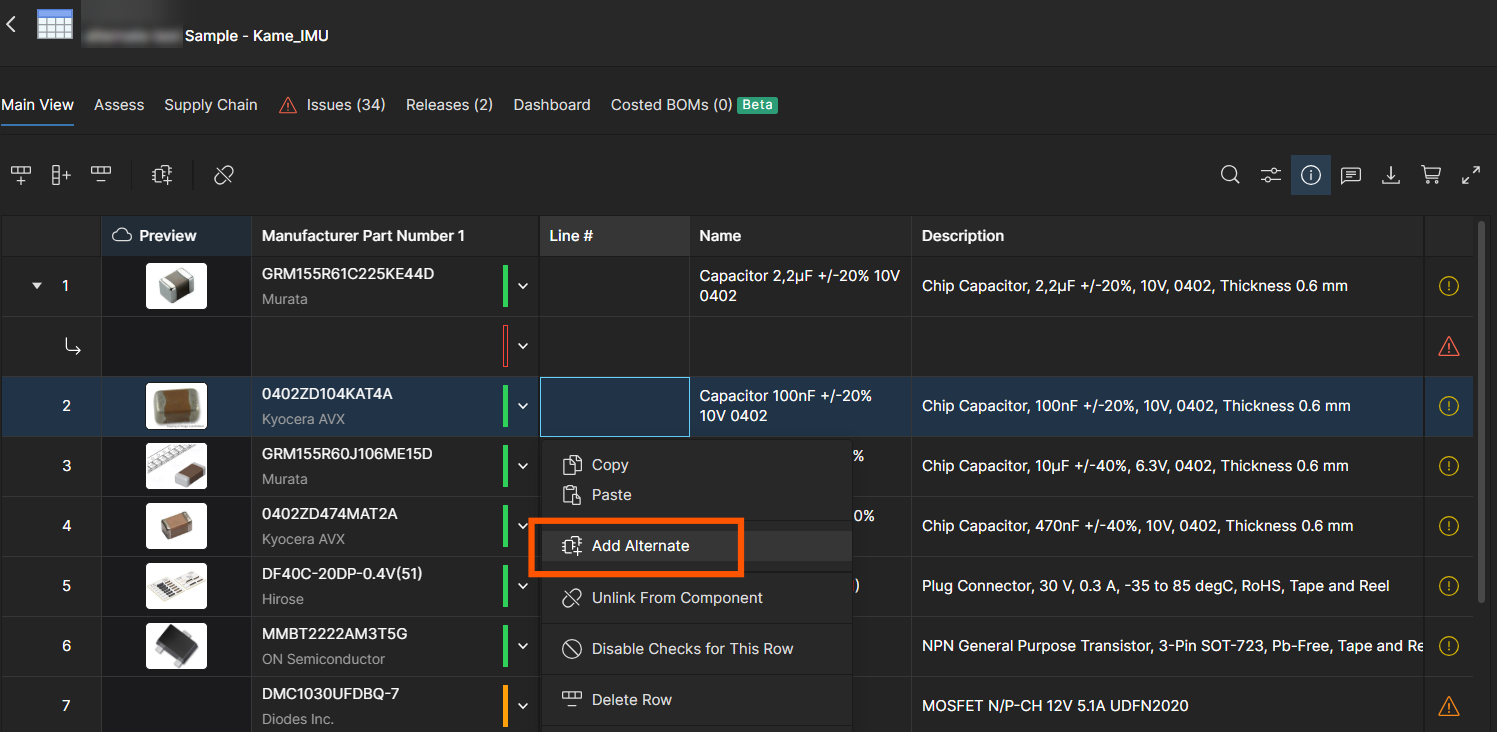
Isso oferece um fluxo de trabalho pelo navegador para gerenciar alternativas de fornecimento e colaborar com a equipe de compras.
Considerações adicionais
- Use variants quando forem necessárias diferentes configurações de montagem do produto.
- Use ActiveBOM alternates quando o projeto permanecer inalterado, mas a equipe de compras precisar de alternativas de fornecimento aprovadas.
- Os componentes gerenciados pelo Workspace podem melhorar a rastreabilidade dos componentes e a consistência entre projetos.
- Defina regras internas para a aprovação de componentes alternativos a fim de garantir a compatibilidade elétrica, mecânica e regulatória.
- Altium 365 BOM Portal pode fornecer informações da cadeia de suprimentos, como disponibilidade e preços, para apoiar as decisões de compra.
 Localizado por IA