
KB: Validar a criação de arquivos de recuperação de backup do salvamento automático
 Altium Designer
Detalhes da solução
Arquivos de recuperação ausentes ou desatualizados
Se você não conseguir encontrar os arquivos de recuperação do backup automático, ou se eles não estiverem sendo atualizados conforme o esperado, este procedimento poderá ajudar a verificar se o backup automático está funcionando corretamente. Use-o quando os arquivos de recuperação não aparecerem após alterações em um documento de projeto ou quando o comportamento do backup parecer inconsistente.
Entenda quando os arquivos de recuperação são criados
O backup automático cria cópias de recuperação apenas para documentos que contêm alterações não salvas. Apenas abrir um projeto ou documento não gera arquivos de recuperação. Um arquivo de recuperação só é criado depois que um documento é modificado e o intervalo de salvamento automático configurado transcorre.
Valide o funcionamento do backup automático
Antes de encaminhar o problema ao suporte, realize uma validação controlada usando um projeto de exemplo conhecido.
- Configure o backup automático usando uma pasta local dedicada à recuperação.
- Use o projeto de exemplo SpiritLevel-SL1 incluído no Altium Designer como referência conhecida para o teste.
- Verifique se os arquivos de recuperação não são criados antes de o documento ser modificado.
- Modifique o documento de PCB e confirme se os arquivos de recuperação são gerados.
- Verifique se versões de recuperação adicionais são criadas após novas alterações.
Antes de começar
- Certifique-se de que a pasta de recuperação exista e esteja acessível.
- Certifique-se de ter permissão para gravar arquivos na pasta selecionada.
- Sempre que possível, use uma pasta local para os testes.
- Feche todas as sessões desnecessárias do Altium Designer.
O projeto de exemplo SpiritLevel-SL1 é recomendado porque está incluído no Altium Designer e fornece uma referência conhecida para testar a funcionalidade de backup automático.
Execute o teste de validação dos arquivos de recuperação
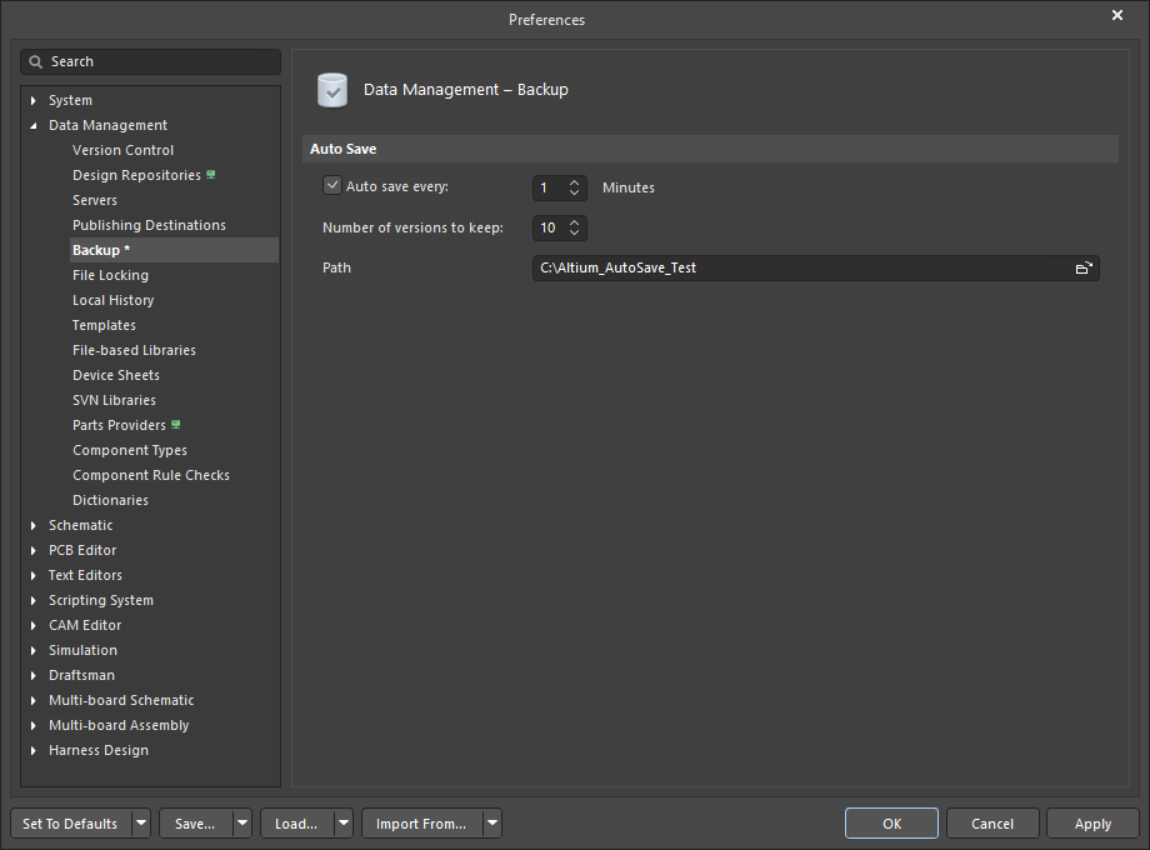
Configure o backup automático
- Crie uma nova pasta vazia para os arquivos de recuperação. Exemplo:
C:\Altium_AutoSave_Test - No Altium Designer, abra
Preferences » Data Management » Backup . - Configure as seguintes opções:
- Salvar automaticamente a cada: 1 minuto
- Número de versões a manter: 10
- Caminho:
C:\Altium_AutoSave_Test
- Clique em
Apply e depois emOK . - Feche e reinicie o Altium Designer.
Abra um projeto de teste conhecido
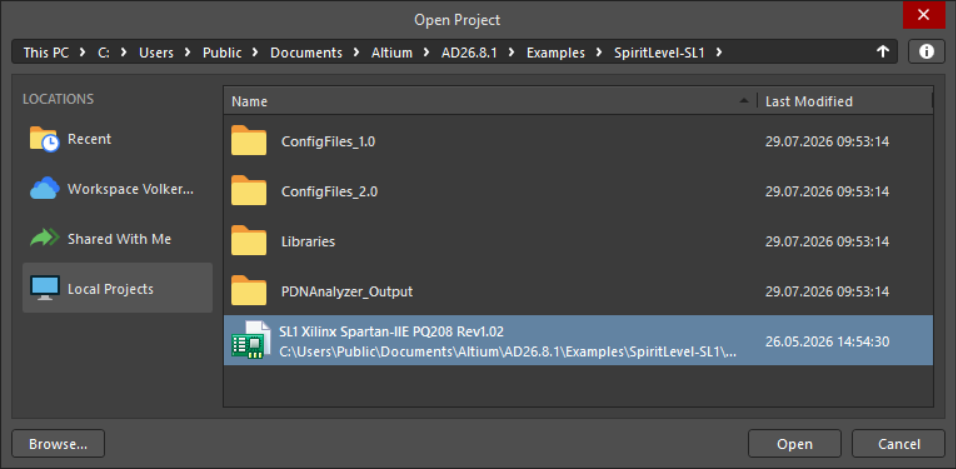
- Selecione
File » Open Project . - Abra o projeto de exemplo incluído:
Local Projects » SpiritLevel-SL1 - Abra o documento de PCB:
SL1 Xilinx Spartan-IIE PQ208 Rev1.02.PcbDoc
Verifique se nenhum backup é criado antes de uma alteração
- Não faça nenhuma alteração.
- Confirme se a pasta de recuperação permanece vazia.
As seguintes ações não devem criar arquivos de recuperação:
- Abrir um projeto
- Abrir um documento de PCB
- Visualizar um documento sem fazer alterações
Crie o primeiro backup
- Selecione uma área grande da PCB que contenha componentes, trilhas, polígonos e outros objetos de projeto.
- Copie o conteúdo selecionado.
- Cole o conteúdo copiado em um espaço não utilizado da PCB.
- Confirme se o documento indica alterações não salvas.
- Não salve o documento manualmente.
- Aguarde até que o intervalo de salvamento automático configurado transcorra.
Os arquivos de recuperação não são criados imediatamente após uma alteração. Um arquivo de recuperação só deve aparecer depois que o intervalo de salvamento automático configurado tiver transcorrido.
- Um arquivo de backup de recuperação é criado na pasta de recuperação configurada.
- O nome do arquivo de backup contém um identificador de versão.
Exemplo: Document.~(1).PcbDoc
Crie backups adicionais
- Faça outra alteração não salva no documento de PCB.
- Aguarde até que o próximo intervalo de salvamento automático transcorra.
- Repita várias vezes.
- Um novo arquivo de recuperação é gerado após cada alteração no documento e o transcurso do intervalo de salvamento automático.
- Se nenhuma outra alteração for feita, nenhum arquivo de recuperação adicional será gerado.
- O arquivo de recuperação mais recente é armazenado como
~(1).PcbDoc
Exemplos:
Document.~(1).PcbDocDocument.~(2).PcbDocDocument.~(3).PcbDoc
Observação: Um novo arquivo de recuperação só é criado quando o documento foi modificado desde a operação de salvamento automático anterior. Se nenhuma alteração adicional for feita, os arquivos de recuperação existentes permanecerão inalterados.
Registre as informações se o teste falhar
Se o teste não produzir os resultados esperados, reúna as seguintes informações antes de abrir um chamado de suporte:
- Versão e compilação do Altium Designer.
- Configurações do backup automático.
- Localização da pasta de recuperação.
- Capturas de tela da pasta de recuperação.
- Nomes dos arquivos de backup.
- Se uma ou várias instâncias do Altium Designer estavam abertas.
- Se o comportamento ocorreu após um erro, uma exceção ou uma falha do aplicativo.
Observações adicionais
- O backup automático cria cópias de recuperação destinadas à recuperação após falhas.
- Para este procedimento de validação, o intervalo de salvamento automático é definido como 1 minuto para simplificar os testes. No uso normal, intervalos de salvamento automático muito curtos não são recomendados, pois cada operação de salvamento automático interrompe brevemente a edição enquanto o arquivo de recuperação é gravado. Se um documento continuar sendo modificado, uma nova versão de recuperação será criada sempre que o intervalo configurado transcorrer.
- As convenções de nomenclatura dos backups de recuperação e o comportamento de retenção podem variar ligeiramente entre as versões do Altium Designer. Os principais critérios de validação são a geração de novas versões de recuperação após alterações no documento e no intervalo configurado.
Local History armazena revisões de documentos salvas anteriormente e é gerenciado separadamente do backup automático. SeAdd autosaved documents to history estiver habilitado emPreferences » Data Management » Local History , os arquivos de recuperação do salvamento automático também serão adicionados ao repositório do Histórico local e mantidos de acordo com as configurações de retenção do Histórico local. Para obter informações adicionais, consulte: Preferências de gerenciamento de dados - Histórico local.
 Localizado por IA