
KB: Quando os elementos não são exibidos ou impressos corretamente
 Altium Designer
Detalhes da solução
Há várias coisas que você pode tentar:
- Não se esqueça de tentar reiniciar.
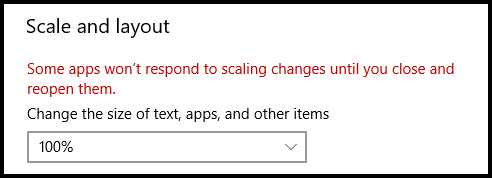
- Verifique as Configurações de Tela do Windows e certifique-se de que a opção "Alterar o tamanho do texto, dos aplicativos e de outros itens" (Escala) esteja definida como 100% para cada monitor. Se for necessário fazer alguma alteração, será preciso reiniciar o Windows. Os elementos podem ficar pequenos demais para enxergar, mas, se funcionar, você poderá experimentar outros valores até obter uma configuração utilizável. Observe que, ao usar vários monitores, o Altium Designer não oferece suporte a valores diferentes de escala de DPI para cada monitor. Para todos os elementos da interface, será usada a escala de DPI do monitor principal.
- Os drivers da sua placa de vídeo podem estar desatualizados (veja abaixo). Um driver de vídeo mais recente pode resolver o problema. É sempre recomendável obter o driver mais recente da placa de vídeo no site do fabricante (em vez de usar o Windows Update ou o Gerenciador de Dispositivos). Você pode acessar o Painel de Controle do Windows > Gerenciador de Dispositivos > Adaptadores de vídeo para verificar o que está instalado e, em seguida, acessar o site do fabricante para baixar e instalar o driver mais recente.
- Quando um painel, uma janela ou uma caixa de diálogo aparecer "fora da tela", você poderá tentar movê-lo usando o teclado: pressione Alt+barra de espaço, depois M e, em seguida, use as teclas de seta para trazer a janela para a área visível. Assim que você pressionar uma tecla de seta, o cursor ficará preso à barra de título, permitindo arrastar a janela para a área visível. Depois, clique para soltá-la.
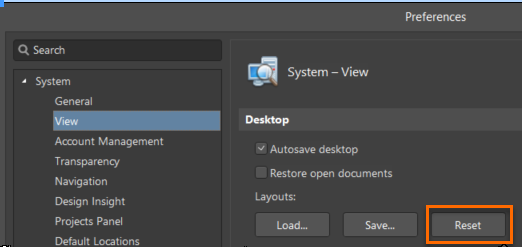
- Tente acessar Preferências » Sistema » Visualização » seção Área de trabalho » e clicar no botão Redefinir.
Para algumas janelas ou painéis flutuantes mal posicionados ou fora da tela, consulte este artigo da Base de Conhecimento:
KB: Organizar os painéis da área de trabalho e trazer a janela de diálogo para a área visível
- Pode ser um problema com o driver da impressora. Tente fechar o Altium, alterar a impressora padrão no Windows e testar novamente. Talvez seja necessário remover todas as impressoras físicas, reiniciar e testar novamente. Se funcionar, você poderá adicionar as impressoras novamente, uma de cada vez, até identificar qual delas está causando o problema.
- Se você precisar dessa impressora, atualizar o driver dela poderá resolver o problema.Se você tiver vários monitores, tente desconectar todos, exceto um, e reinicie para testar.
Observações sobre drivers de vídeo:
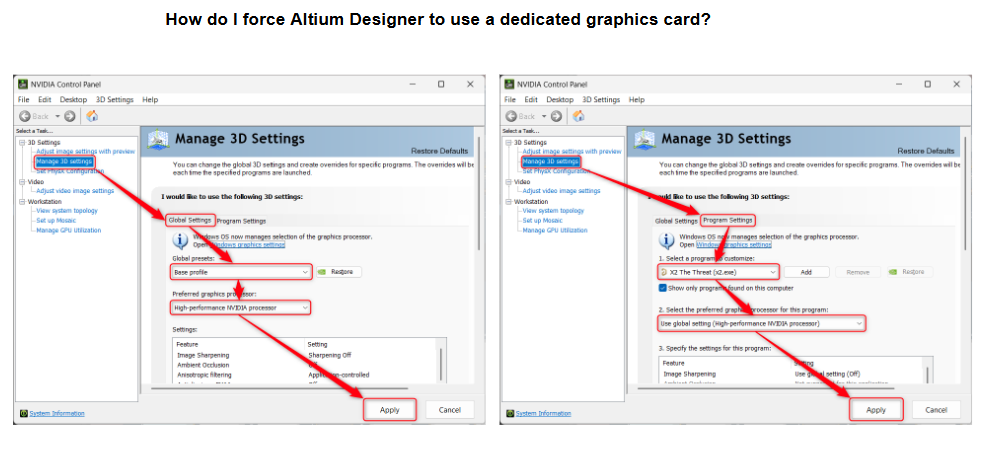
- Se você tiver um notebook, poderá notar que há mais de um adaptador de vídeo. Atualize os dois drivers. Pode haver uma maneira de definir qual GPU será usada pelo X2.exe. No caso da NVIDIA, você pode gerenciar as configurações de vídeo no Painel de Controle da NVIDIA para definir uma placa de vídeo padrão.
- Abra o Painel de Controle da NVIDIA.
- Selecione Gerenciar as configurações em 3D em Configurações 3D.
- Clique na guia Configurações do programa e selecione, na lista suspensa, o programa para o qual deseja escolher uma placa de vídeo (X2.exe). Você também pode procurar o X2.exe nesta pasta: C:\Program Files\Altium\AD[número da versão]
E tente o seguinte:
- Clique em Gerenciar as configurações em 3D e abra o menu suspenso de Configurações globais. Selecione Processador NVIDIA de alto desempenho como processador gráfico preferido e clique em Aplicar.
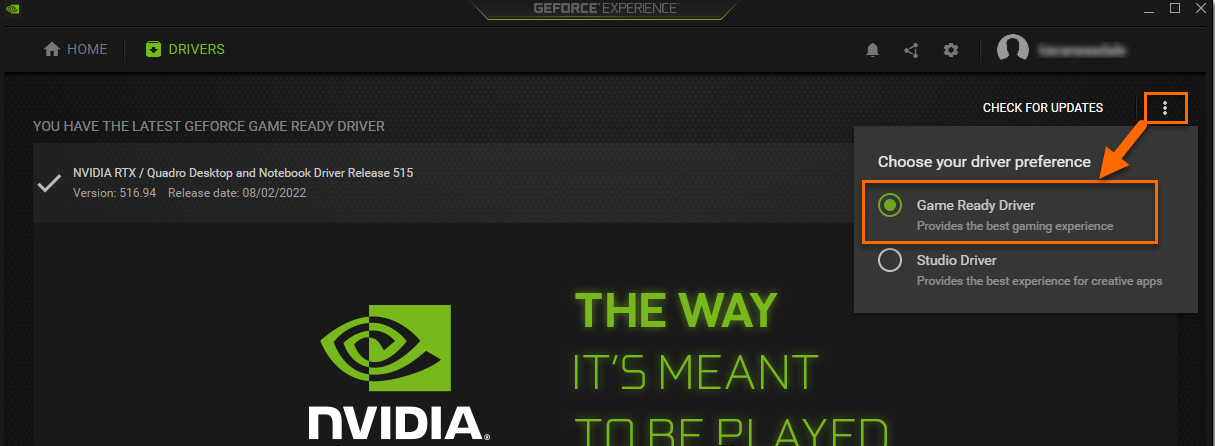
Se você estiver usando o "NVIDIA GeForce Experience" para verificar se há atualizações, certifique-se de selecionar o botão de opção "Game Ready Driver", em vez de "Studio Driver", após clicar no botão de reticências verticais no canto superior direito e antes de verificar se há atualizações.
 Localizado por IA