
KB: Check-out de várias CALs do servidor
 Altium On-Prem Enterprise Server
Detalhes da solução
Quando seu servidor local de conteúdo gerenciado emite várias Licenças de Acesso de Cliente (CALs) para um único usuário, há algumas medidas que você pode tentar.
Um problema que pode causar esse comportamento em determinadas situações foi resolvido com o lançamento do Concord Pro versão 5.0.2. (Veja aqui.) Recomenda-se atualizar para a versão mais recente.
O usuário pode estar se conectando ao servidor pelo Altium Designer e também por um navegador da Web.
Pode ser necessário excluir a licença do servidor e as CALs do servidor e adicioná-las novamente, especialmente após uma atualização. Veja como fazer isso:
Em um momento em que ninguém esteja conectado ao servidor, use o navegador do próprio servidor (o Chrome funciona melhor) pelo console do servidor (você pode usar a Área de Trabalho Remota):
1 Acesse http://localhost:9780
2 Entre com a conta de administrador.
3 Em Administrador » Licenças, exclua as licenças do servidor e as CALs.
4 Use Adicionar licença para adicionar novamente as licenças do servidor e as CALs.
5 Pare e inicie o servidor Web usando o Gerenciador do IIS (ou reinicie a máquina).
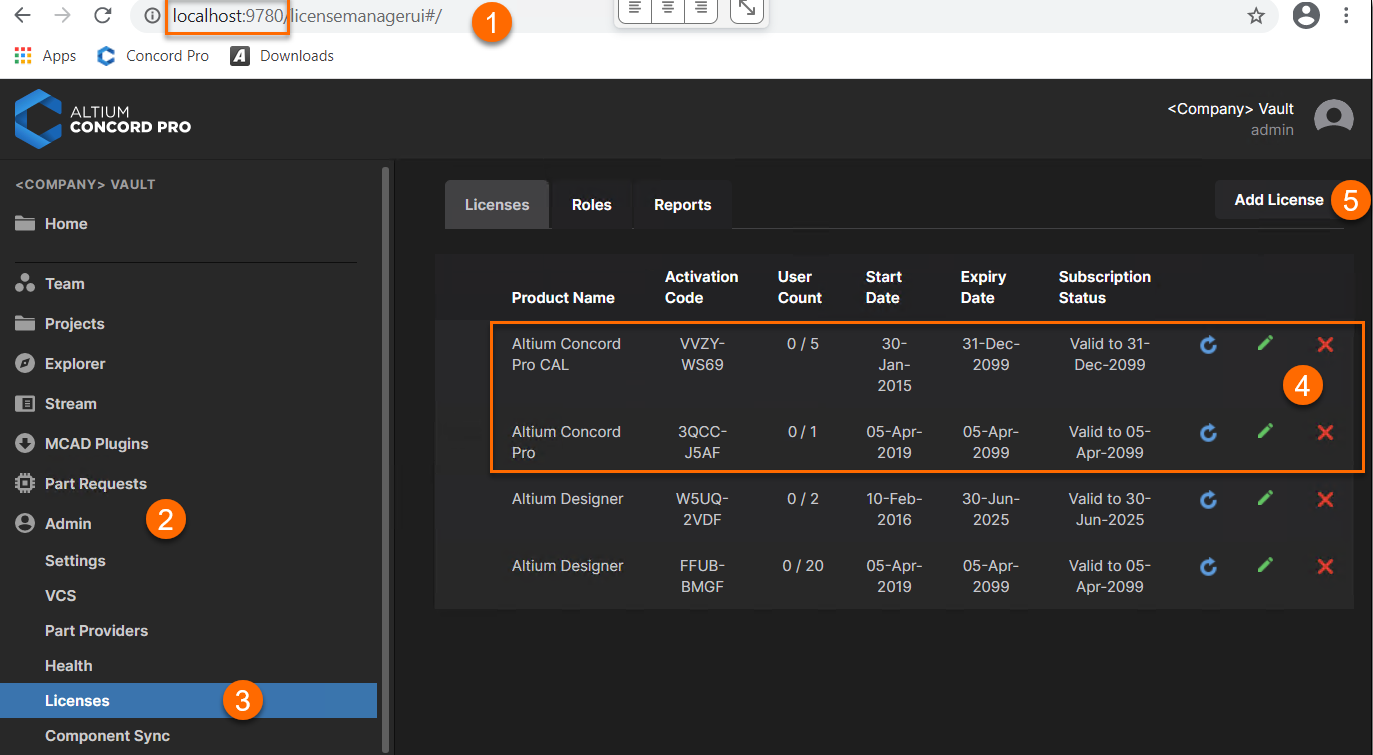
Observação: Se o servidor não estiver conectado à internet, use o botão "Adicionar licenças" após baixar os arquivos *.alf do painel do AltiumLive. Este vídeo explica como obter os arquivos *.alf das suas licenças.
Agora, o link para o painel pode ser encontrado clicando no ícone do seu avatar no canto superior direito (se você for membro do grupo de administradores do grupo). Se você já estiver conectado, este link também deverá funcionar:
https://dashboard.live.altium.com/
Se o problema persistir, veja mais duas medidas que você pode tentar:
- Verifique se há atribuições de licença para as CALs definidas para alguma função que não seja Todos os usuários. Se houver, exclua-as para verificar se isso resolve o problema. As CALs devem ser atribuídas (com todos os postos disponíveis) somente à função Todos os usuários. Abra a guia Administrador, vá para a seção Licenças e clique no ícone de lápis verde à direita da CAL.
- Se o Modo de autenticação do Gerenciador de licenças, na seção Gerenciador de licenças em Configurações, na guia Administrador, estiver definido como "Sem autenticação (compatibilidade com PLS 1.0)", desmarque a caixa "Criação automática de usuários:" e exclua todos os usuários que você não adicionou manualmente (eles podem ter um nome de máquina incluído no nome). Ou, melhor ainda (pelo menos para testar), defina o Modo de autenticação como "Sessão do Vault".
 Localizado por IA