
KB: Como resolver o erro de índice de pesquisa incompleto do Enterprise Server causado por pouco espaço em disco
 Altium On-Prem Enterprise Server
Detalhes da solução
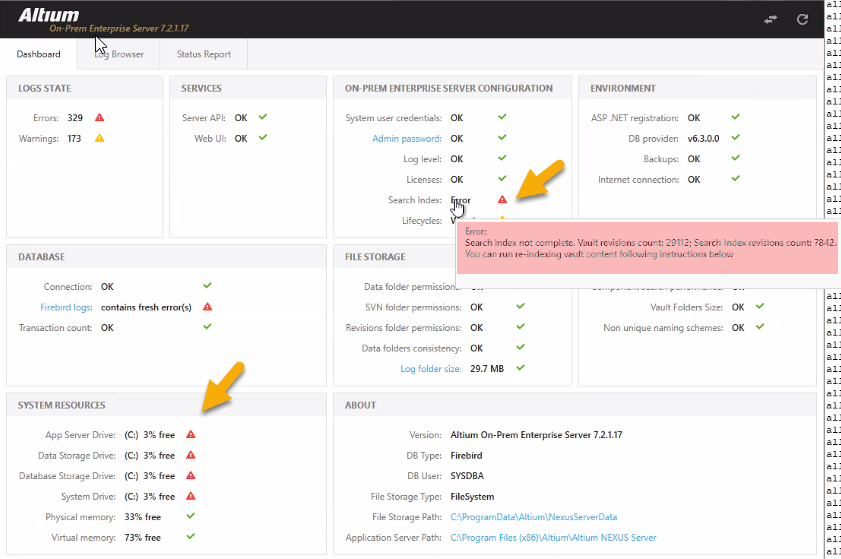
O cliente observou componentes ausentes no Altium Designer. Ao verificar o Enterprise Server, foi identificado um erro no índice de pesquisa no Monitor de Integridade. As tentativas de reindexação não resolveram o problema; a contagem de revisões do índice de pesquisa permaneceu inferior à contagem de revisões do vault (por exemplo, revisões do vault: 29.112; revisões do índice de pesquisa: 7.842).
Root Cause
A falta de espaço em disco fez com que o Elasticsearch ultrapassasse seu limite superior de ocupação (~95%), forçando-o a entrar no modo somente leitura e bloqueando as operações de indexação. Isso é indicado pelo erro:
. cluster_block_exception reason: blocked by :[FORBIDDEN/12/Index read-only / allow delete]
Solution Steps
Para resolver o problema:
- Verifique o espaço em disco na unidade de instalação do servidor (geralmente C:).
- Libere espaço excluindo arquivos temporários e movendo logs antigos para outra unidade.
- Aumente a capacidade do disco, se necessário, usando o Gerenciamento de Disco do Windows com o auxílio da equipe de TI.
- Execute uma reindexação completa do conteúdo do servidor.
- Verifique o Monitor de Integridade para garantir que a contagem de revisões do índice de pesquisa corresponda à contagem de revisões do vault.
Detailed Resolution Procedure
Verify Disk Space
- Abra o Explorador de Arquivos » Clique com o botão direito do mouse na unidade do sistema (geralmente C:) » Selecione Propriedades.
- Garanta pelo menos 10–15 GB de espaço livre para as operações de indexação.
Check Enterprise Server Health Monitor
- Acesse o Monitor de Integridade do Servidor na interface do Enterprise Server.
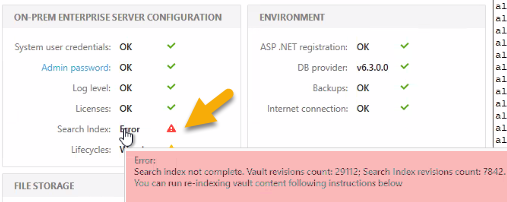
- Confirme a mensagem de erro: Índice de pesquisa incompleto e compare as contagens de revisões.
Review Elasticsearch Logs
- Localize os logs do serviço de pesquisa na pasta de instalação do Enterprise Server.
- Procure por cluster_block_exception ou avisos de Índice somente leitura / permitir exclusão.

Free Up Disk Space
- Exclua arquivos temporários desnecessários e backups antigos.
- Mova os arquivos de log arquivados da pasta de instalação para outra unidade.
- Use a ferramenta Limpeza de Disco do Windows para uma limpeza adicional.
Increase Disk Space (If Needed)
- Entre em contato com sua equipe de TI para ampliar a capacidade do disco usando o Gerenciamento de Disco:
- Abra Executar » digite
diskmgmt.msc
Perform Full Reindex
Para reindexar o conteúdo do servidor (por exemplo, após uma migração de dados):
- Pare os pools de aplicativos do IIS associados ao servidor local.
- Pare o serviço AltiumElasticSearch.
- Exclua o conteúdo da pasta SearchData:
Para o Concord Pro:C:\ProgramData\Altium\ConcordProData\SearchData
Para o Vault legado:C:\ProgramData\Altium\VaultServerData\SearchData - Reinicie o serviço AltiumElasticSearch.
- Reinicie os pools de aplicativos do IIS.
O servidor reconstruirá automaticamente o índice de pesquisa ao detectar uma pasta SearchData vazia.
(O tempo de reconstrução depende do tamanho do banco de dados e pode afetar a funcionalidade de pesquisa durante o processo.)
Para obter instruções detalhadas, consulte: Base de conhecimento: Resolver problemas após a atualização do servidor local e a migração de dados
Validate Index Status
- Após a reindexação, verifique novamente o Monitor de Integridade.
- Garanta que a contagem de revisões do índice de pesquisa corresponda à contagem de revisões do vault. Você deverá ver uma marca de verificação verde ao lado de "Índice de pesquisa:"
Preventive Tips
- Monitore o espaço em disco regularmente e configure alertas.
- Configure os limites de ocupação de disco do Elasticsearch.
- Arquive periodicamente logs antigos e dados não utilizados.
- Planeje a capacidade do disco com base no crescimento do vault.
- Automatize a limpeza de arquivos temporários e backups.
- Verifique regularmente o Monitor de Integridade do Enterprise Server em busca de avisos sobre recursos.
- Mantenha um procedimento operacional padrão (POP) documentado para reindexação e gerenciamento de espaço em disco.
Maintenance Schedule Recommended - Example
Para evitar problemas futuros, siga um cronograma de manutenção. Veja um exemplo.
Weekly: Verifique o espaço em disco na unidade de instalação do servidor. Consulte o Monitor de Integridade em busca de avisos.Monthly: Arquive logs antigos e backups em um armazenamento secundário. Execute a Limpeza de Disco para remover arquivos temporários.Quarterly: Valide as configurações dos limites de ocupação do Elasticsearch. Analise o crescimento do vault e ajuste a capacidade do disco, se necessário.Annually: Execute uma auditoria completa da integridade do sistema, incluindo espaço em disco, desempenho da indexação e integridade dos backups.
Additional Notes
- Execute durante horários de baixa utilização: a reindexação pode levar tempo e afetar a funcionalidade de pesquisa.
- Faça um backup antes de começar: sempre crie um backup completo do servidor antes de excluir qualquer arquivo.
- Não interrompa o processo: após o início da reindexação, aguarde sua conclusão para evitar inconsistências nos dados.
- Monitore o espaço em disco regularmente: evite que o Elasticsearch entre no modo somente leitura mantendo espaço livre suficiente.
 Localizado por IA