
KB: Como resolver o erro HTTP 500.30 — Falha ao iniciar o aplicativo ASP.NET Core
 Altium On-Prem Enterprise Server
Detalhes da solução
Os usuários podem encontrar o seguinte erro ao tentar acessar a interface do Altium Enterprise Server pelo navegador:
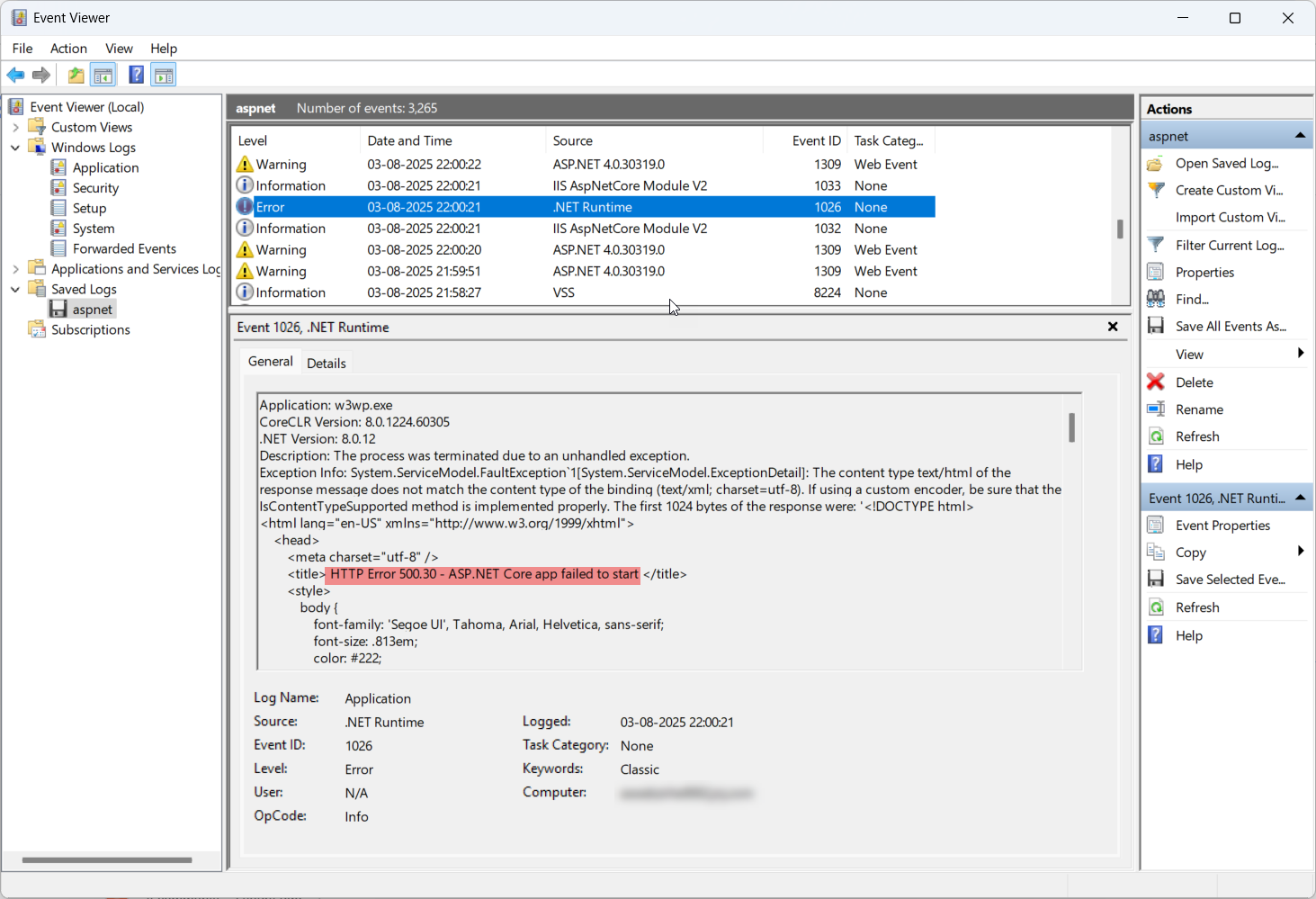
"The content type text/html of the response message does not match the content type of the binding (text/xml; charset=utf-8)... HTTP Error 500.30 - ASP.NET Core app failed to start..."
Esse problema geralmente ocorre devido a:
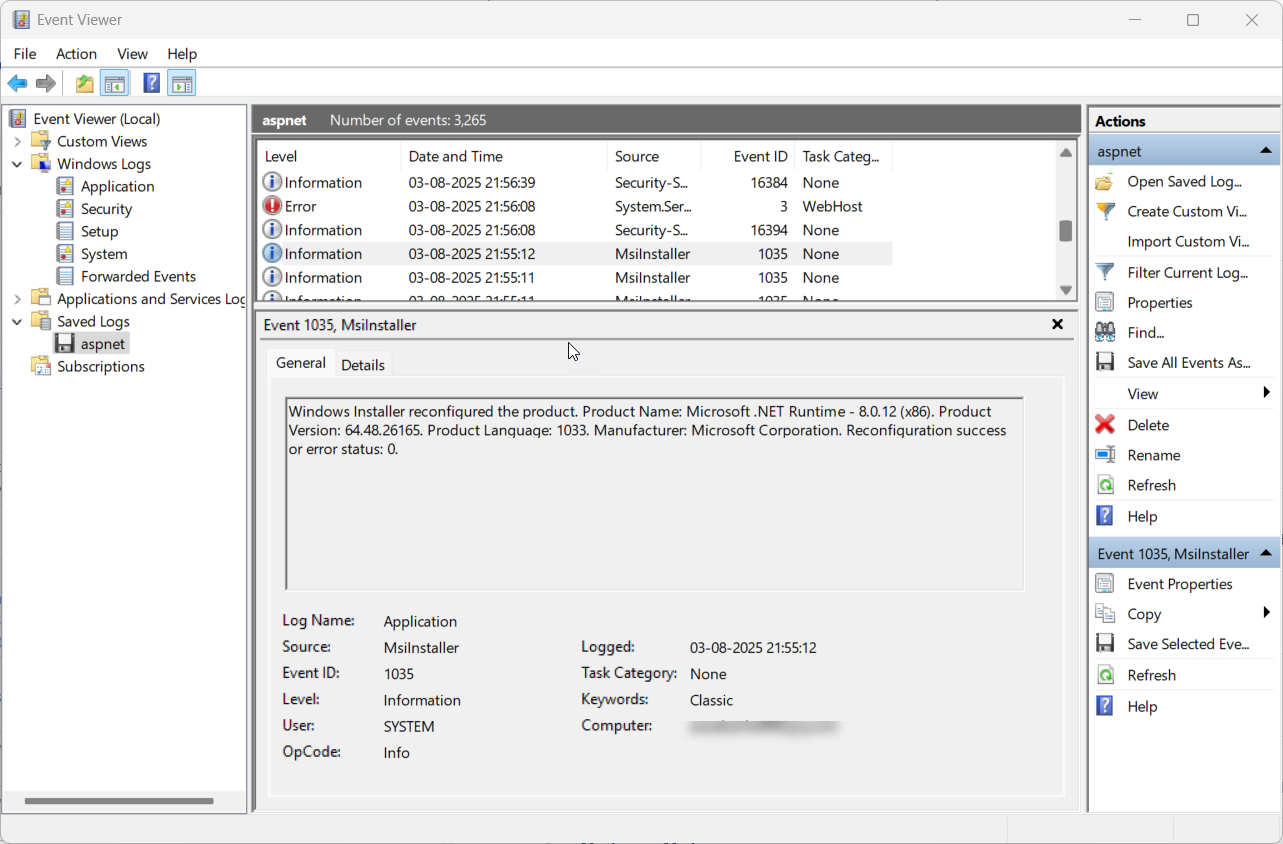
- Uma atualização do Windows ou um instalador que reconfigura as bibliotecas de runtime do .NET sem reiniciar o servidor.
- Uma atualização feita pela equipe de TI para uma versão do .NET incompatível com a versão instalada do Altium Enterprise Server.
Checklist for Resolving the Issue
Para resolver o problema, execute estas ações principais:
- Verifique a compatibilidade da versão do .NET com o Altium Enterprise Server
- Verifique os logs do sistema usando o Visualizador de Eventos
- Reinicie o servidor
- Verifique o status do AES Health Monitor
- Registre novamente o ASP.NET, se necessário
- Reindexe o servidor se os erros de pesquisa persistirem
Step-by-Step Instructions for Troubleshooting and Resolution
Verify .NET Version Compatibility
É comum que as equipes de TI atualizem o runtime do .NET quando a Microsoft disponibiliza novas atualizações. No entanto, é importante garantir que a versão instalada do .NET seja compatível com o
Siga as etapas abaixo para verificar a versão do .NET instalada no seu servidor:
1. Faça login na máquina do servidor.
2. Abra
3. Digite o comando
Consulte a captura de tela abaixo para ver um exemplo do comando e de seus resultados.
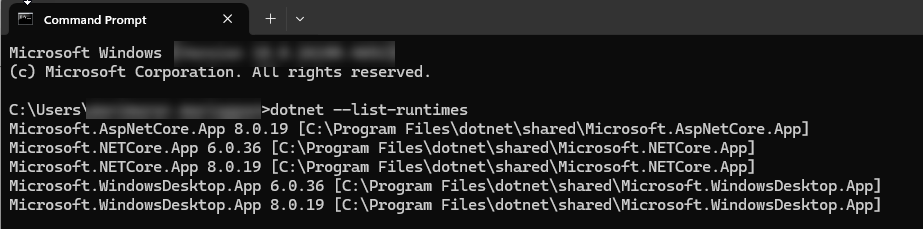
Para verificar qual versão do
✅
-
-
- Abra o
Altium Enterprise Server Health Monitor . -> A versão é exibida emtop-left
- Abra o
-
✅
-
-
- Abra um navegador e acesse a página de login do servidor usando o formato
https://<server-name>:9785
- Abra um navegador e acesse a página de login do servidor usando o formato
-
✅
-
-
- Acesse
C:\Program Files (x86)\Altium\Altium365\ LocalVault.iniNotepad → Procure as informações da versão
- Acesse
-
Para garantir que o runtime do .NET instalado seja compatível com a versão do Altium Enterprise Server:
1. Abra a documentação oficial do Altium Enterprise Server.
2. Selecione sua
3. Pesquise por
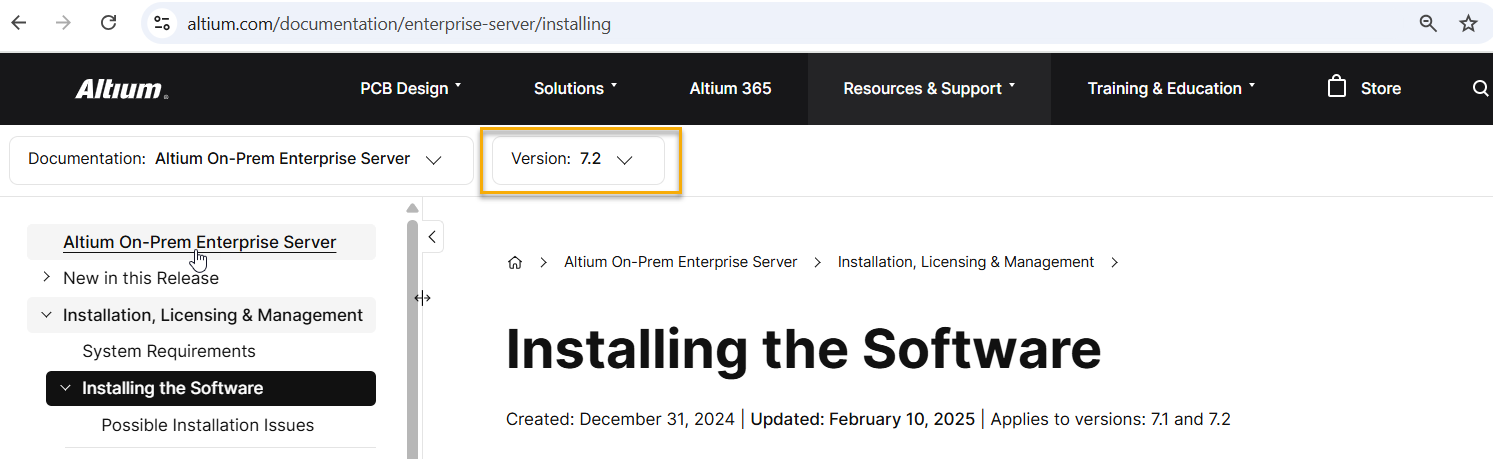
Se a versão instalada do .NET for
Check Event Viewer
O Visualizador de Eventos é uma ferramenta do Microsoft Windows que exibe logs de eventos do sistema, permitindo aos usuários solucionar problemas, monitorar a integridade do sistema e aprimorar a segurança. Ele funciona como um serviço centralizado de logs, registrando eventos como erros de aplicativos, falhas do sistema e atividades relacionadas à segurança. Isso permite que administradores e usuários consultem informações detalhadas sobre o que está acontecendo no sistema, identifiquem problemas e tomem as medidas apropriadas.
Consulte os logs recentes de aplicativos no Visualizador de Eventos do computador servidor. Para isso, acesse a Pesquisa do Windows
1. Abra
Server Reboot
Após confirmar uma atualização do Windows relacionada ao runtime do Microsoft .NET e erros associados nos logs de eventos, é recomendável reiniciar o servidor. Verifique com o departamento de TI se o servidor já foi reiniciado, pois ele deve reiniciar automaticamente após uma atualização, embora isso às vezes não aconteça.
AES Health Monitor status
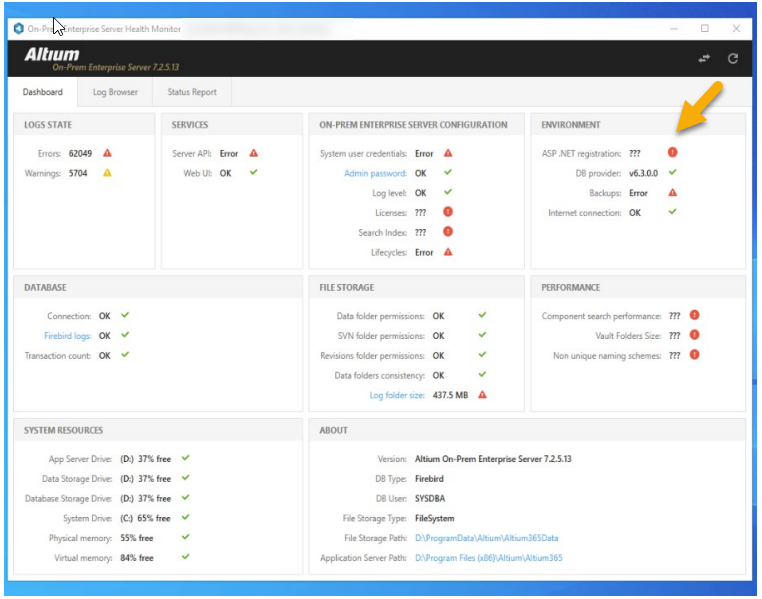
1. Abra o Enterprise Server Health Monitor e verifique se há erros relatados.
2. Se o servidor já tiver sido reiniciado, você não deverá mais ver vários problemas, como erros de registro do ASP.NET, erros da API do servidor, erros do índice de pesquisa etc.
3. Se esses erros persistirem, é provável que o servidor não tenha sido reiniciado. Nesse caso, recomenda-se reiniciar o servidor e verificar o status novamente.
1. Clique na mensagem de erro. [Consulte a captura de tela abaixo]
2. Selecione a opção
3. Antes de prosseguir, certifique-se de ter privilégios administrativos completos — isso significa executar o Health Monitor com direitos de administrador
avhealth.exe
1. Clique em
2. Clique com o botão direito em
3. Selecione
4. Quando a janela do PowerShell abrir, confirme se a barra de título exibe:
5. Digite o seguinte comando para mudar para o diretório onde avhealth.exe
6. Pressione
.\avhealth.exe7. Pressione
Server Re-index
As atualizações do Windows podem, ocasionalmente, afetar os índices de pesquisa do servidor. Se você encontrar um erro no índice de pesquisa após reiniciar o servidor, consulte as etapas de reindexação fornecidas no artigo abaixo para resolver o problema
Additional Notes
- Sempre confirme os privilégios administrativos antes de executar ações de registro ou do PowerShell.
- Reiniciar o servidor é essencial após qualquer atualização ou alteração de configuração relacionada ao .NET.
- As verificações de compatibilidade devem fazer parte da manutenção de rotina do servidor após as atualizações.
 Localizado por IA