Основная возможность BOM Portal — это динамический поиск в реальном времени информации о производителях и поставщиках для текущего Managed BOM. После того как система сопоставит и проанализирует содержимое BOM, строки BOM автоматически заполняются важной информацией о компонентах из ресурсов Altium, включая Octopart и IHS Markit, а также из других включенных источников данных о компонентах.
Полученные данные о производителях и поставщиках отображаются в дополнительных столбцах, помеченных соответствующим значком  . К ним относится информация о пригодности производителя и закупки, такая как:
-
жизненный цикл детали производителя, соответствие стандартам и срок поставки.
-
загружаемые PDF-документы datasheet, предоставляемые IHS Markit и другими источниками данных производителей, поставщиков и компонентов (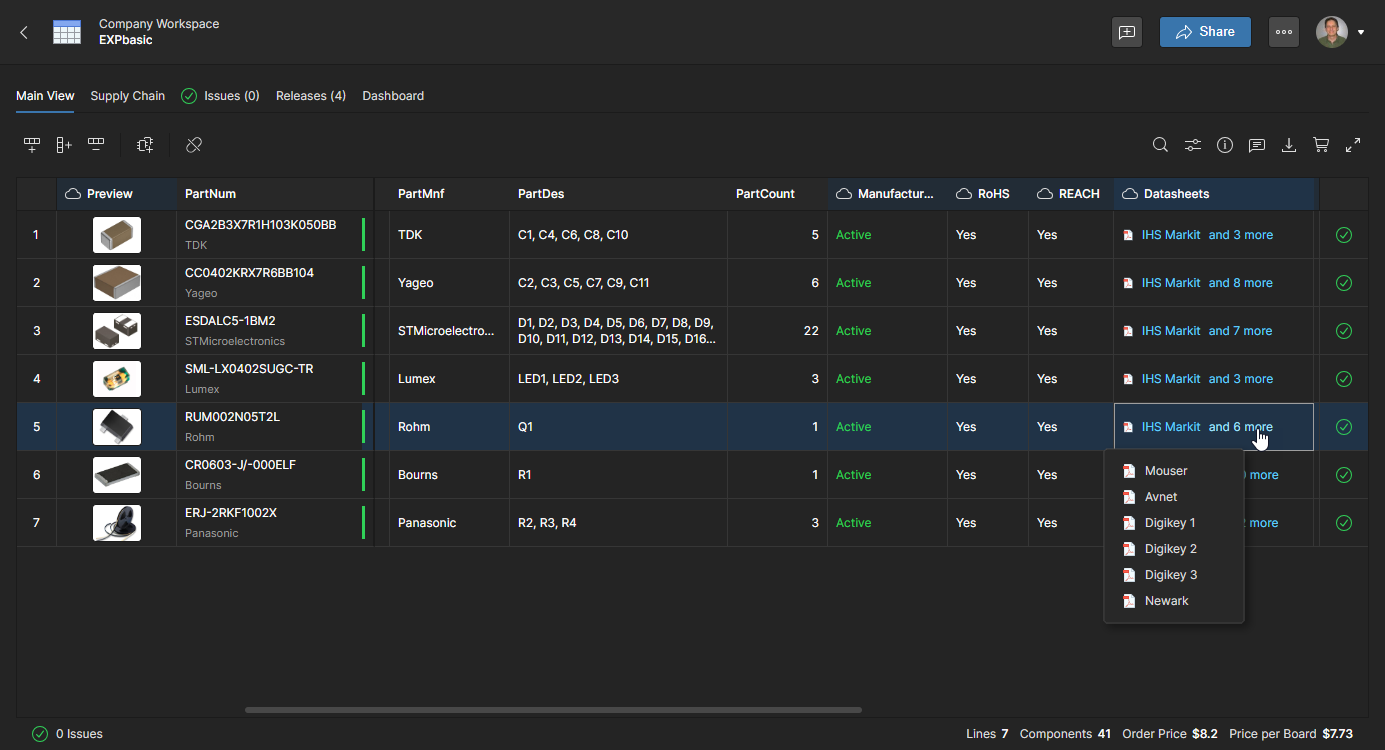 ). Datasheet также доступны в разделе References вкладки Info pane Part Data.
-
SKU поставщика, уровни складских запасов и подробные данные о ценах.
Столбец представления Order List содержит итоговую информацию по закупке, которая автоматически рассчитывается системой на основе данных о валидности компонента и цен/доступности у поставщиков. Альтернативные позиции поставщиков можно выбрать из раскрывающегося меню, связанного с каждой записью решения поставщика в Order List, где представлены подробные варианты данных о поставках компонентов для включенных поставщиков — см. BOM Settings, чтобы включить/отключить поставщиков.
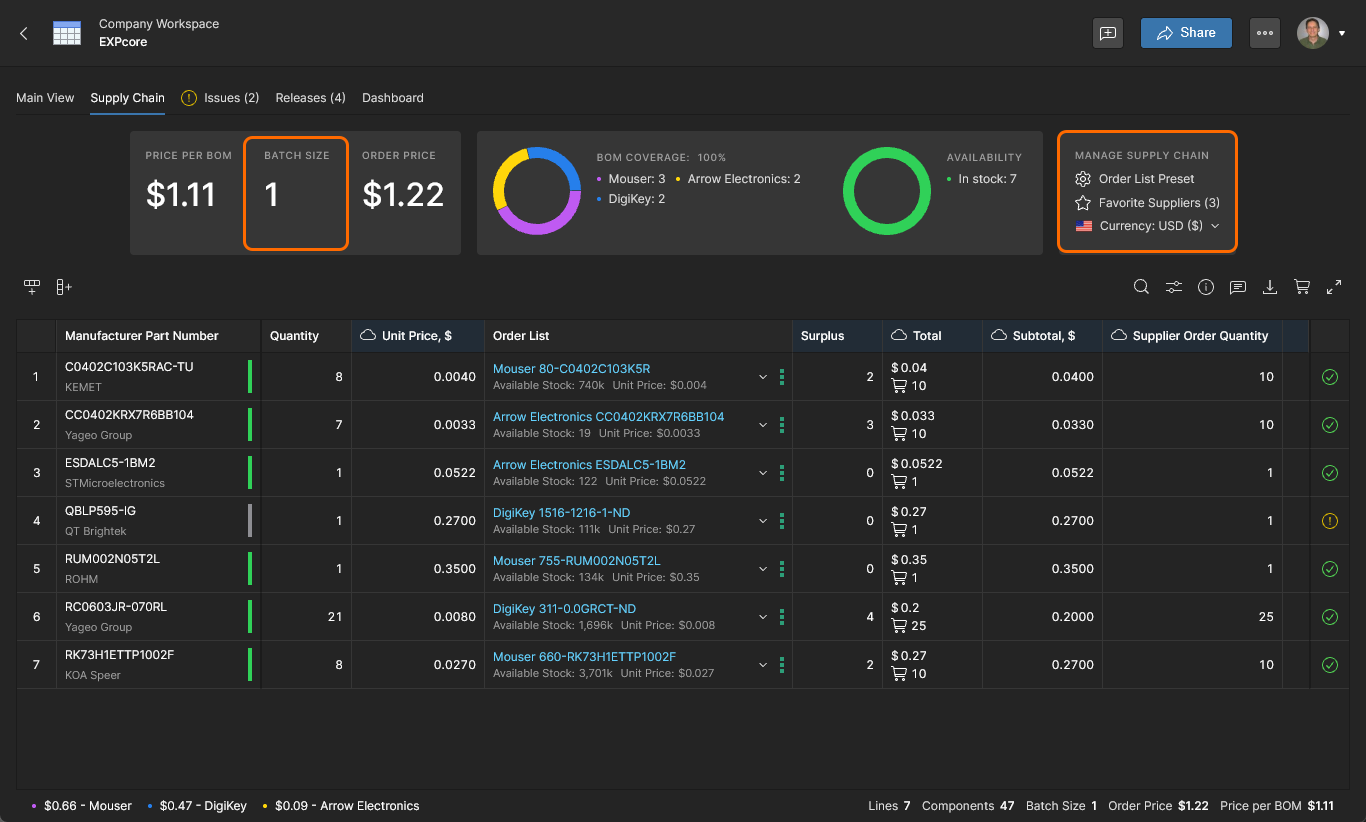
Откройте представление BOM Supply Chain, чтобы получить ориентированное на закупки представление данных BOM, которое в верхней части страницы включает сводку по текущей стоимости BOM, используемому распределению поставщиков и связанной доступности запасов. Более подробную информацию о пригодности текущего BOM для передачи в производство см. в разделе BOM Dashboard overview ниже. Обратите внимание, что вы можете включать/отключать столбцы данных, чтобы настроить это представление в соответствии со своими потребностями, ориентированными на закупки.
About Order Price and Price Per BOM
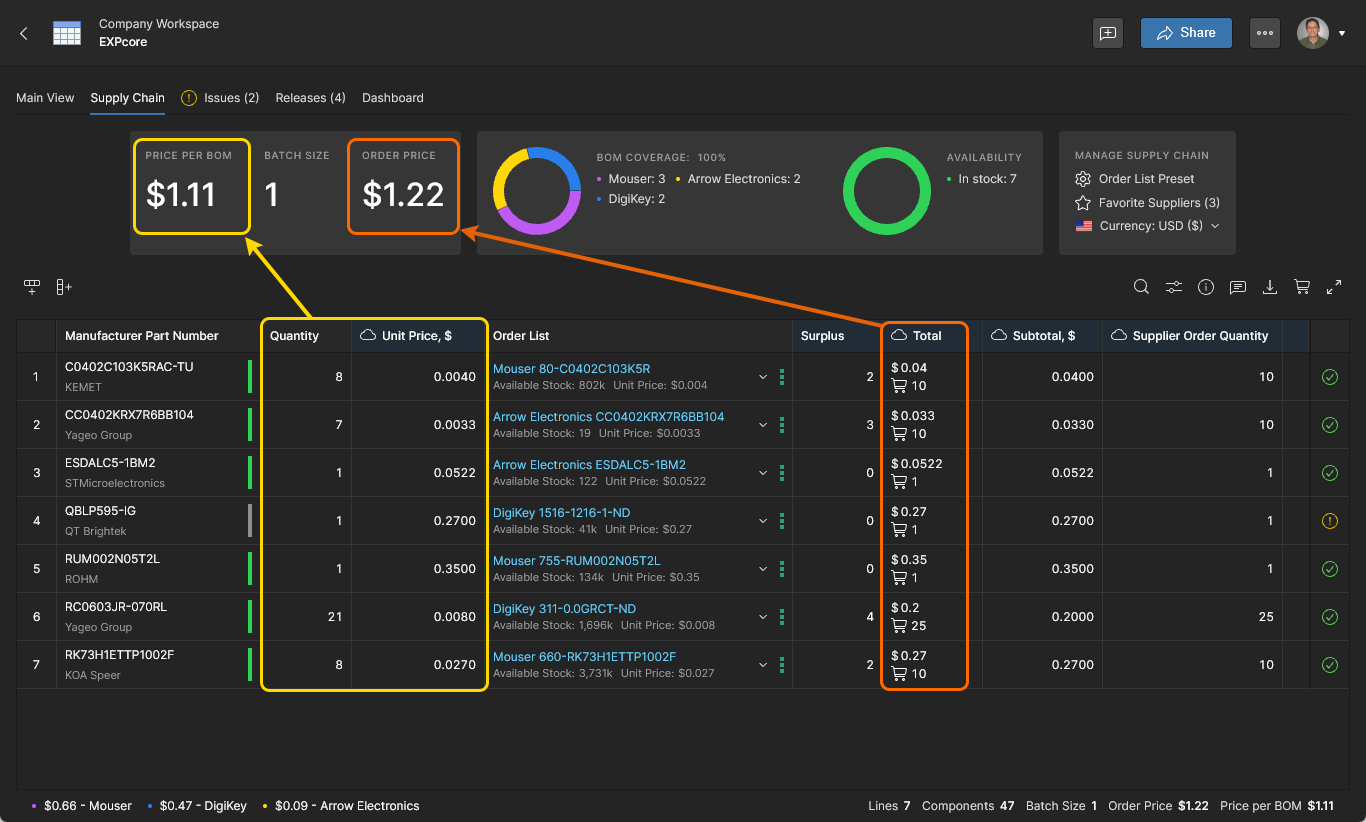
BOM Portal пытается добиться оптимального ценового решения для каждой позиции BOM на основе наиболее выгодных ценовых предложений (и ценовых порогов) от включенных поставщиков. В результате формируется общая стоимость для каждого элемента BOM на основе выбранного предложения поставщика (Total), которая может включать стоимость неиспользуемых компонентов (Surplus), образующих выгодное количество для ценового порога. Общий показатель BOM Order Price рассчитывается на основе этих суммарных стоимостей.
В свою очередь, Unit Price рассчитывается на основе эффективной стоимости каждого компонента — то есть общей стоимости, деленной на количество в заказе. Общий показатель BOM Price Per BOM выводится из этого Unit Price и фактического количества компонентов, требуемых BOM (Quantity).
-
Обратите внимание, что данные столбца Total представляют собой объединение Subtotal (стоимость у поставщика для записи BOM) и Supplier Order Quantity (количество компонентов поставщика на основе выбранного уровня Price Break).
-
Когда параметр BOM Batch Size установлен на один производственный заказ (1), значение Order Price, превышающее показатель Price Per BOM, обусловлено закупленными компонентами, которые не будут использованы в BOM (избыточные позиции), — это результат выгодного ценового порога поставщика или дополнительных компонентов, добавленных автоматически или вручную.
-
Когда указано большее значение Batch Size, рассчитанные Order Price и Price Per BOM будут значительно различаться из-за увеличенного объема заказа и автоматического выбора более выгодных ценовых предложений поставщиков. Это приведет к уменьшению рассчитанного значения Price Per BOM благодаря более низкому эффективному Unit Price. 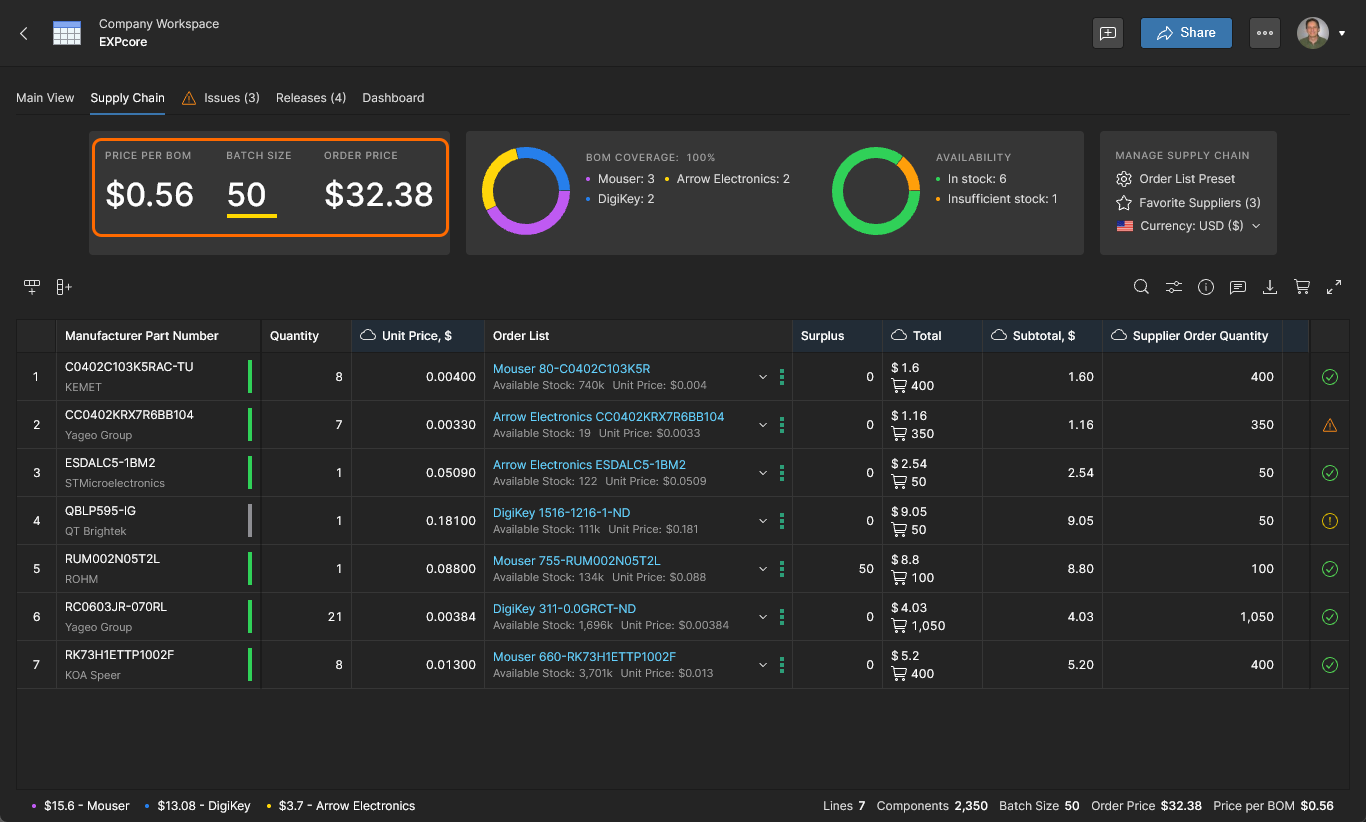
-
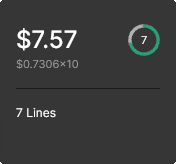
Плитки предварительного просмотра BOM-документа, отображаемые на странице Projects Workspace, включают данные о Order Price, Price Per BOM, Batch Size, количестве строк Item и агрегированном значке BOM Health (с оценкой по шкале до 10) — BOM Health Rating, рассчитанном в BOM Portal Dashboard.
-
Наряду с настройкой через BOM Settings, параметры Batch Size (производственного запуска) можно напрямую изменять в области заголовка представления Supply Chain — цены Order/Unit будут автоматически пересчитаны.
-
Параметры Manage Supply Chain представления справа обеспечивают прямой доступ к распространенным настройкам конфигурации:
-
Раскрывающееся меню Currency позволяет выбрать валюту, которая будет применяться к текущему BOM. Обратите внимание, что регион поставщика по Country можно независимо задать в окне BOM Settings window.
-
Меню Order List Preset используется для ограничения решений по закупке Order List определенными вариантами Savings, поставщиками или теми поставщиками, которые указаны в данных исходного проекта. Подробнее см. в Supplier Order Presets.
-
Команда Favorite Suppliers ведет к представлению вкладки Order List в окне BOM Settings, где записи поставщиков включаются/отключаются или для них задается Priority level для текущего managed BOM.
-
См. страницу Parts in Use page, чтобы просмотреть список компонентов, включенных во все документы Workspace Managed BOM. Наряду с параметрами, связанными с закупками, список включает данные Where Used, которые определяют все Managed BOM, ссылающиеся на конкретный компонент. Обратите внимание, что эта функция недоступна в BOM Editor.
Экономия при заказе BOM
Функция Savings в BOM Portal предоставляет автоматизированные варианты закупки на основе различных цен поставщиков компонентов, альтернативных деталей производителей и разделенных заказов между поставщиками. Такой подход «multi-sourcing» к закупке компонентов значительно повышает гибкость и экономическую эффективность данных цепочки поставок BOM, предоставляя стратегические варианты закупки для записей производственных деталей BOM (MPN). Эти варианты можно применять для оптимизации использования внутренних складских запасов компонентов, выбора выгодных ценовых предложений поставщиков и снижения рисков цепочки поставок за счет использования нескольких источников поставок.
Анализ потенциальной экономии для полного заказа BOM рассчитывается в фоновом режиме и отображается в верхних плитках представления Supply Chain — Savings Opportunities, Single Order, Part Alternates и Split Order. Выберите любой (или все) из перечисленных вариантов заказа/компонента, чтобы применить предложенные изменения ко всему BOM. Итоговая общая экономия стоимости BOM будет отражена в записи Savings второй плитки. 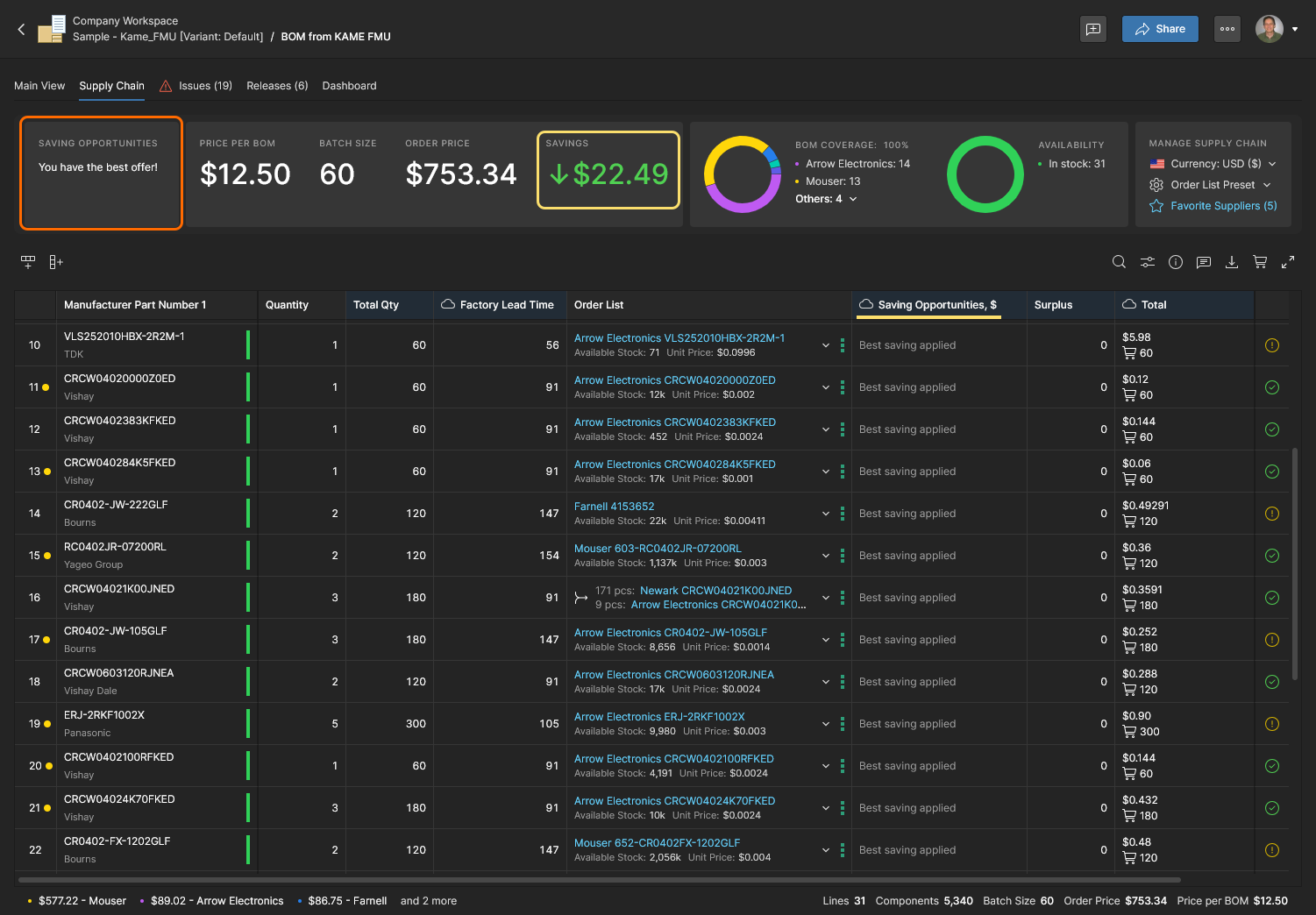
-
Когда параметр Savings Opportunity был применен, вы можете отменить изменение из всплывающего баннера подтверждения. 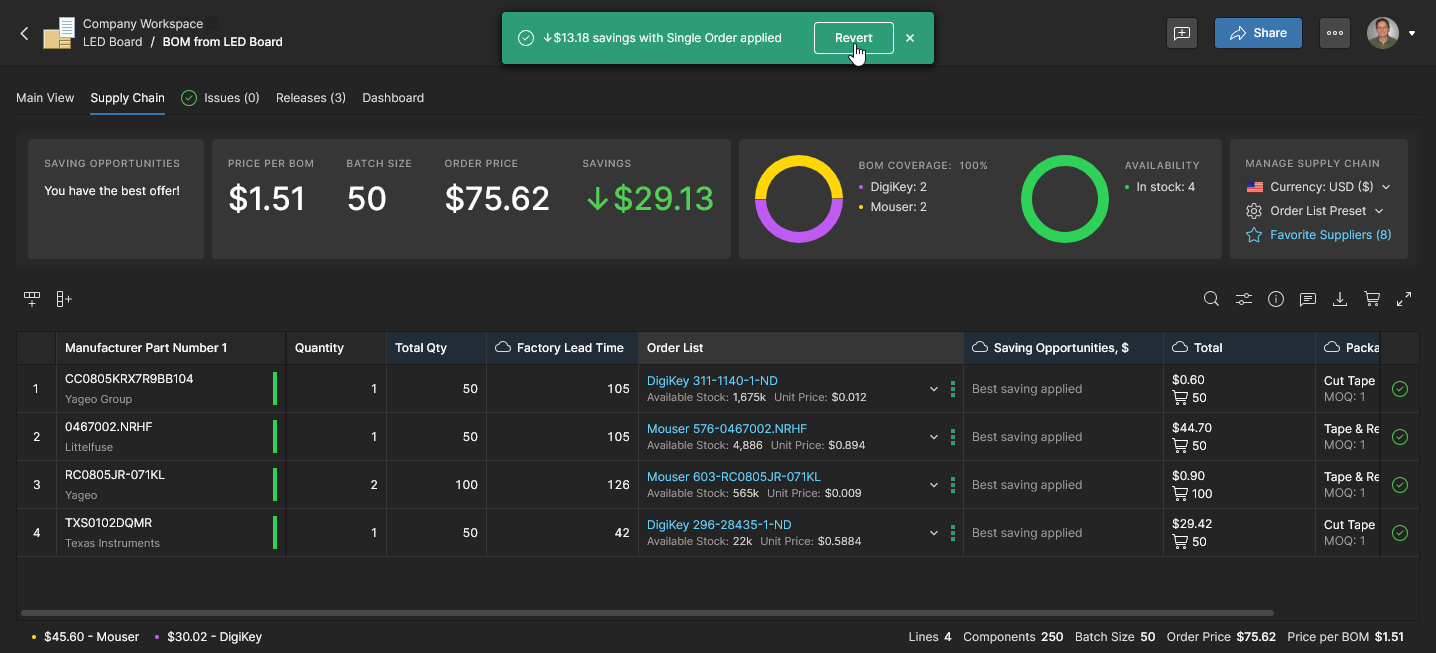
-
Общий показатель BOM Savings отражает любое снижение стоимости, достигнутое по сравнению с исходным (автоматически сформированным) BOM Release.
-
Обратите внимание, что выбор параметра Order List Preset Singe Order option выполняет тот же процесс, что и выбор Single Order в плитке Savings Opportunity. То же относится к предустановке Split Order preset и варианту экономии Split Order. См. Supplier Order Presets для информации обо всех предустановленных вариантах.
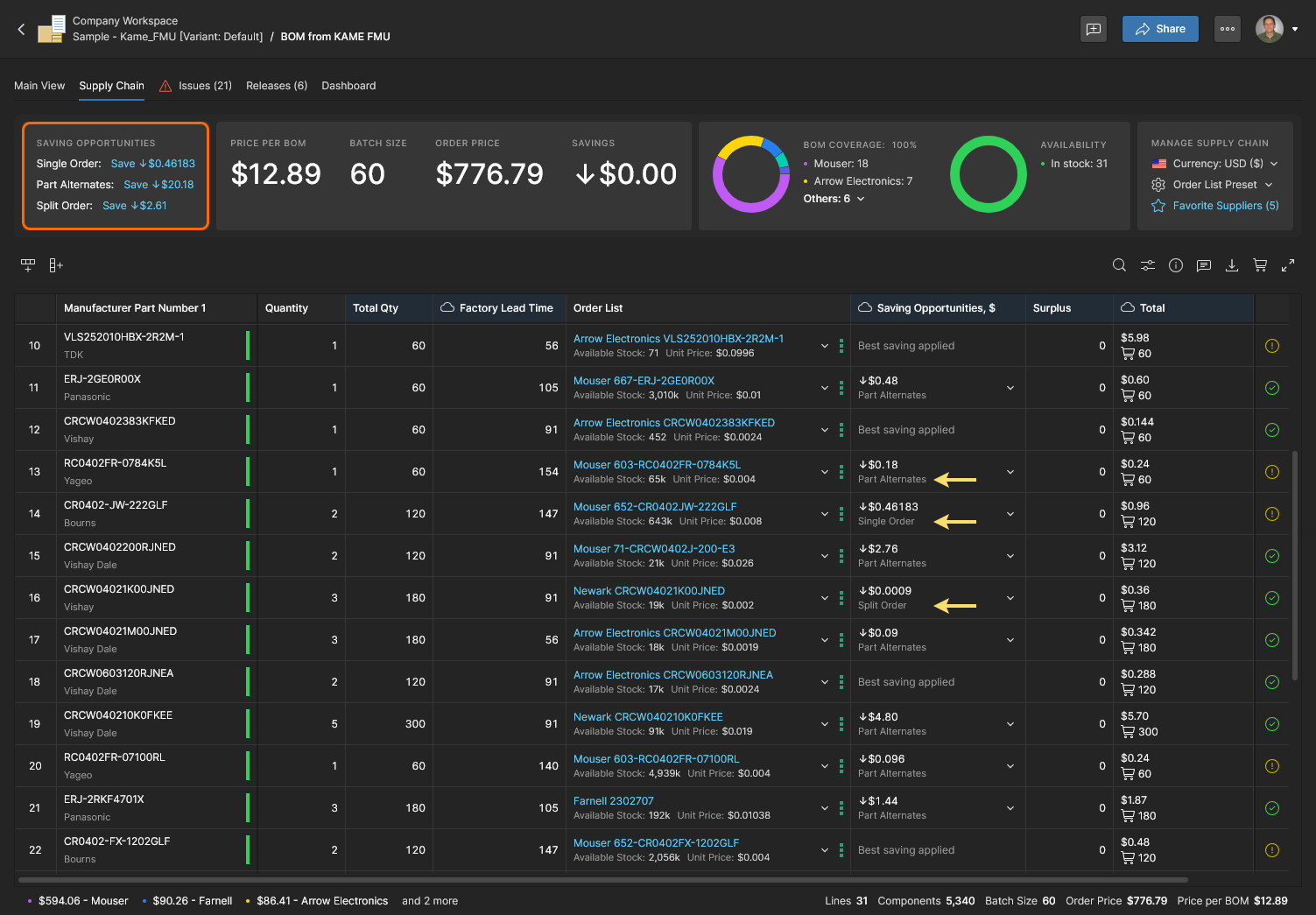
Кроме того, варианты заказа или компонентов можно применять к отдельным строкам BOM, вручную выбирая параметры Order List или выбирая предложенное изменение в записи столбца Savings Opportunities. Если этот столбец по умолчанию не отображается, его можно включить в раскрывающемся списке Column display preferences. Обнаруживаемые типы возможностей экономии: Split Order, Single Order и Part Alternates:
Разделенный заказ
Помимо определения наиболее оптимального предложения поставщика для каждой строки BOM, как подробно указано в записях Order List, BOM Portal анализирует альтернативные решения по закупке, комбинирующие разных поставщиков. Портал позволяет реализовать любые выгодные комбинации предложений поставщиков как Split Order. Этот рассчитанный подход multi-sourcing выявляет потенциальную экономию затрат и предоставляет возможности для смягчения проблем с низкими складскими запасами при заказах BOM.
Просмотрите и включите Split Order, выбрав вкладку Split Order (если она еще не выбрана) в раскрывающемся списке вариантов закупки. Разделенные заказы дают преимущество, когда:
-
Более низкая общая стоимость, достижимая за счет использования ценовых скидок при определенных объемах и специальных предложений от нескольких поставщиков. Примененный Split Order обеспечивает экономию за счет использования предложения другого поставщика с низким остатком и низкой ценой.
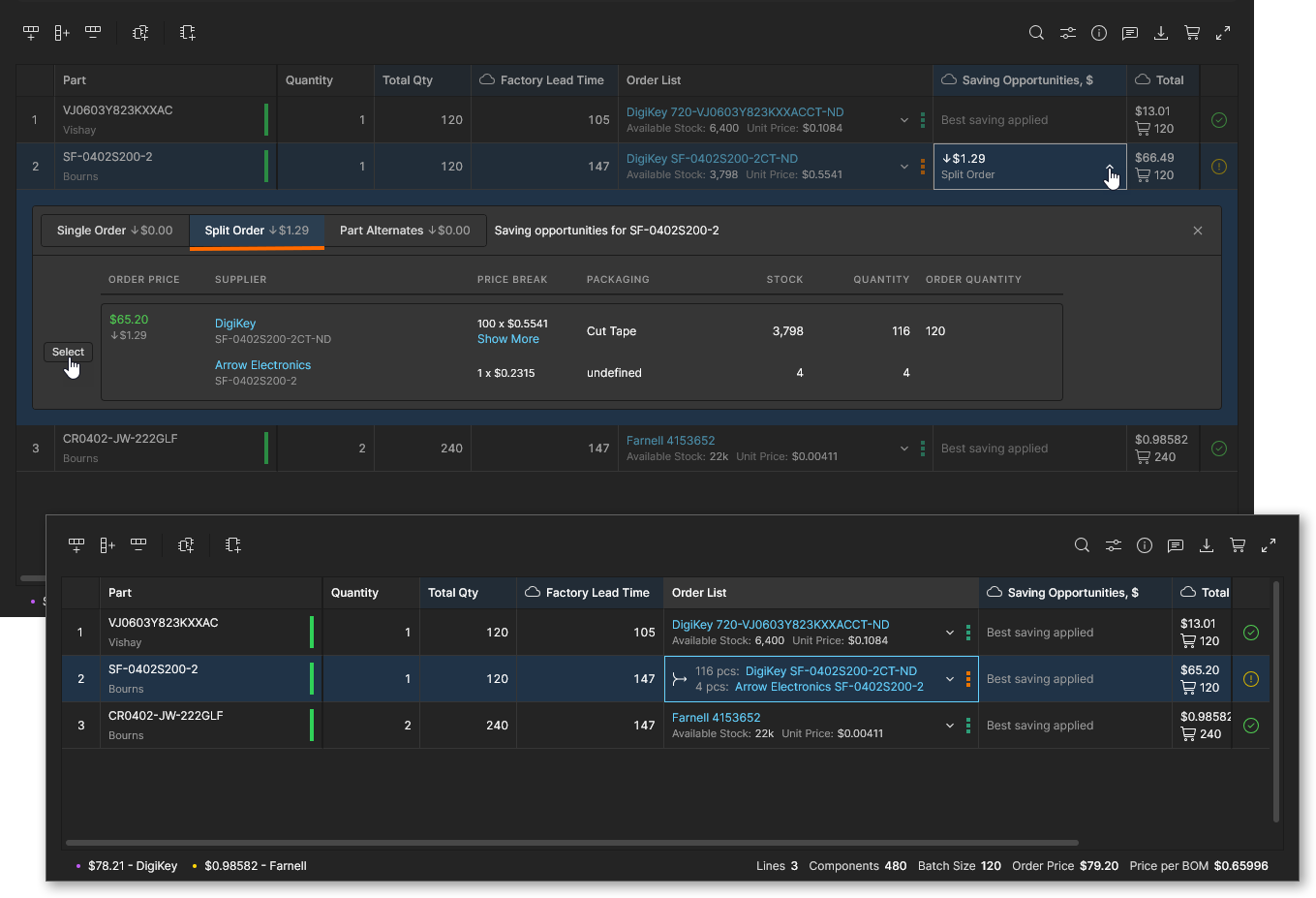
-
Наиболее выгодное предложение имеет недостаточный складской остаток, однако ограниченный запас также доступен у других поставщиков. Примененный Split Order дополняет требуемое количество заказа, включая запас от другого поставщика.
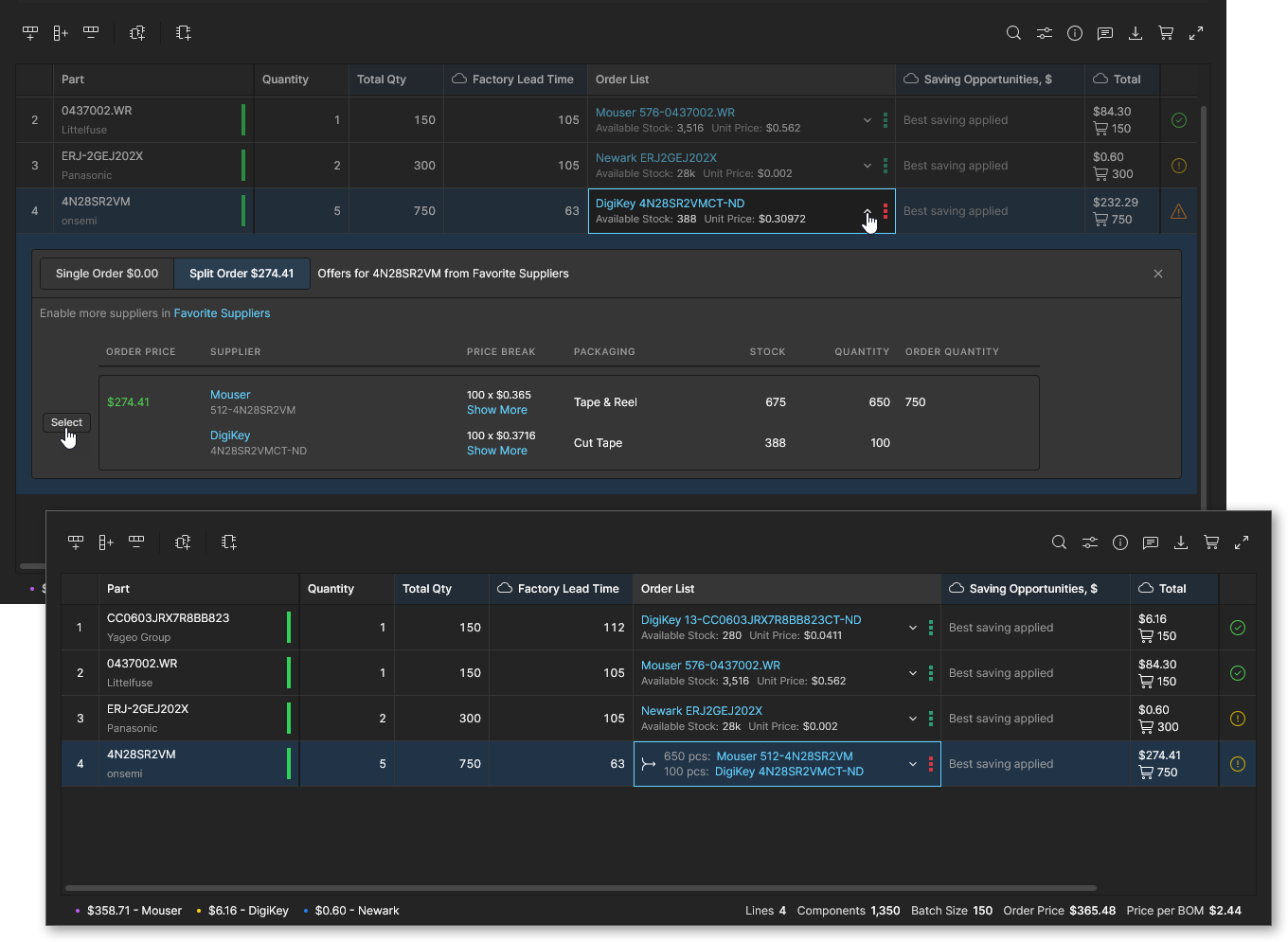
-
Предпочтительный источник поставки (с высоким приоритетом), например собственный склад компонентов вашей компании, имеет недостаточный остаток. Примененный Split Order дополняет требуемое количество заказа, включая запас от обычного поставщика.
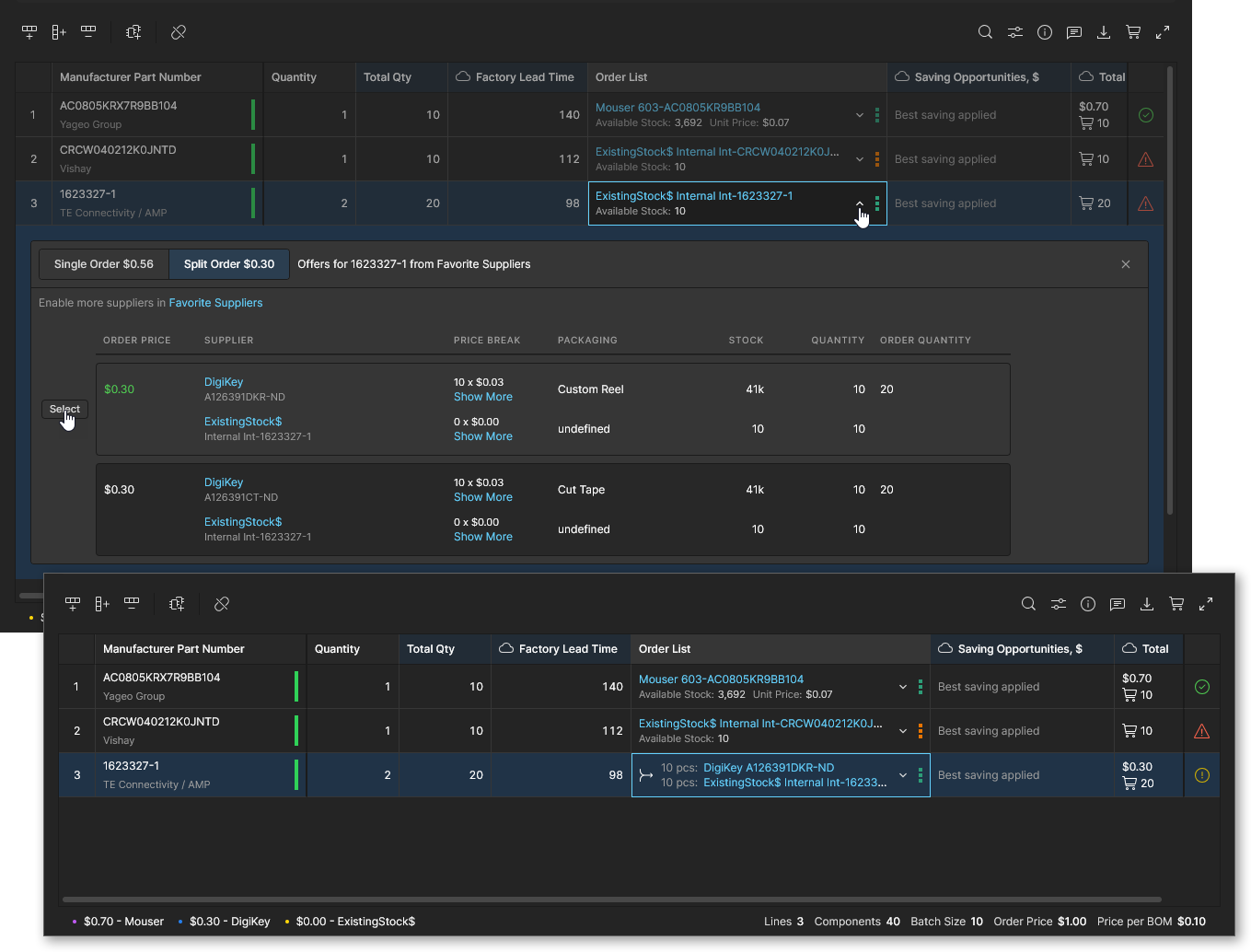
Single Order
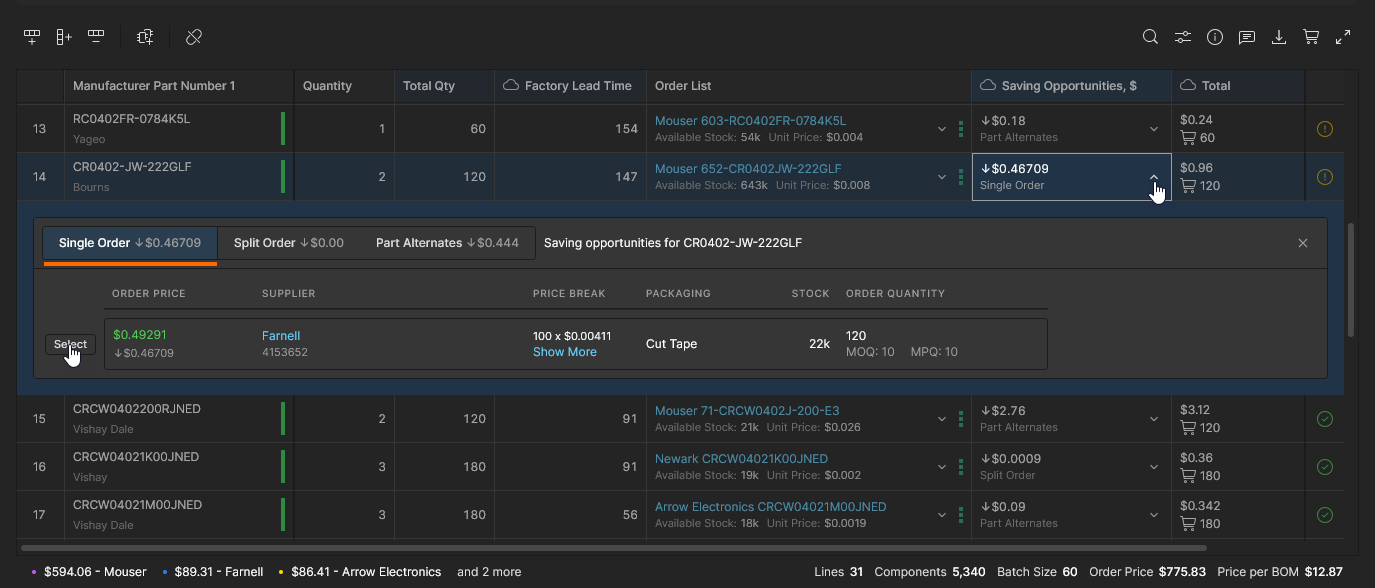
Возможность Single Orderэкономии доступна для позиции строки BOM, когда анализ обнаружил более выгодное предложение поставщика на основе текущих данных поставщиков. Поскольку BOM Portal получает актуальную информацию о ценах поставщиков в реальном времени, более экономичное решение по закупке у поставщика может появиться в любой момент из-за таких факторов, как специальные предложения или конкурентные изменения цен.
Просмотрите и примите более выгодное предложение поставщика в раскрывающемся списке Order List или Savings Opportunity строки BOM (как указано на вкладке Single Order). Обратите внимание, что при выборе параметров Order List цена лучшего предложения выделяется зеленым цветом. 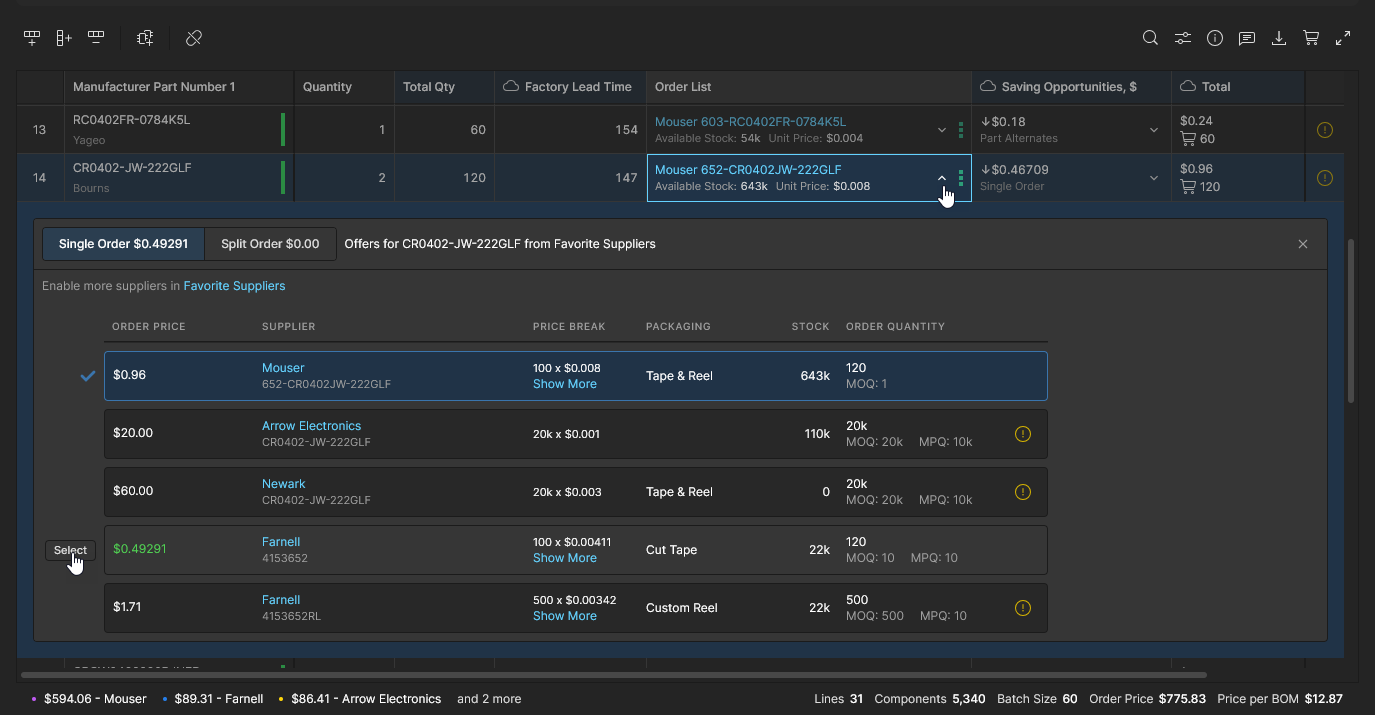
Part Alternates
Возможность Part Alternatesэкономии доступна для позиции строки BOM, когда анализ обнаружил, что использование эквивалентной детали приведет к снижению стоимости заказа BOM. Предложенная альтернатива может быть связанной записью Alternate строки BOM (как добавленной вручную или включенной в загруженный файл BOM), либо подходящей альтернативной деталью, предлагаемой активными поставщиками портала. BOM Portal будет предлагать альтернативные детали поставщиков на основе ряда критериев, включая электрическую и физическую эквивалентность (представленную как рейтинг Confidence), наличие на складе и текущие цены.
Просмотрите и выберите альтернативный компонент из списка на вкладке Part Alternates в раскрывающемся списке Savings Opportunities строки BOM.
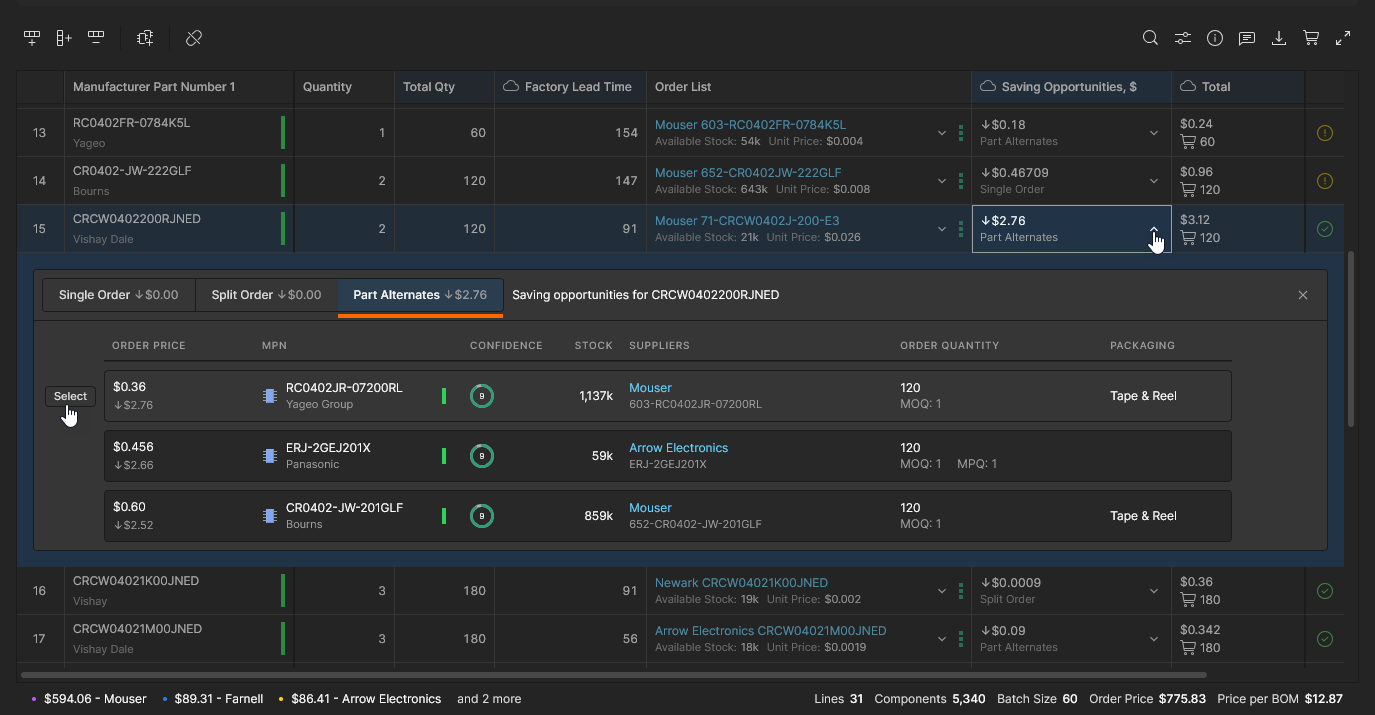
Обратите внимание, что деталь производителя, указанная для строки BOM (как определено ее параметрами MFR/MPN ), больше не будет использоваться после применения изменения Part Alternates — либо вручную для одной строки, как описано выше, либо путем применения Part Alternates Savings Opportunity ко всей BOM.
Если вы хотите сохранить деталь производителя, используемую в строке BOM, примените параметр Lock MPN for This Row из контекстного меню строки, вызываемого правой кнопкой мыши. Это исключает возможность применения к этой строке варианта экономии Part Alternates.
Advanced Pricing Data
Altium BOM Portal предлагает дополнительные данные в столбцах для работы с данными о ценах на компоненты. Эти функции позволяют участникам процесса работы с BOM, таким как специалисты по закупкам, задавать ценовые цели, анализировать динамику цепочки поставок и сравнивать данные с известными ценовыми структурами. Эти дополнительные столбцы отображаются, если они включены через настройки столбцов и/или BOM Settings.
Target Price
Параметрические данные Target Price позволяют добавить желаемое максимальное значение цены за единицу для каждой позиции детали в Managed BOM. Это помогает оценивать риски цепочки поставок, создавая Target price missed Issue, если Unit Price поставщика для позиции превышает Target Price. Разница между этими ценами вычисляется и отображается в столбце ∆ Target Price (если он видим), который выделяется красным цветом, если целевая цена не достигнута.
Эта функция доступна только в том случае, если она включена в BOM Settings и параметрические данные Target Price включены в сам Managed BOM. Данные параметра Target Price доступны в Managed BOM, если они были включены в источник BOM, например в проект (с документом ActiveBOM), из которого он был создан, или в загруженный файл данных BOM. Если они недоступны, столбец 'Target Price' можно добавить вручную (как тип данных Money) и переназначить параметры. Однако этот процесс автоматизируется, когда параметр Target Price включен в BOM Settings.
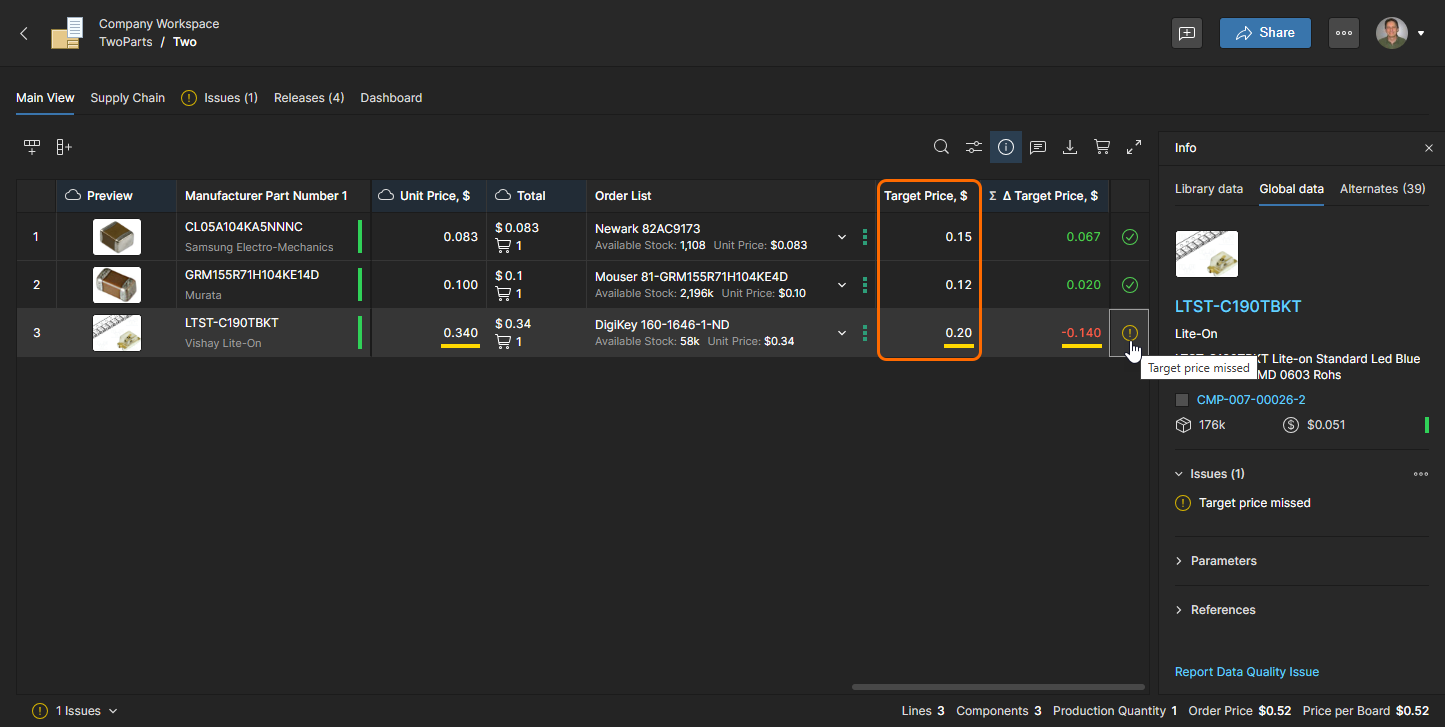
Также предусмотрена возможность переноса текущего значения Unit Price поставщика в запись Target Price, что приведет к генерации предупреждения Target price missed, если последующее решение по поставщику будет иметь более высокую цену. Это можно применить к отдельной строке позиции BOM через параметр Set Target Price to Actual Price в контекстном меню по правой кнопке мыши или ко всем позициям BOM через параметр Set Target Price to Actual Price главного меню  .
.
Обратите внимание, что проблема Target price missed по умолчанию отображается как Warning, но, как и для всех других проверок, ее Reporting Level можно изменить на вкладке BOM Checks в окне BOM Settings.
Median Price
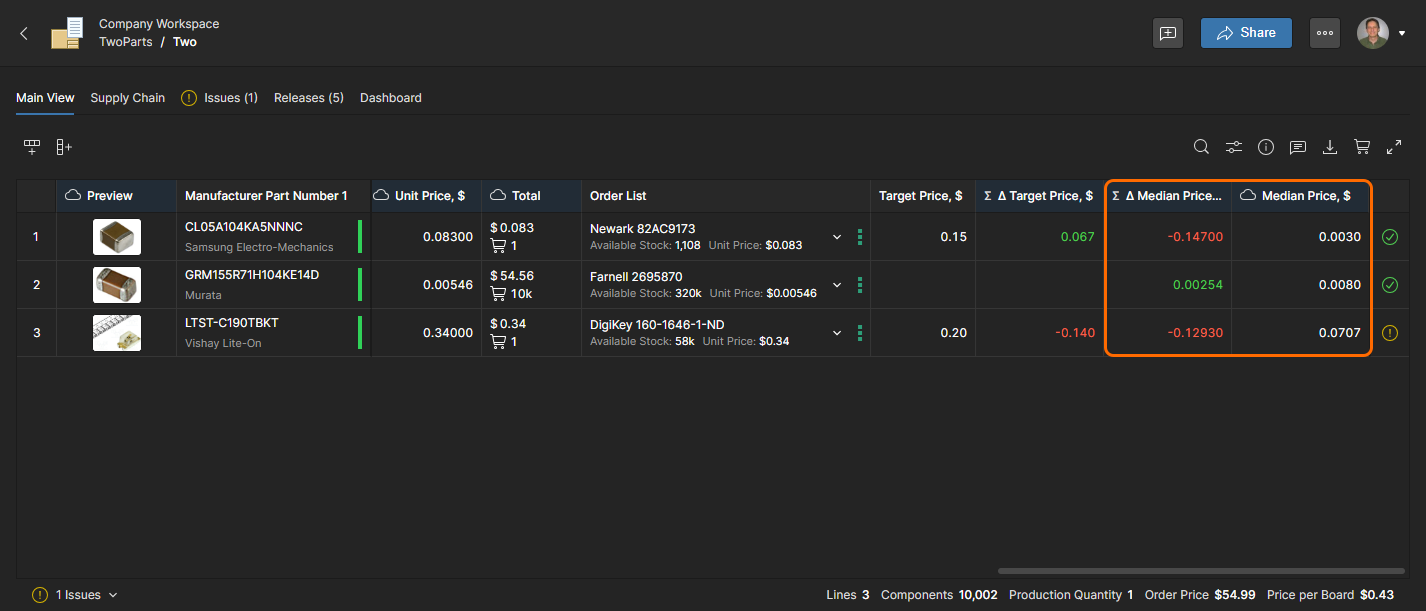
Median Price — это справочное значение цены (получаемое из Octopart), которое рассчитывается как медиана доступных цен за единицу (в точке ценового порога 1000 штук) от ряда дистрибьюторов. При включении в представлении Managed BOM оно предоставляет сравнительный ценовой ориентир для проверки по другим источникам цен на компоненты и ценовым предложениям поставщиков в самой BOM.
Также включен вычисляемый столбец ∆ Median Price, который определяется на основе разницы между Median Price позиции и ее Unit Price (или, если включено, Target Price). Как и в случае со значением ∆ Target Price (см. выше), результирующее значение окрашивается в красный цвет, если цена Unit/Target выше Median — то есть Median Price не была достигнута. Аналогично, результат Median Price – Target Price = ∆ Median Price отображается красным или зеленым цветом для отрицательного или положительного результата соответственно.
SiliconExpert Data Integration
Если у вашей компании есть учетная запись SiliconExpert® и настроено расширение Altium 365 SiliconExpert Integration extension, тогда параметрические данные о деталях из SiliconExpert станут доступны в документах BOM Portal. Расширенные данные оценки рисков деталей производителя из SiliconExpert по запросу загружаются в ваш документ BOM в виде параметров, оценивающих потенциальное устаревание детали, соответствие стандартам, риски снабжения и многое другое.
Параметрические данные BOM из SiliconExpert включаются в специальные столбцы параметров, обозначенные связанным значком  , которые также присутствуют как маркеры в раскрывающемся меню Column Settings.
 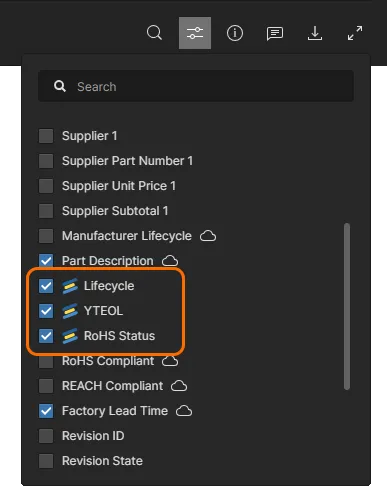 По умолчанию Managed BOM и его Search results заполняются параметрами
 Lifecycle, YTEOL и RoHS из SiliconExpert.
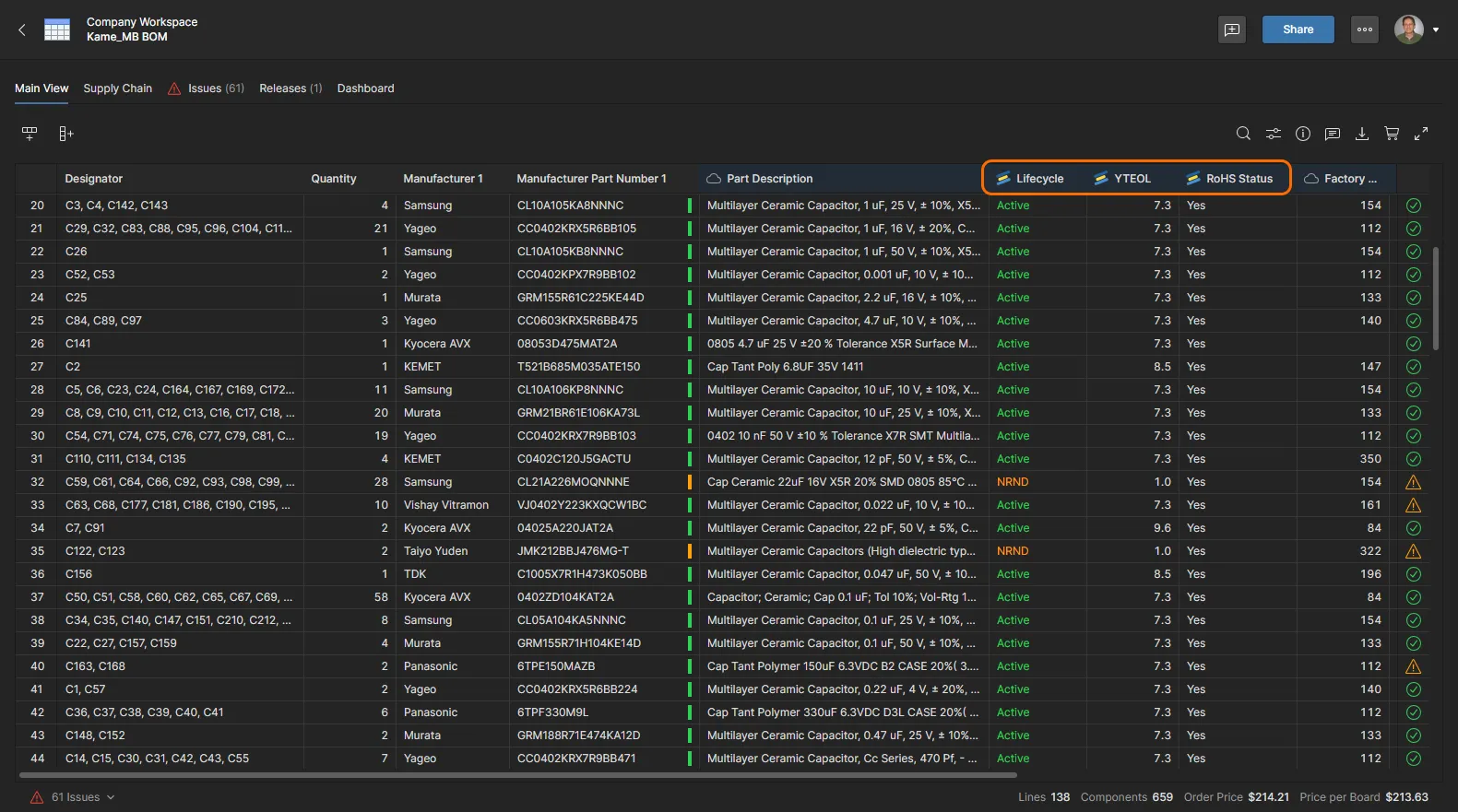 Параметры SiliconExpert будут заполнять таблицу BOM Portal, если эта функция включена для вашей компании.
Если данные SiliconExpert не были специально получены для текущей выбранной записи BOM, используйте параметр Get SiliconExpert Part Data, чтобы загрузить все доступные параметры SiliconExpert и Suggested Alternates. 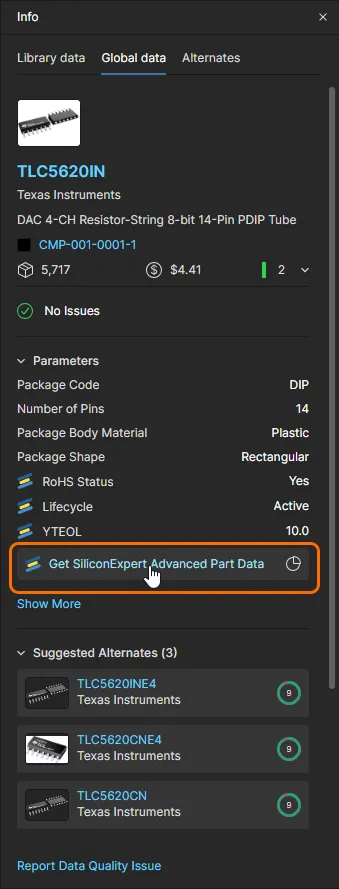
Более подробные данные из SiliconExpert включены в Info pane:
-
Откройте вкладку Part data на панели Info (
 ), чтобы увидеть доступные параметры и сведения SiliconExpert для текущей выбранной строки BOM.
-
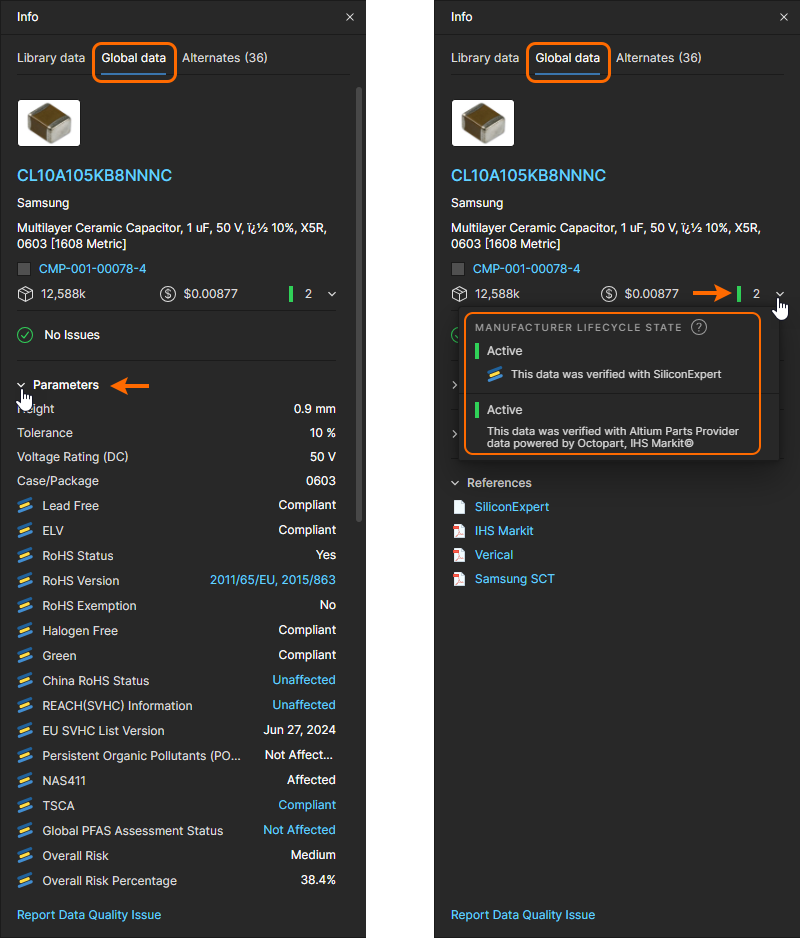
Разверните раздел Parameters, чтобы просмотреть все доступные в данный момент параметры деталей SiliconExpert — см. Parameters Available from SiliconExpert для получения дополнительной информации.
-
Загружаемые справочные данные о соответствии деталей, предоставляемые SiliconExpert, доступны по выделенным ссылкам для многих параметров, связанных с соответствием требованиям (RoHS, REACH, TSCA и т. д.). 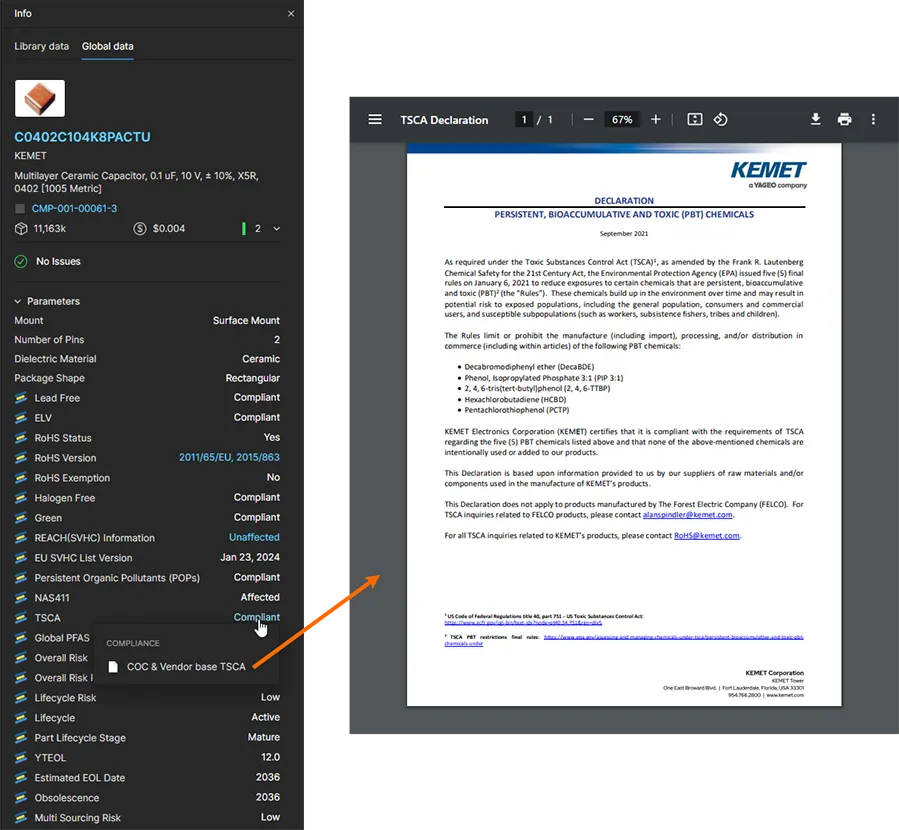
-
Выберите раскрывающийся список Manufacturer Lifecycle State, чтобы просмотреть состояние жизненного цикла компонента, предоставленное как SiliconExpert, так и Altium Parts Provider. Эти дополнительные данные Lifecycle также включаются во все всплывающие информационные окна, отображаемые при наведении курсора на цветной значок информации о детали в списке BOM. 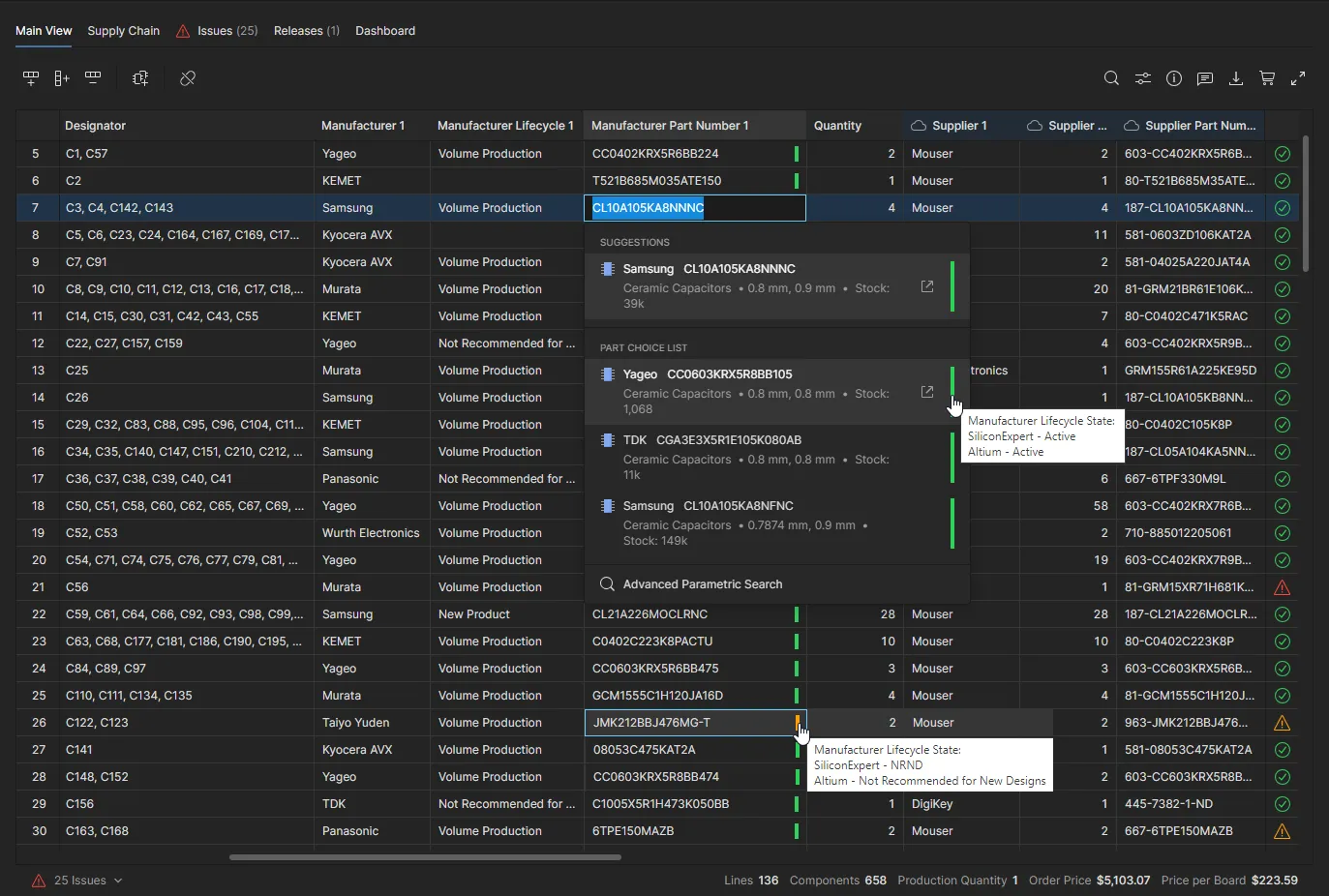
-
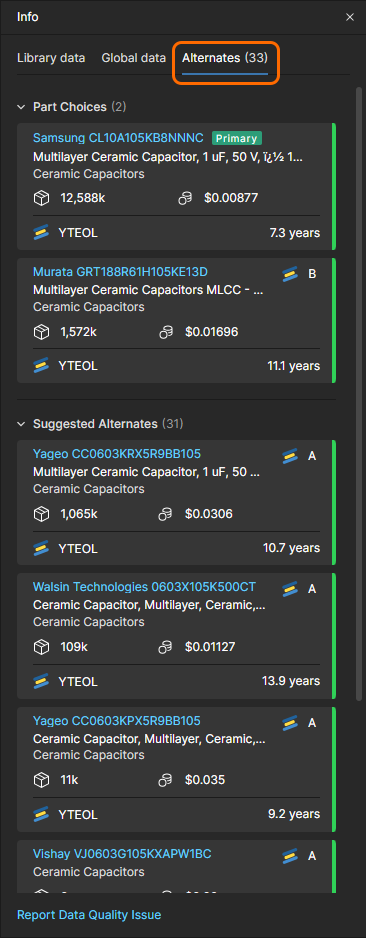
Откройте вкладку Alternates на панели Info, чтобы просмотреть рекомендованные записи альтернативных деталей для выбранной позиции BOM, сгруппированные как Part Choices (где запись BOM связана с компонентом Workspace) и Suggested Alternates. Каждая плитка записи включает связанную информацию YTEOL и cross component code (где доступно), полученные из SliiconExpert. Подробнее об этом представлении см. в разделе Info pane.
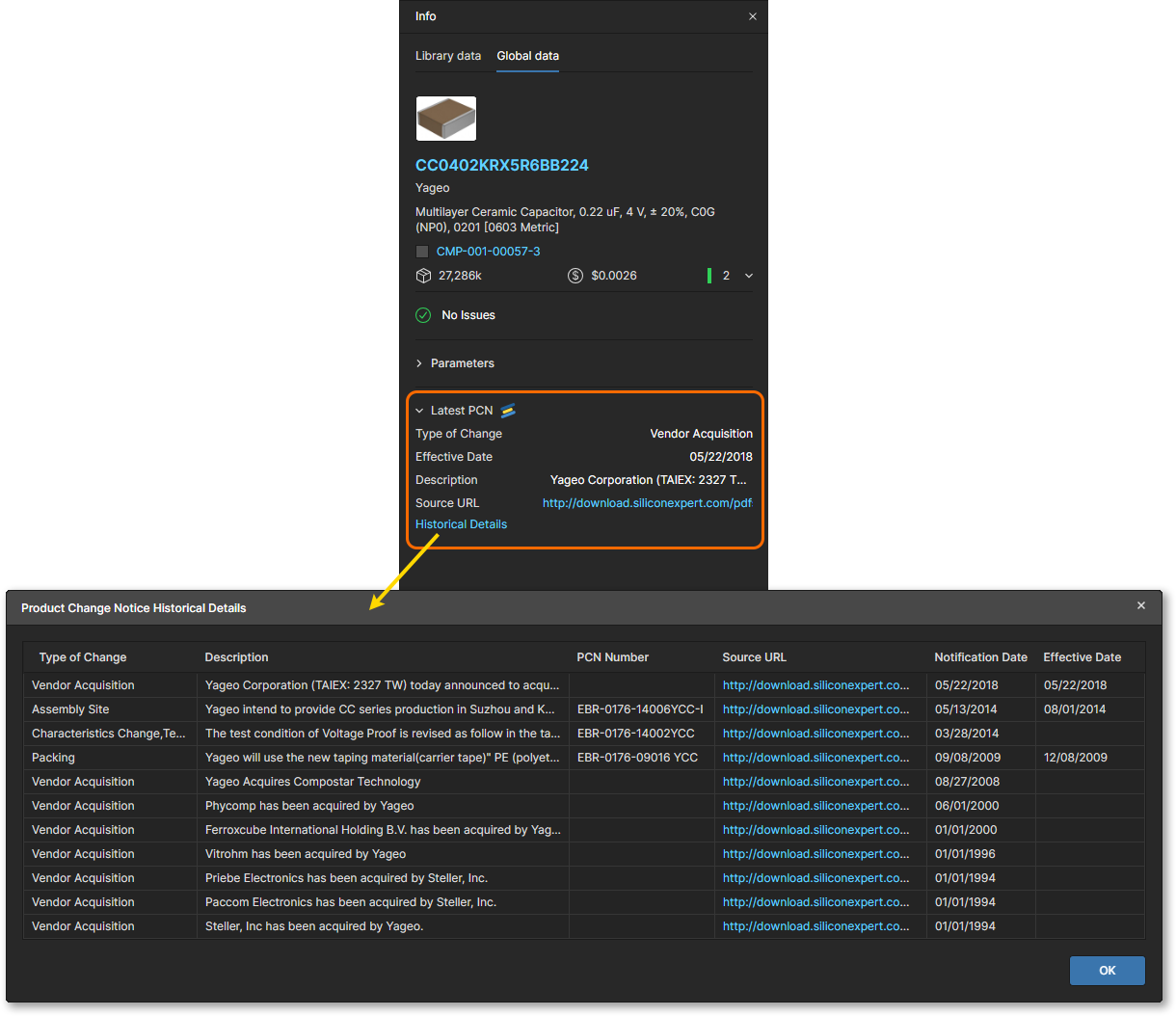
Панель Info также включает сводку по самому последнему Product Change Notice (если доступно), относящемуся к текущей выбранной позиции компонента. Такие уведомления PCN выпускаются производителями, чтобы информировать клиентов об изменении продукта, процесса или компании, которое может повлиять на потенциальное использование этого продукта. Вы можете просмотреть текущее уведомление по ссылке Source URL, а все уведомления, доступные из SiliconExpert, — в окне Product Change Notice Historical Details, открываемом по ссылке Historical Details.
Suggested Alternates из SiliconExpert (как показано на панели Info — см. изображения выше) доступны как варианты выбора деталей при использовании режима Alternates Search Mode. Выберите параметр Get Alternates from SiliconExpert, чтобы заполнить список окна поиска предложенными SiliconExpert альтернативными деталями.
Чтобы заполнить текущий Managed BOM (в отличие от отдельной записи компонента) расширенными параметрическими данными SiliconExpert, активируйте параметр Enable advanced data from SiliconExpert в окне BOM Settings window — обратите внимание, что это повлияет на использование вашей квоты SiliconExpert.
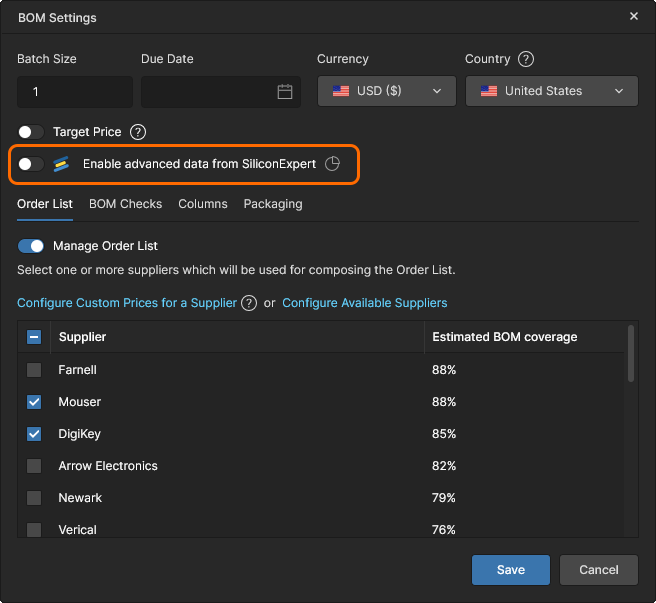
Общая доступность параметров SiliconExpert для вашего Workspace определяется через Data Visibility Settings, доступный администраторам через плитку SiliconExpert на странице Admin – Extensions.
Z2Data Integration
Если в вашей компании настроено расширение Altium 365 Z2Data Integration extension, тогда параметрические данные о деталях из Z2Data станут доступны в документах BOM Portal. Расширенные данные оценки рисков деталей производителя из Z2Data по запросу загружаются в ваш документ BOM в виде параметров, оценивающих потенциальное устаревание детали, соответствие стандартам, риски снабжения и многое другое.
Если данные Z2Data не были получены для текущей выбранной записи BOM, используйте параметр Get Z2Data Part Data, чтобы загрузить доступные параметры Z2Data и Suggested Alternates. 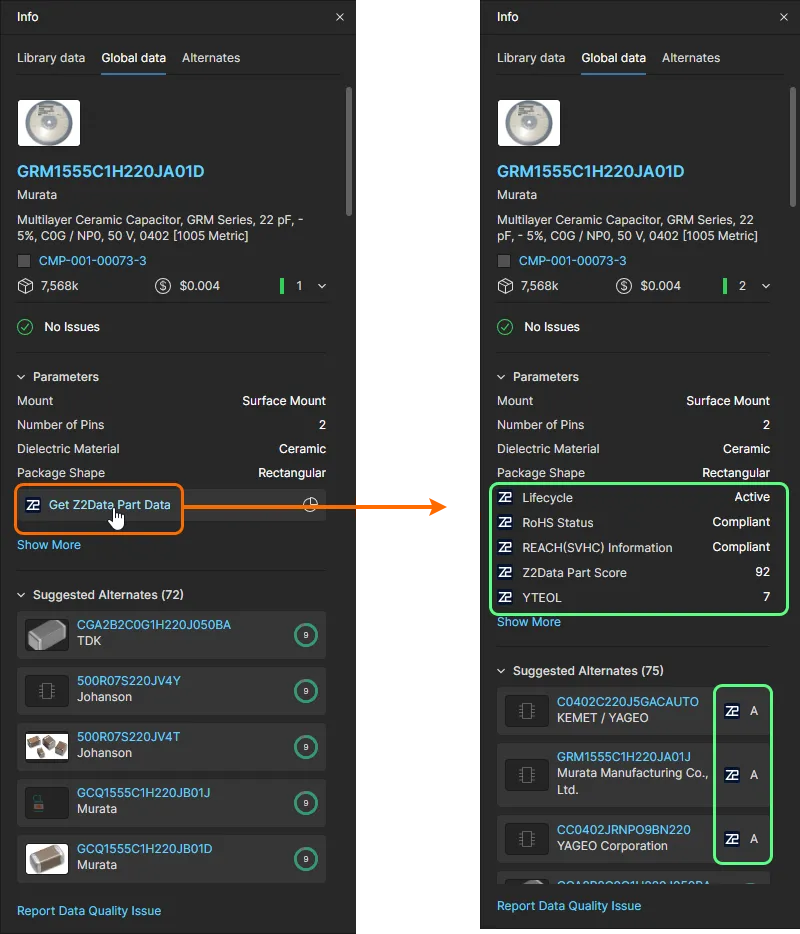
Параметрические данные BOM из Z2Data доступны как специальные параметры, обозначенные соответствующим значком  ; они доступны на панели Info pane, а также при прямом доступе к Part Choices компонента. Z2Data также может предлагать альтернативные компоненты при использовании режима Alternates Search Mode.
-
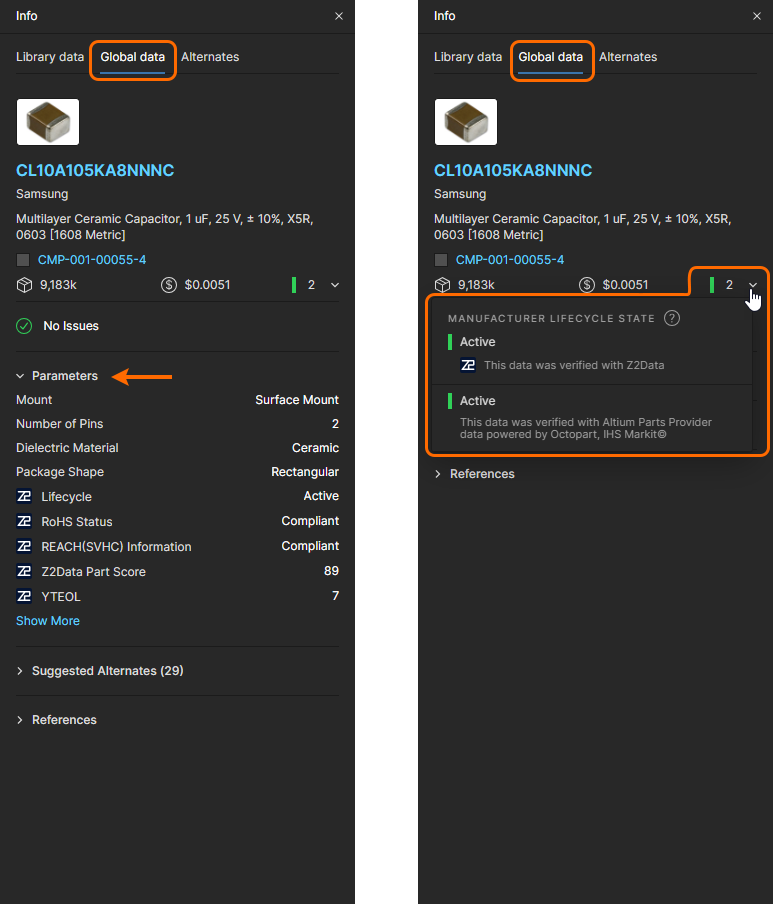
Откройте вкладку Part data на панели Info (), чтобы увидеть доступные параметры Z2Data для текущей выбранной строки BOM.
-
Разверните раздел Parameters, чтобы просмотреть все доступные в данный момент параметры компонентов из Z2Data — подробнее см. в разделе Parameters Available from Z2Data.
-
Выберите раскрывающийся список Manufacturer Lifecycle State, чтобы просмотреть состояние жизненного цикла компонента, предоставляемое как Z2Data, так и Altium Parts Provider.
-
Откройте вкладку Alternates на панели Info, чтобы просмотреть рекомендуемые записи альтернативных компонентов для выбранной позиции BOM, сгруппированные как Part Choices (где запись BOM связана с компонентом Workspace) и Suggested Alternates. Плитки записей включают коды кросс-ссылок компонентов, полученные из Z2Data. Подробнее об этом представлении см. в разделе Info pane.
Элементы Suggested Alternates из Z2Data (как показано на панели Info — см. изображения выше) доступны как варианты выбора компонентов при использовании режима Alternates Search Mode. Выберите параметр Get Alternates from Z2Data, чтобы заполнить список в окне поиска предложенными Z2Data альтернативными компонентами.
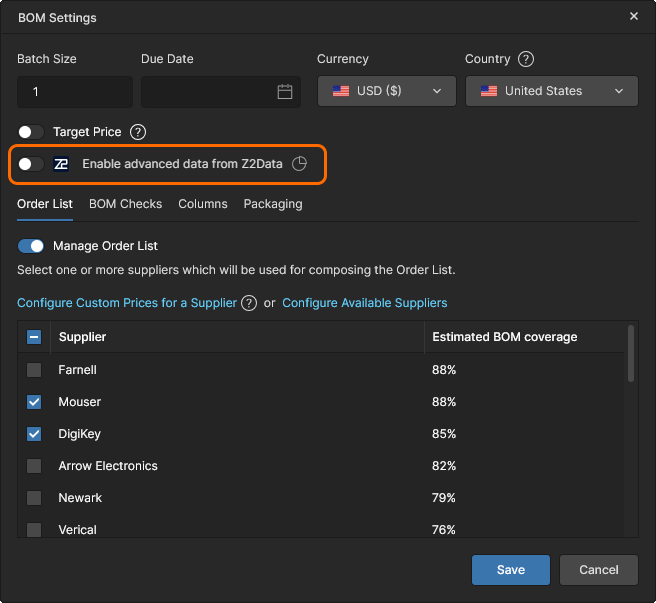
Чтобы заполнить текущий Managed BOM (а не отдельную запись компонента) расширенными параметрическими данными Z2Data, включите параметр Enable advanced data from Z2Data в окне BOM Settings window — обратите внимание, что это значительно повлияет на использование вашей квоты Z2Data.

 Локализовано с помощью ИИ