
Надстройка Microsoft Word (для Windows)
Аддон для Microsoft Word позволяет вставлять в документ в виде полей валиды со значениями, бюджетные таблицы, требования, анализы (таблицы и изображения) и диаграммы с портала Requirements & Systems Portal и обновлять их новыми значениями в любое время.
ValispaceWordPluginSetup v2.0.20.zip

Панель боковой панели
После входа в плагин Word вы можете выбрать проект в моделях. В боковой панели на вкладках можно найти Блоки, Валис, Анализы и Требования и добавить их в документ, нажав на кнопку Add to Document
С помощью Refresh projectRefresh all

Если вы передадите документ Word другому человеку, у которого нет плагина или доступа к Requirements & Systems Portal, все значения по-прежнему будут доступны в документе.
Плагин совместим с:
-
Word 2010 [Windows - Desktop]
-
Word 2013 [Windows - Desktop]
-
Word 2016 [Windows - Desktop]
-
Word 2019 [Windows - Desktop]
-
Word 365 [Windows - Desktop]
Valis/Модуль проектирования системы
В модуле проектирования системы вы можете импортировать вали из вашей базы данных в документ Word. Для этого достаточно выбрать "Вали" и нажать "Добавить в документ". Если вы хотите добавить дополнительную информацию, например, название и формулу, вы можете щелкнуть по вали
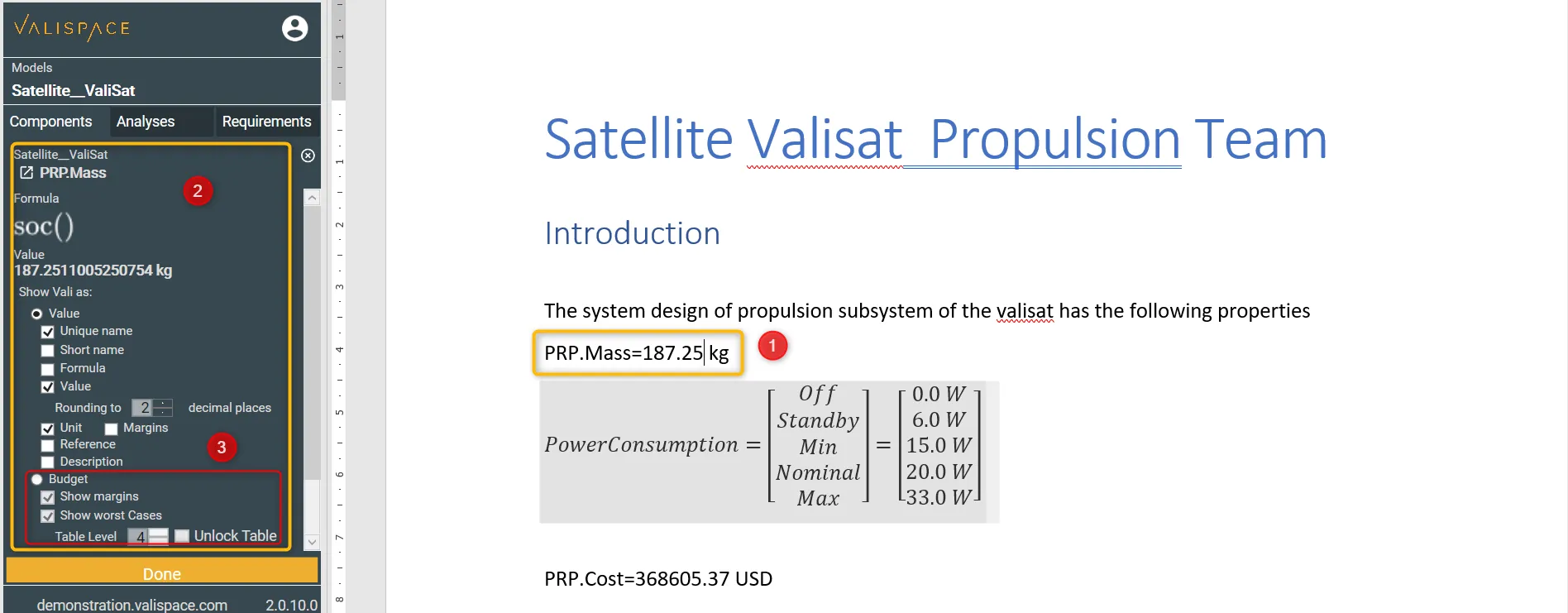
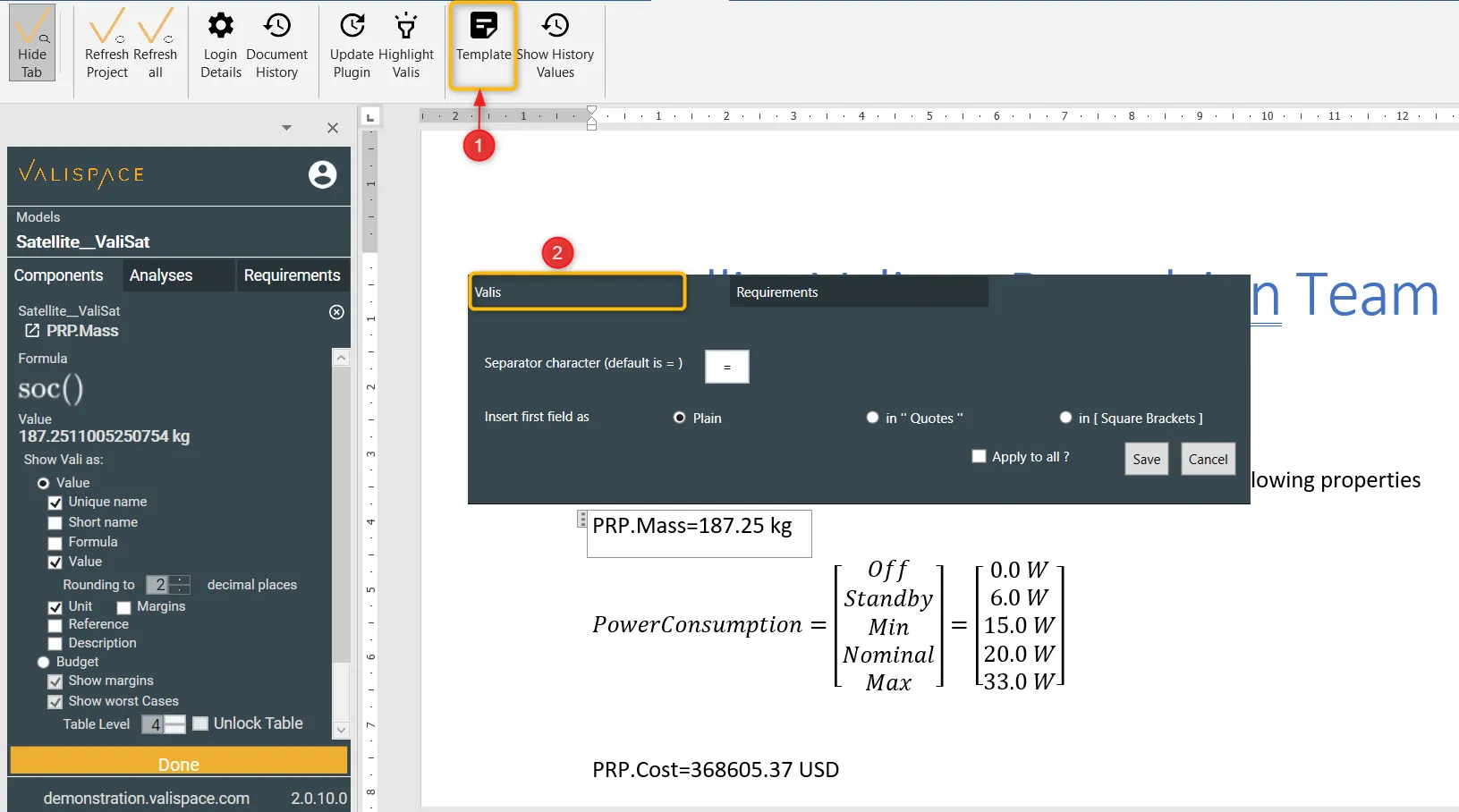
При импорте значений, если пользователь хочет иметь какой-то разделитель между свойствами Valis, он может добавить разделители в шаблон. Чтобы добавить в документ разделитель по умолчанию, выполните следующие действия
-
Нажмите кнопку "Шаблон" на боковой панели документа Word
(1) . -
Выберите "Valis" во всплывающем окне
(2) . -
Введите символ-разделитель и сохраните шаблон.
Анализы
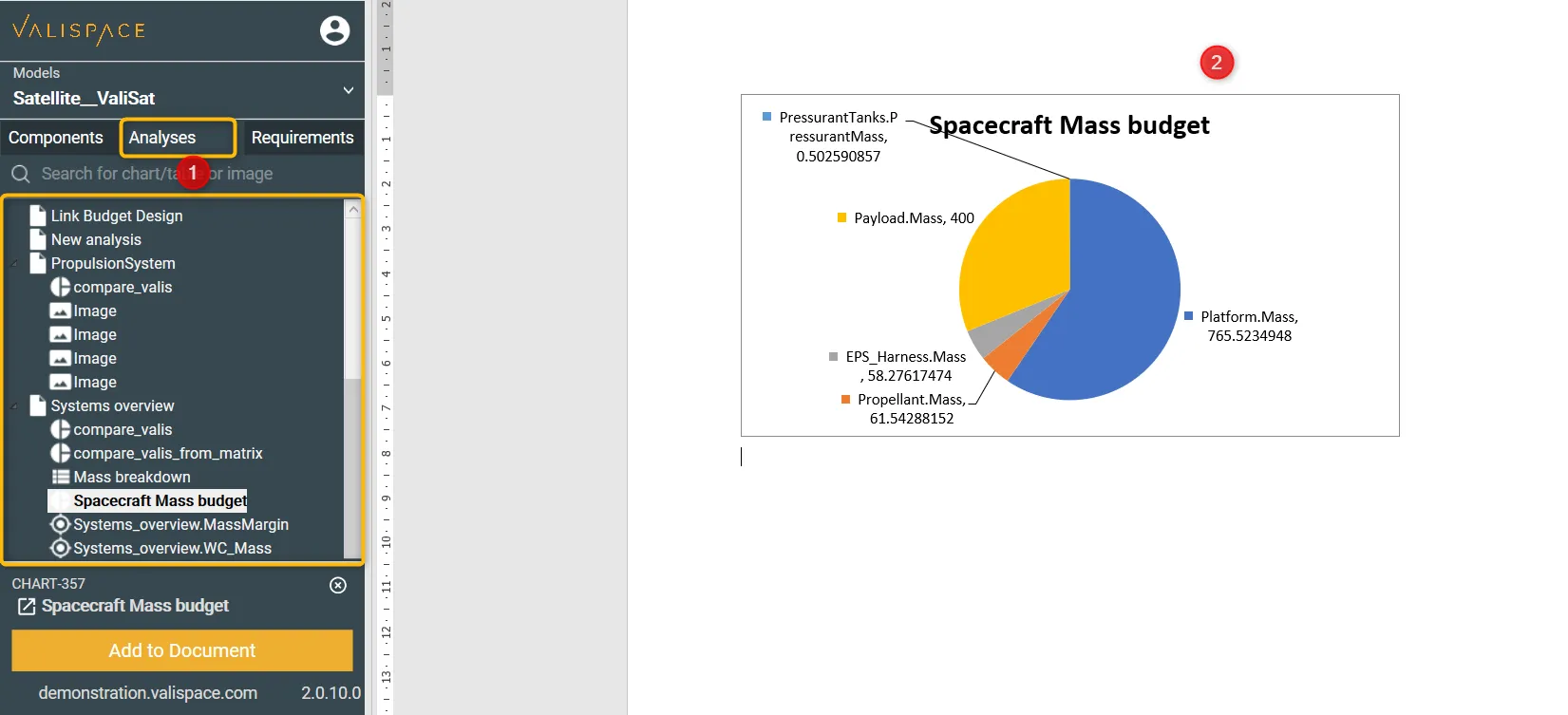
Можно импортировать бюджетные таблицы, графики и изображения из модуля "Анализы" непосредственно в документ Word. Например, на рисунке ниже показаны доступные таблицы/графики/изображения в проекте Satellite_Valisat
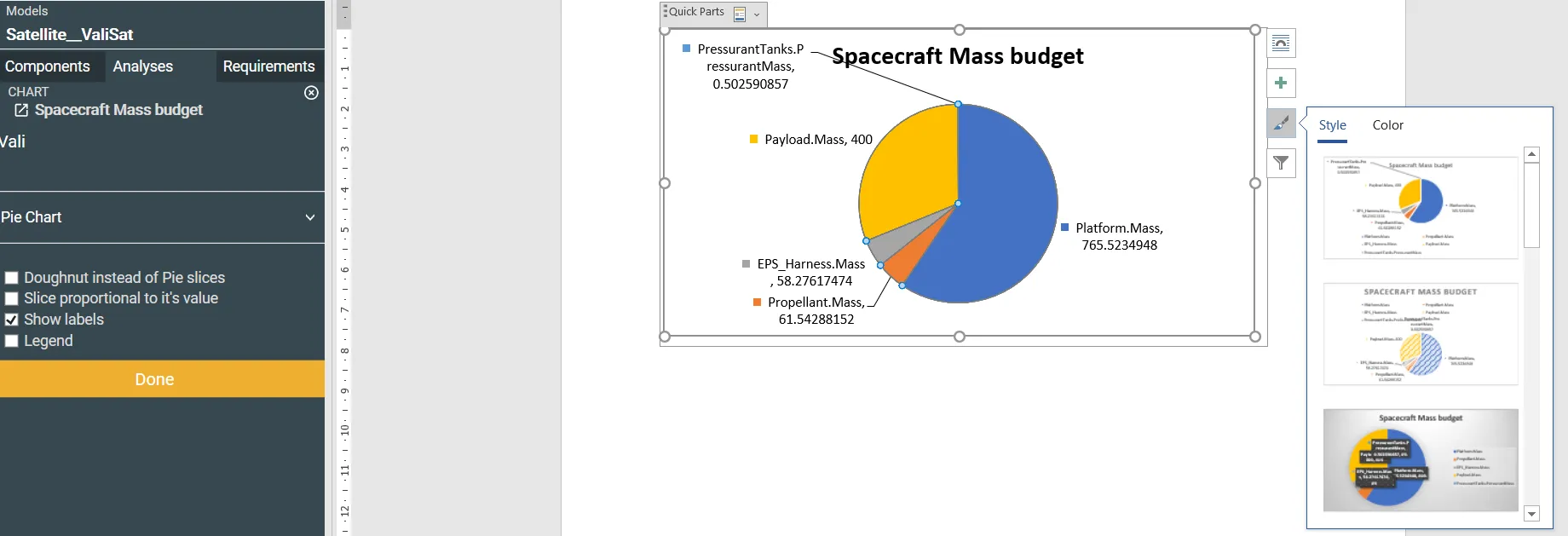
Когда график импортируется в документ Word, пользователь может изменить легенду, цвет, шрифт и другие свойства, нажав на импортированный график, как показано ниже:
Требования
В разделе требований плагина Word можно вставить одно требование, спецификацию или раздел в виде строки в тексте, списка, таблицы или отформатированного пользовательского шаблона.
Когда спецификация, раздел или требование вставляется в виде строки, списка или таблицы, плагин Word добавляет только столбцы идентификатора и текста. Если пользователю нужны дополнительные поля, ему следует щелкнуть импортированные требования, чтобы открыть экран настроек. На экране настроек можно отметить/отметить поля столбцов, которые вы хотите импортировать.
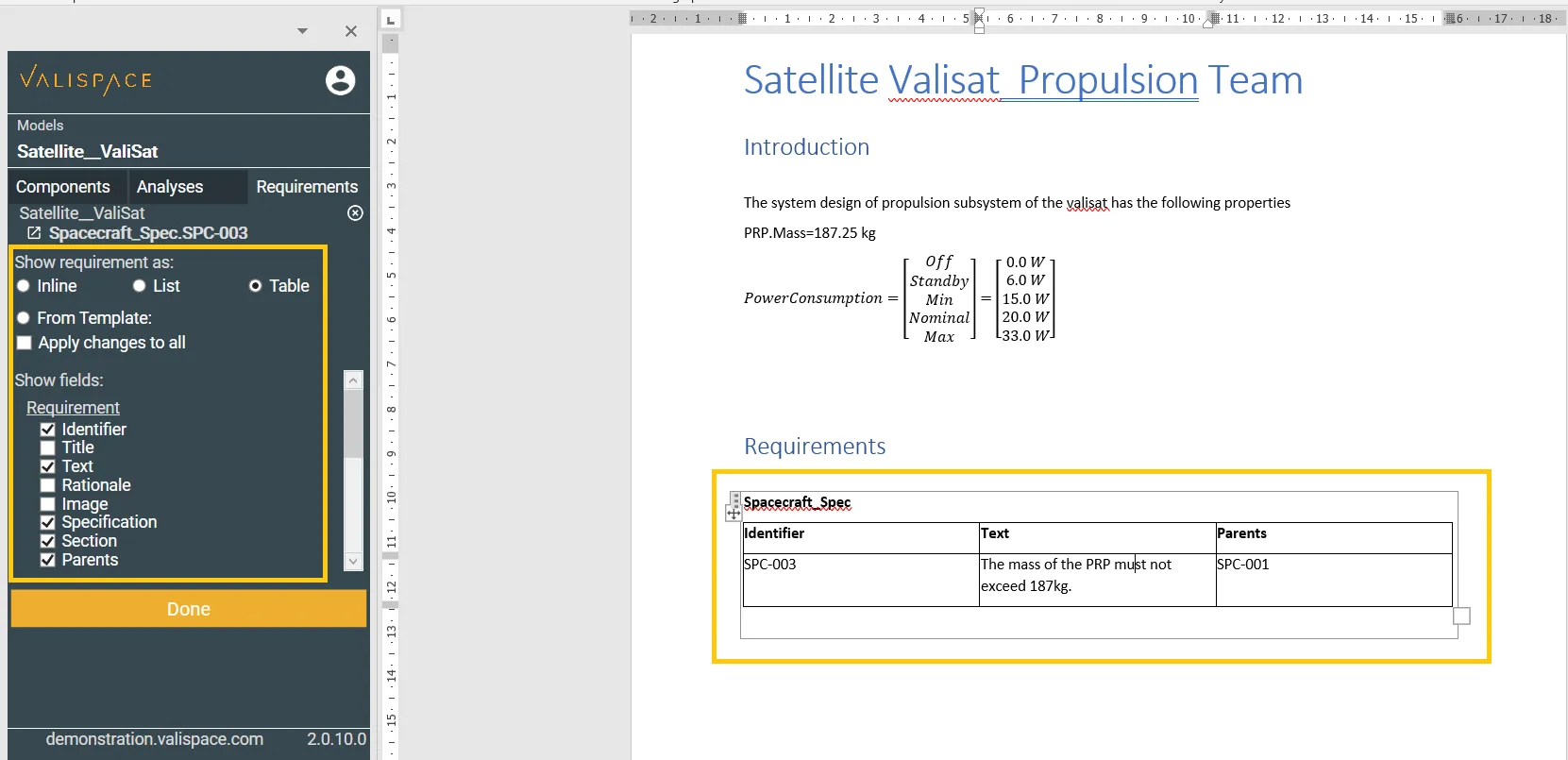
В пользовательских шаблонах, доступ к которым можно получить на верхней ленте, можно писать и создавать новые шаблоны в соответствии с вашими потребностями, а также загрузить документ Word с вашим шаблоном. Например, вы можете создать таблицу с таким шаблоном:
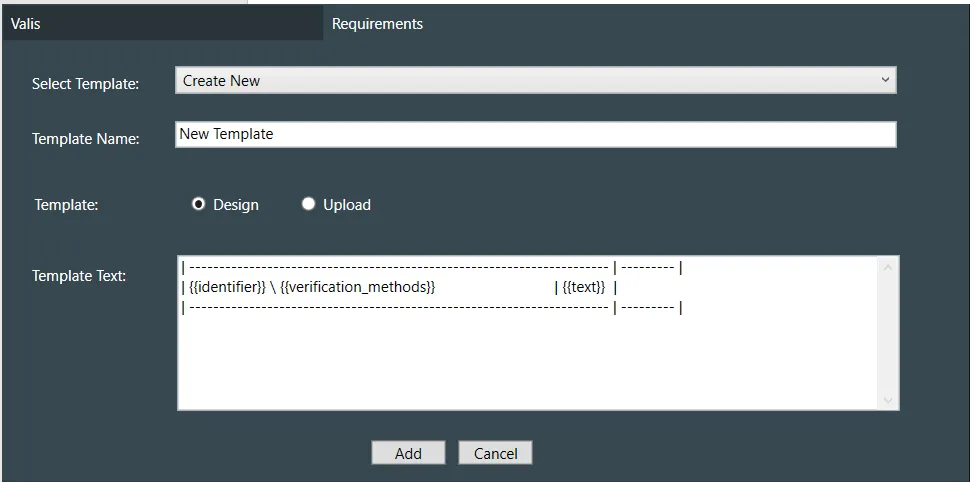
Вы можете создать свой шаблон таблицы с требованиями, используя загрузку. Если вы загружаете шаблон документа Word, пожалуйста, следуйте следующим рекомендациям. Пример шаблона можно загрузить ниже, вместе с последней версией плагина.
-
Оформите шаблон в виде одного элемента таблицы в первой строке документа. Первая строка должна содержать идентификаторы/заголовки столбцов, а во второй строке можно добавить любые допустимые поля.
-
Вы можете добавить столько столбцов для шаблона, сколько захотите, при условии, что он будет находиться в одной таблице.
Совет: вы можете форматировать таблицы (с границами или без), а также использовать шрифты, размер и цвет в соответствии с вашим процессом документирования.
Некоторые примеры шаблона приведены ниже:
{{text}} |
{{parents}} |
{{дети}} |
{{родители}} |
{{идентификатор}} |
Текст: {{текст}} Обоснование: {{комментарии}} |
{{теги}} |
В настоящее время доступны следующие поля, которые можно вставить в шаблон:
{{identifier}} - Идентификатор требования
{{title}} - Титл требования
{{text}} - Текст требования
{{rationale}} - Обоснование, связанное с этим требованием
{{image}} - Изображения, прикрепленные к этому требованию
{{спецификация}} - Спецификация, содержащая это требование
{{секция}} - Раздел, содержащий это требование
{{parents}} - Идентификаторы родителей требований
{{children}} - Идентификаторы детей требований
{{tags}} - Теги требований
{{created}} - Дата создания
{{updated}} - Дата последнего обновления
{{verification_methods}} - Методы верификации требований
{{verification_methods_abbreviations}} - Сокращения методов верификации требований
{{component}} - Компоненты методов верификации требований
{{closeout_reference}}
{{status}} - Методы верификации требований
{{verification_comments}} - Методы верификации требований
{{compliance}} - Заявление(я) о соответствии требованиям
{{compliance_comment}} - Методы проверки требований
Версия плагина
Текущая версия плагина: 2.0.20 - эта версия протестирована с v1.48 и совместима с более низкими версиями. Если вы используете более старую версию Requirements & Systems Portal, загрузите предыдущую версию плагина Word.
Загрузка и установка
Шаблон таблицы требований (4) (2).docx v2.0.19 (2).zip
Установите его, щелкнув по файлу setup.exe и следуя инструкциям.
Windows might warn you that the setup file is not secure. It is however safe to run the installation anyway, by clicking "More Information" and then proceed with the setup.
Когда вы откроете Word в следующий раз, вы увидите специальную вкладку в верхней части вашего документа. Введите свои учетные данные на вкладке "Настройки" и войдите в систему, чтобы увидеть свои блоки и вали.
Если вы хотите внедрить плагин для Word, но некоторые функции, необходимые для вашего процесса документирования, отсутствуют, или вы считаете, что это было бы полезно для всех, пожалуйста, не стесняйтесь присылать нам свои трудности/предложения/улучшения на страницу поддержки Altium.
 Локализовано с помощью ИИ