
Проверки в Requirements & Systems Portal

Как только спецификация назначается одному или нескольким блокам вашей разработки, каждое требование в этой спецификации может быть проверено на соответствие каждому из этих блоков. Чтобы увидеть связанные поля, относящиеся к проверке в Requirements & Systems Portal, включите столбцы с правой стороны
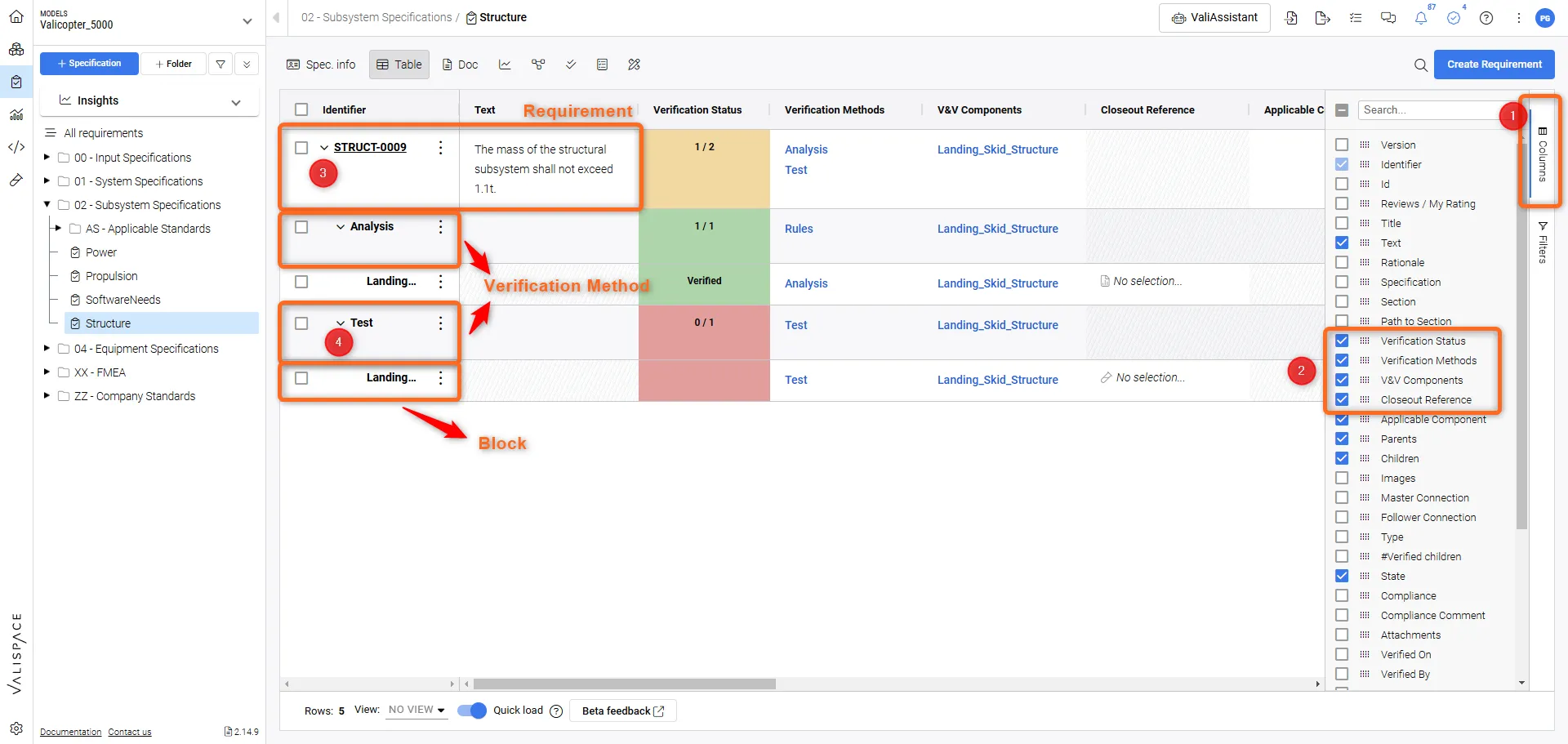 Схема модуля требований
 Новый вид таблицы сетки AG отличается от предыдущего вида таблицы. В новой схеме расположение верификации было изменено. Требования отображаются в каждой строке. Если пользователь хочет просмотреть/отредактировать методы проверки, ему необходимо выбрать выпадающее меню
Если вы хотите просмотреть список блоков, относящихся к методу проверки, щелкните на выпадающем меню
Обратите внимание, что цвет строки метода проверки - светло-голубой, а блока - красный.
Поток методологии верификации
Типичный поток методологии верификации в Requirements & Systems Portal показан на рисунке ниже:
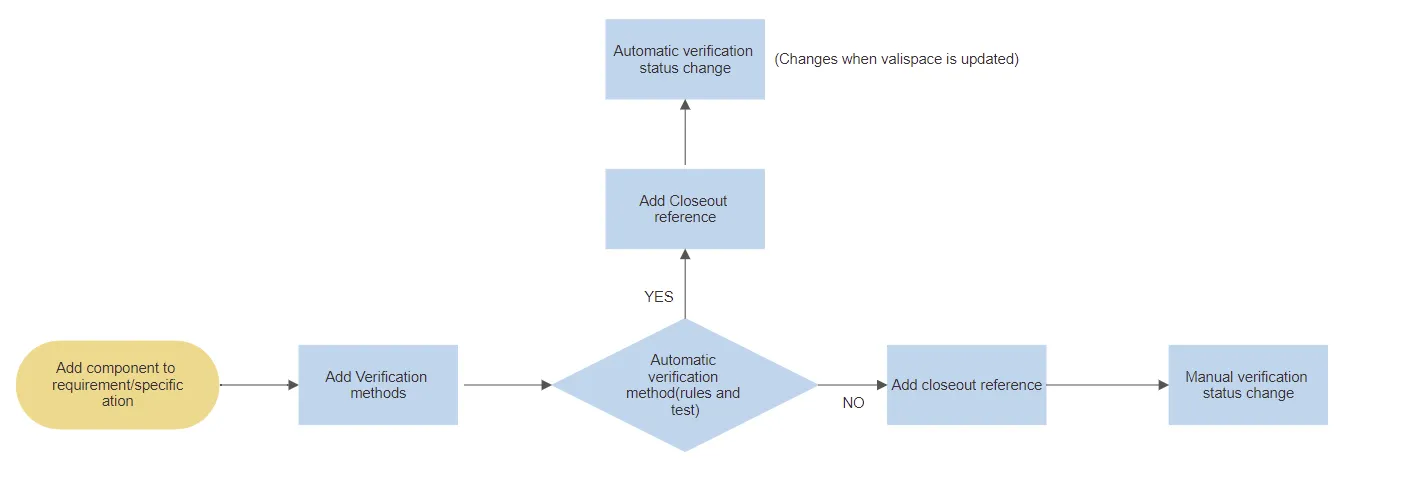 Поток методологии верификации в Requirements & Systems Portal
Adding Blocks to the Specification/Requirement
Как объясняется в разделе "Создание спецификаций", когда создается спецификация, пользователь может добавить блок. Если блок добавлен в спецификацию в качестве блока по умолчанию, все требования в спецификации будут автоматически назначены этому блоку.
Если пользователь не добавил блок при создании спецификации, он может добавить его на вкладке подробностей спецификации. При нажатии на Блок по умолчанию открывается всплывающее окно, в котором пользователь может добавить один или несколько Блоков.
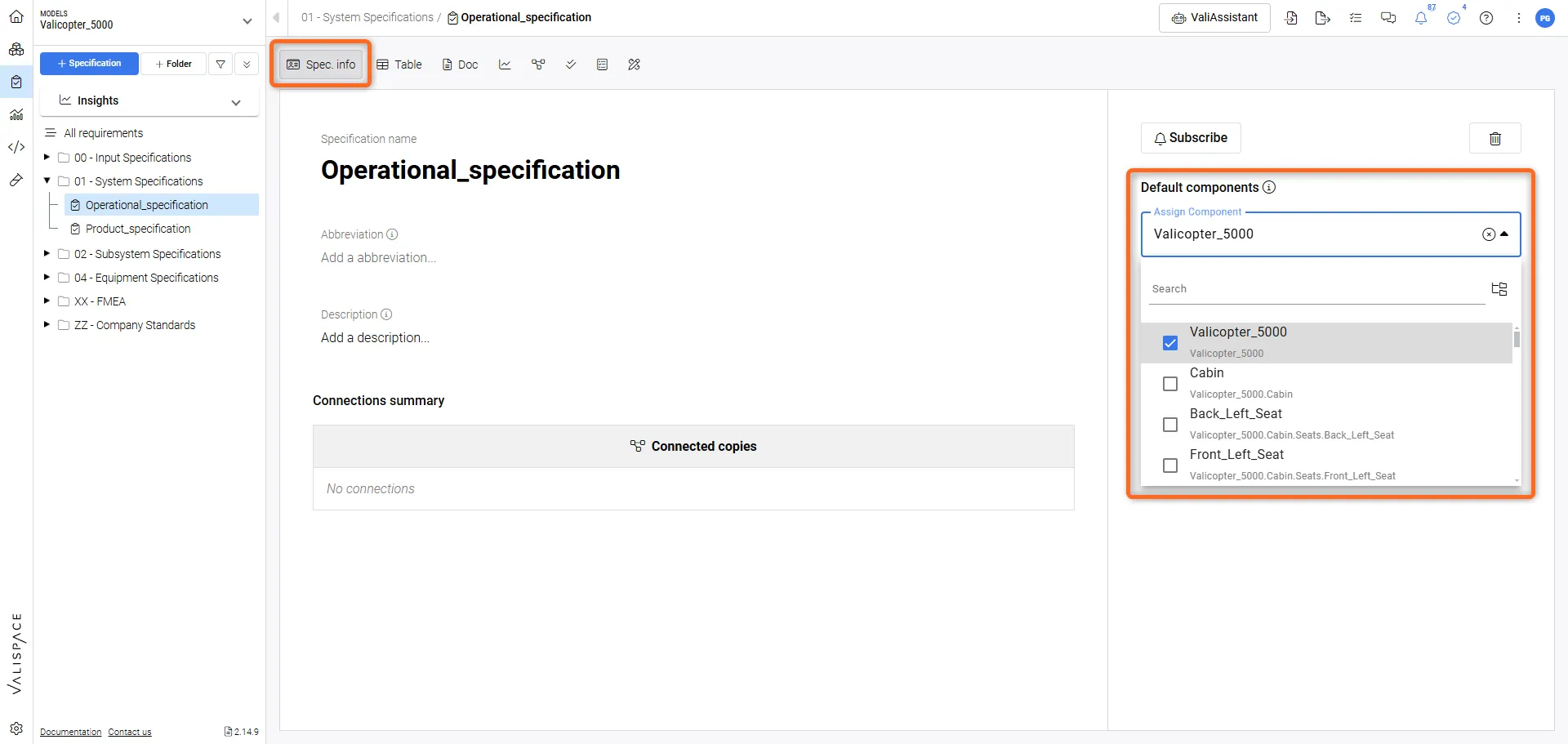 Добавление блока по умолчанию в спецификацию
Добавление метода верификации в требование
Метод проверки - это, как правило, способ, которым пользователь планирует проверять требования. В рамках портала Requirements & Systems Portal существует пять методов проверки по умолчанию, которые называются Анализ, Проверка, Обзор, Правила и Тесты. Чтобы добавить метод проверки, перейдите в колонку Identifier и нажмите на три точки, а затем выберите "Add Verification Method", чтобы получить всплывающее окно для выбора метода проверки.
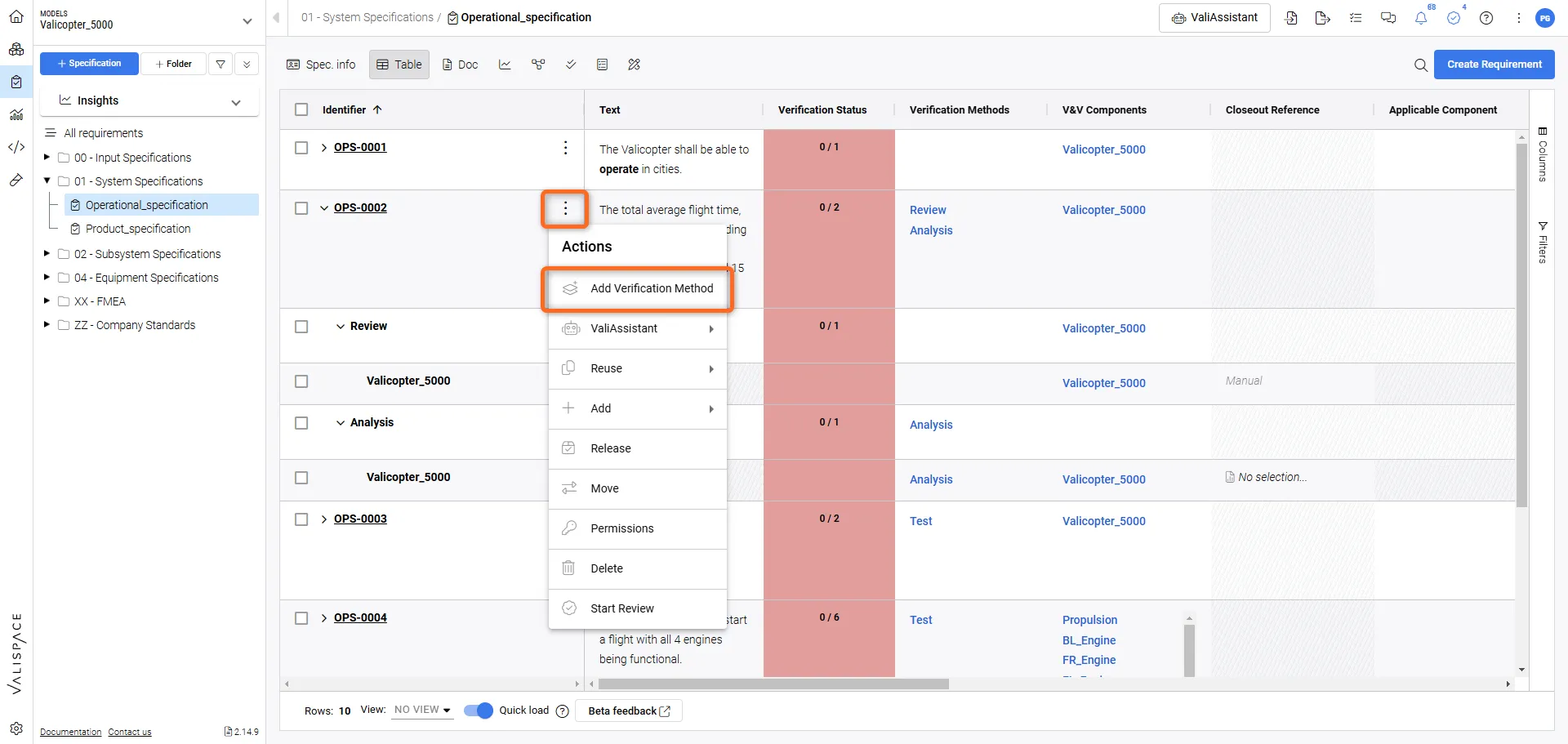 Выбор метода проверки для требования.
Портал требований и систем позволяет пользователям использовать несколько методов проверки для требований. На рисунке выше показано, как добавить несколько методов проверки в требование.
Правила и тесты - это автоматические методы проверки, при которых статус проверки меняется автоматически при каждом обновлении данных. Другие методы проверки являются ручными и имеют ссылки на закрытие. Ссылки на закрытие - это подтверждающие документы/данные, которые подтверждают метод проверки. В таблице ниже приведены пояснения к методам верификации и их ссылки на закрытие.
Анализ |
Анализ, загрузка (вложение) |
Этот метод проверяется, когда вы прикрепляете подтверждающие документы либо из модуля анализов, либо загружаете документ, например, прикрепляете отчет. |
Проверка |
Вручную |
Это ручное изменение статуса проверки в результате инспекций. |
Обзор |
Вручную |
Это ручное изменение статуса проверки в результате рецензирования. |
Правила |
Правила (автоматические) |
Напишите булево выражение для сравнения требования Valis с проектом системы Vali (из модуля проектирования системы), чтобы проверить, удовлетворяет ли оно требуемому условию, например : 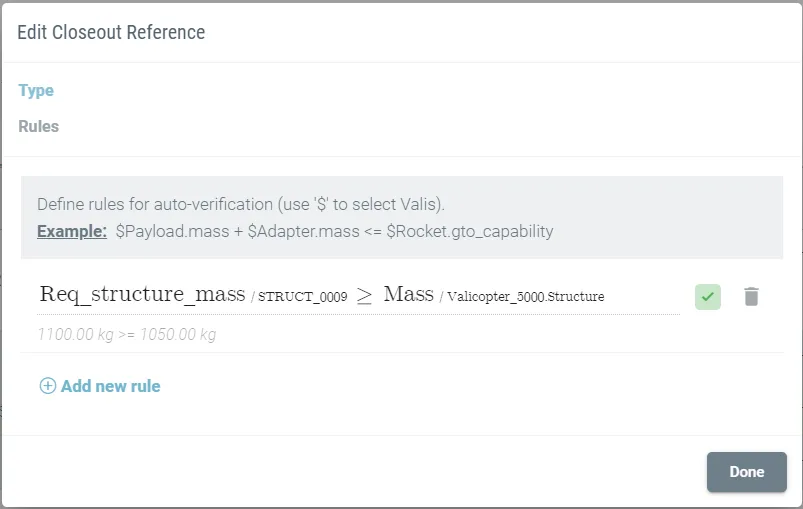
|
Тест |
Тест (автоматически из модуля тестирования) |
Направьте требование на процедуру тестирования из модуля тестирования. При выполнении теста и изменении и утверждении статуса тестов статус проверки требования автоматически обновляется.
|
Если пользователь хочет использовать другую ссылку на закрытие или создать новый метод верификации для своего варианта использования, он может изменить его в меню настроек. Более подробную информацию об этом можно найти здесь, в разделе Настройки метода верификации.
Назначение верификации
Раздел "Матрица назначения верификации" был реализован в модуле требований для облегчения верификации и валидации инженерных процессов в Requirements & Systems Portal. Эта матрица предоставляет пользователям полный обзор того, какие требования назначены определенным методам верификации, а какие нет.
Из матрицы "Назначение верификации" пользователь также может добавить новый метод верификации к текущим требованиям, дважды щелкнув по ячейке.
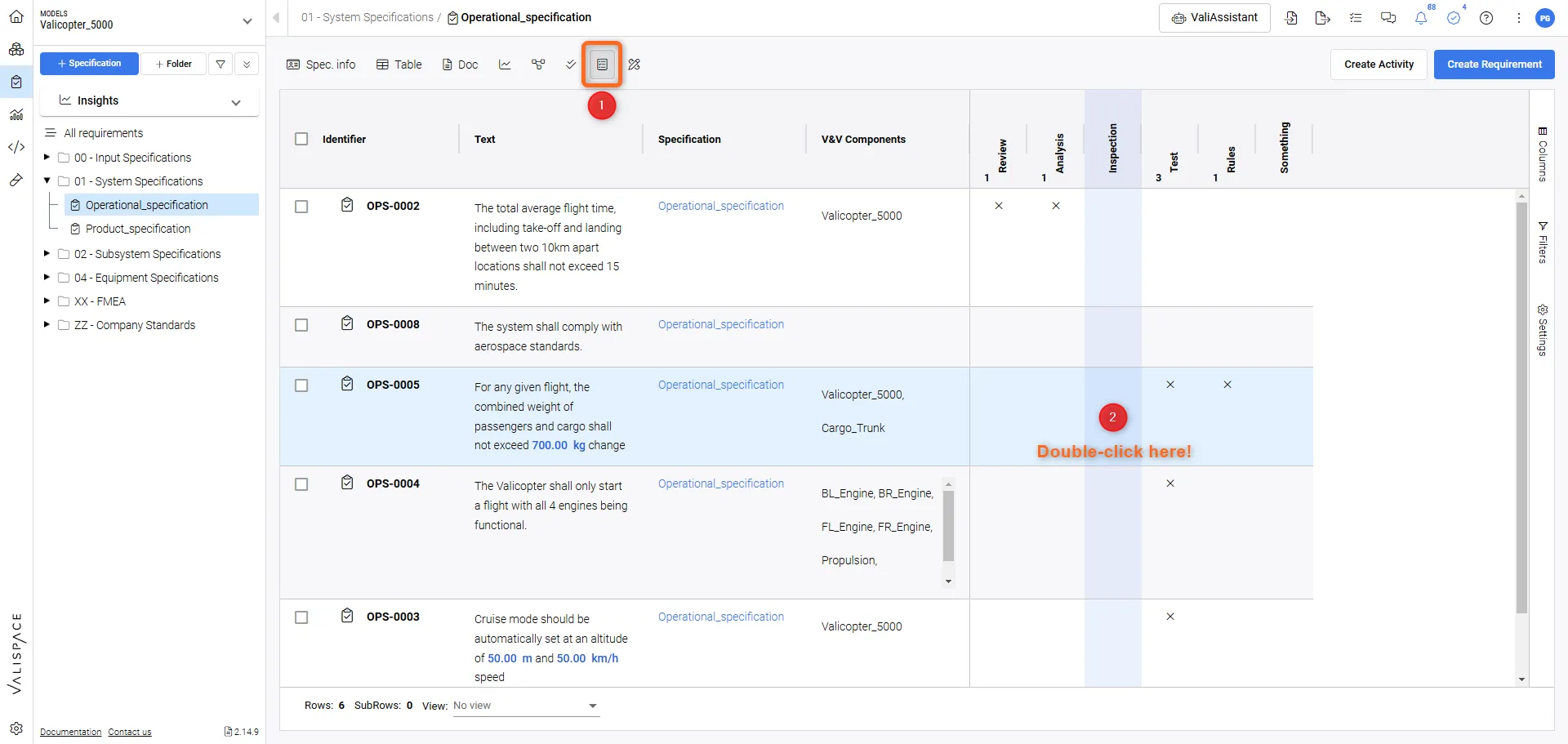 Матрица назначений верификации
Потомок (подтип) методов проверки также можно увидеть, нажав на маленькую стрелку рядом с их названиями. В раздел матрицы назначений верификации можно добавить такие столбцы, как текст, спецификации или любые другие столбцы. Кроме того, пользователь может отфильтровать требования или любые другие столбцы.
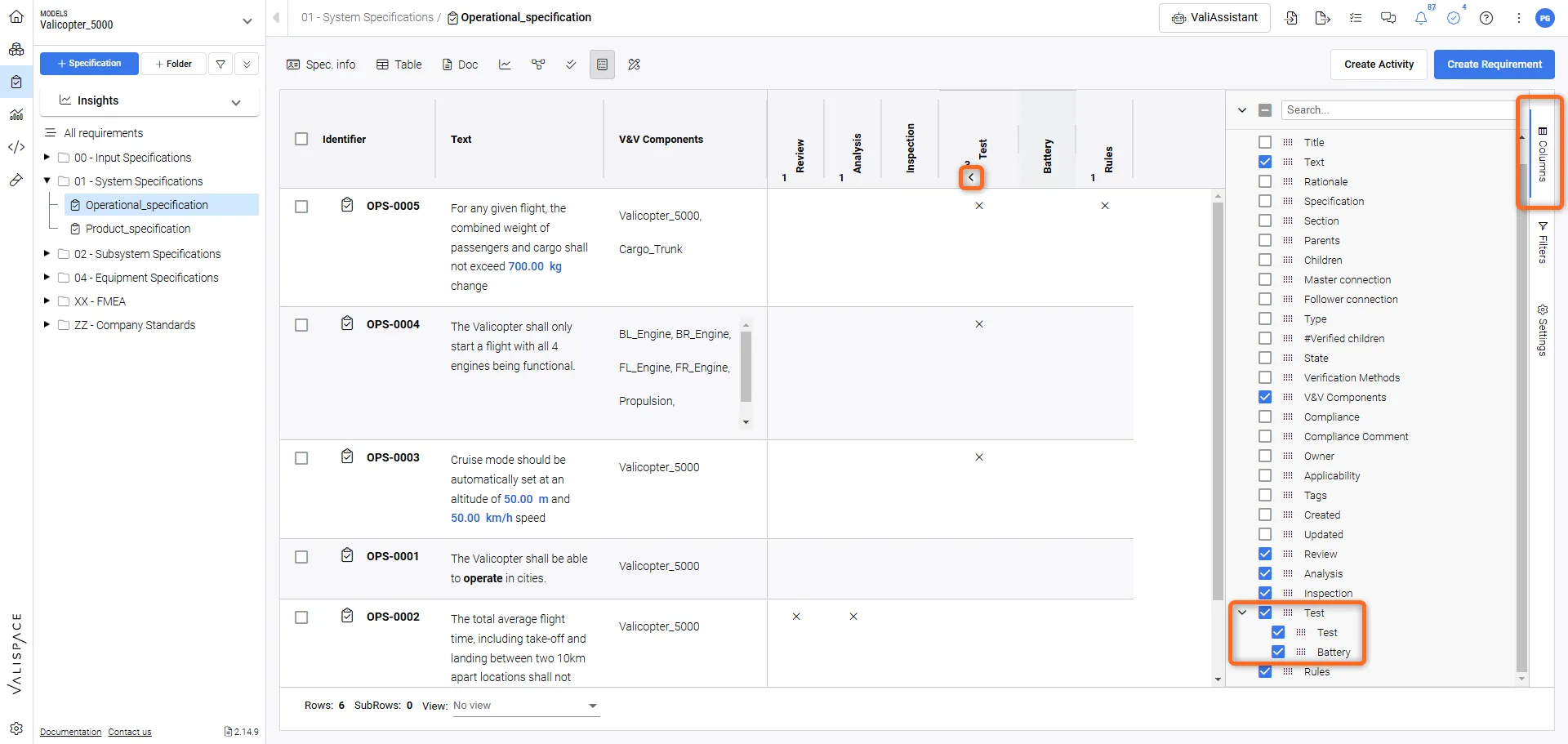 Выбор столбцов, доступных для матрицы проверочных заданий
Наведя курсор на ячейки, пользователь может увидеть, когда и кем был назначен тот или иной метод проверки.
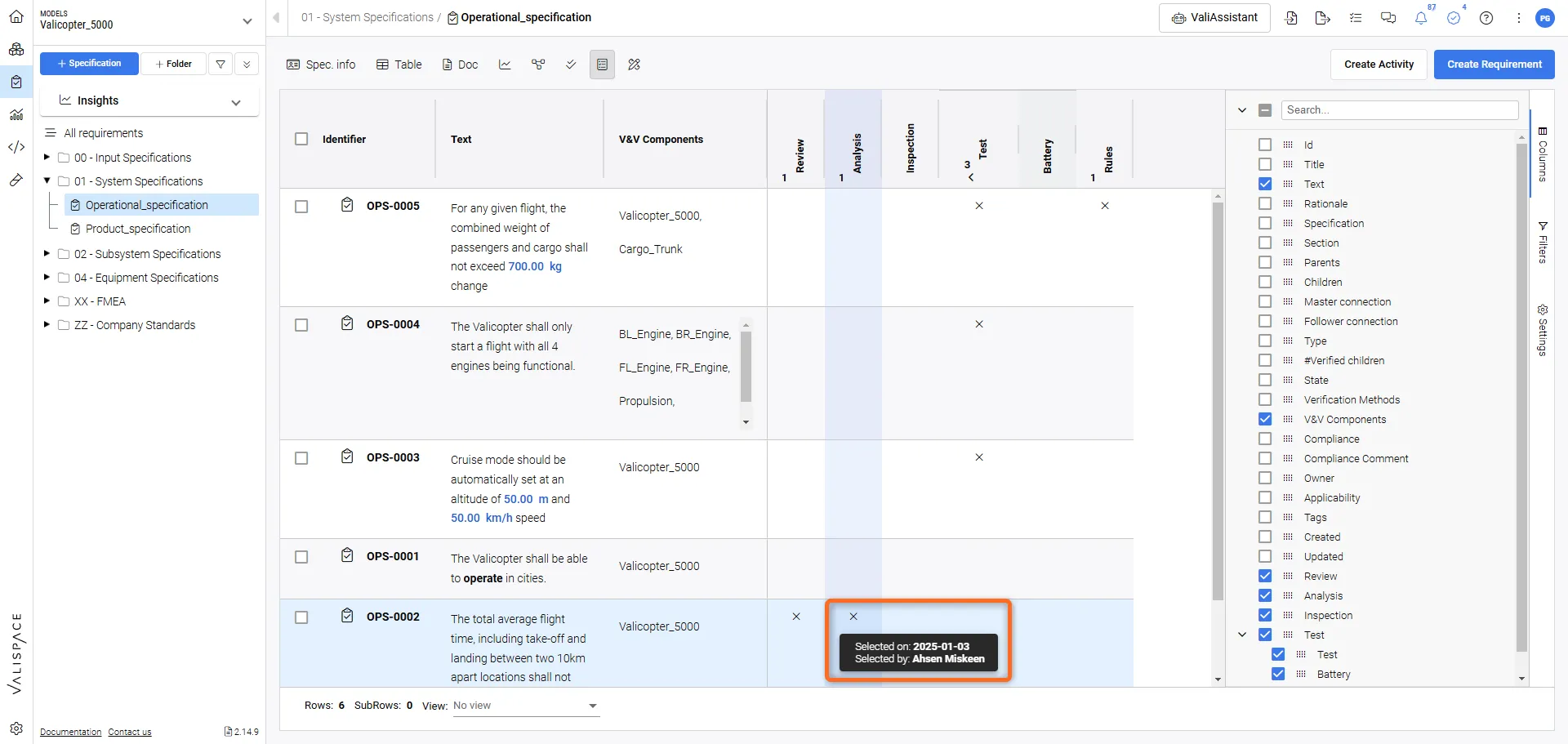 Наведите курсор на дополнительную информацию.
Дополнительная информация о методологии верификации
Adding additional Blocks
Некоторые требования могут содержать другие блоки, которые не являются стандартными для всей спецификации. В этом случае портал Requirements & Systems Portal позволяет пользователю добавить конкретный блок к конкретному требованию. Чтобы добавить блок, наведите курсор на строку требования и опустите строку метода верификации. После нажатия на три точки можно выбрать дополнительные блоки для добавления к существующему методу проверки.
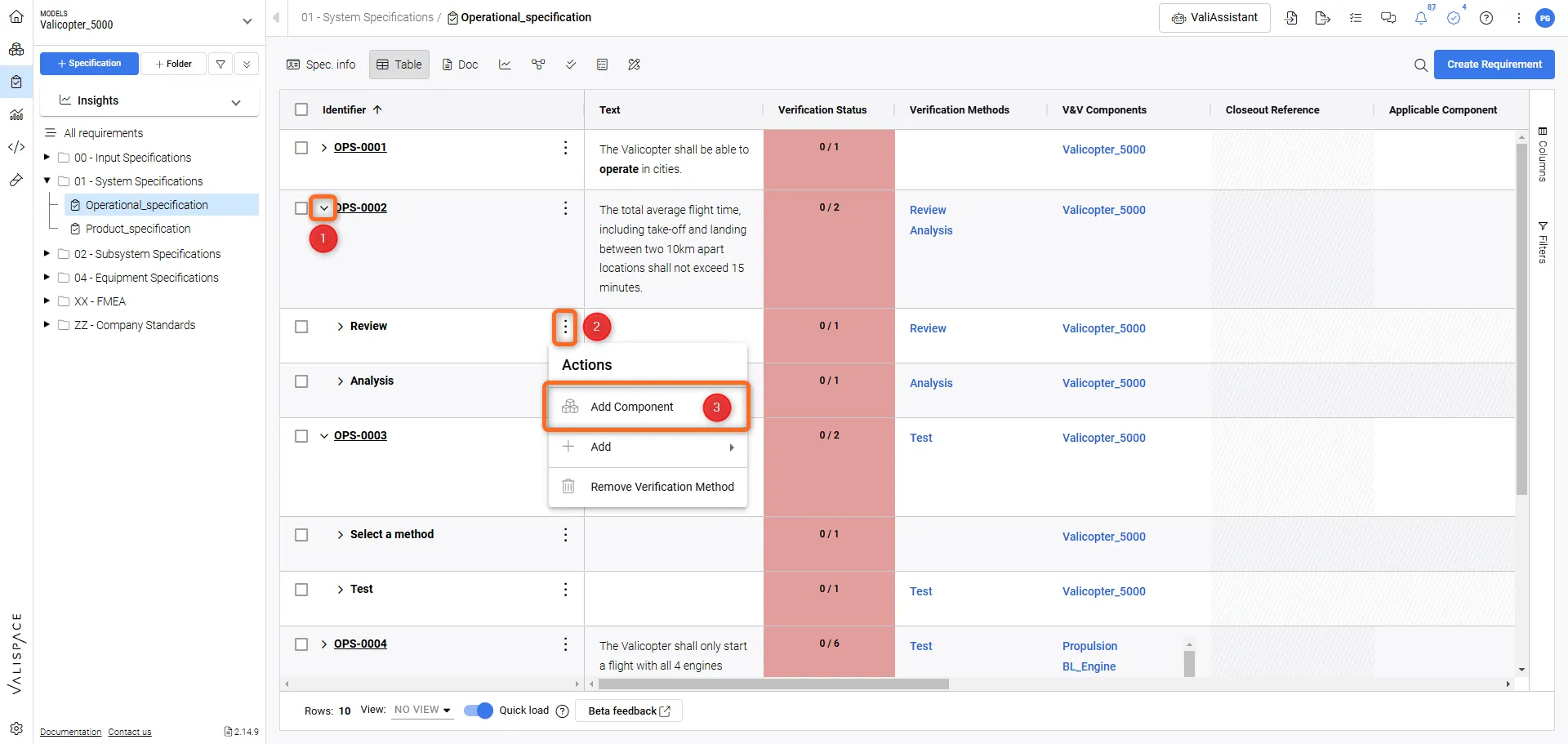 Добавление дополнительных блоков к существующему методу проверки.
Добавление блока к нескольким методам проверки
Можно добавить блок в несколько методов проверки с разными требованиями. Для этого нужно выбрать (отметить галочкой) методы проверки в требованиях, которые вы хотите добавить, а затем нажать на любую из кнопок "
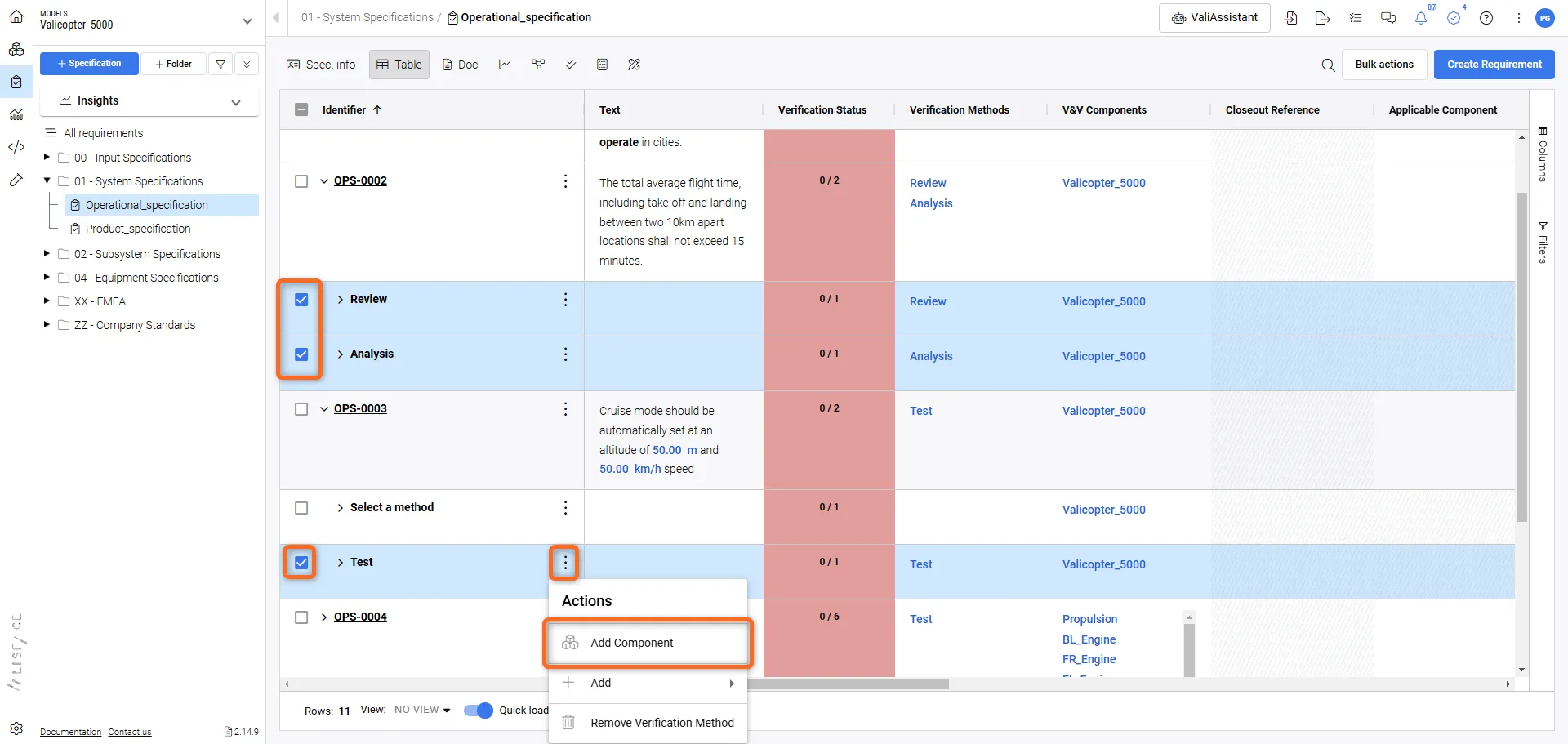 Добавление блока к нескольким методам верификации.
Дополнительные поля, связанные с верификацией
Пользователь может добавить статус соответствия. По умолчанию в качестве стандартных настроек портала Requirements & Systems Portal добавлены следующие: Compliant (соответствует), Partially Compliant (частично соответствует), Non-Compliant (не соответствует) и NA (не применимо).
Помимо полей, описанных выше, пользователь может добавлять дополнительные вложения в поле вложения, писать комментарии к проверке или пользовательские комментарии к соответствию, а также добавлять теги проверки. Кроме того, обратите внимание, что на портале Requirements & Systems Portal есть поля, в которых указывается "Verified by" и "Verified on".
 Локализовано с помощью ИИ