
Управление структурой контента и доступом
Управление структурой контента и доступом для Workspace может выполняться как со страницы Admin – Explorer page (администратором), так и с основной страницы Projects page (участником Workspace с достаточными правами). Команды и функции на этих страницах позволяют:
-
Просматривать папки и элементы (Items) в Workspace. Вы можете создавать, редактировать и удалять папки, формируя тем самым структуру Workspace. Удаленные папки и элементы отправляются в Trash, где их можно окончательно удалить или восстановить.
-
Определять общий доступ на уровне папок и на уровне элементов. Это управляет тем, кто может видеть тот или иной контент в Workspace, а на уровне папки — могут ли другие пользователи только просматривать папку и ее содержимое или также редактировать его (то есть фактически выпускать/фиксировать/загружать в нее проектные данные).
-
Указывать, наследует ли папка или элемент (например, проект) разрешения общего доступа от родительской папки. Это состояние используется по умолчанию.
С точки зрения структуры контента и управления им интерфейсы страниц Projects и Explorer различаются по возможностям и удобству:
-
Страница Workspace Projects предлагает простой подход к управлению папками и элементами проектов, доступный администраторам, владельцам проектов/элементов и другим пользователям с достаточными правами на редактирование.
Примечание: в этом интерфейсе нельзя редактировать или задавать разрешения общего доступа для папки верхнего уровня Projects (по умолчанию), а также создавать еще одну папку верхнего уровня.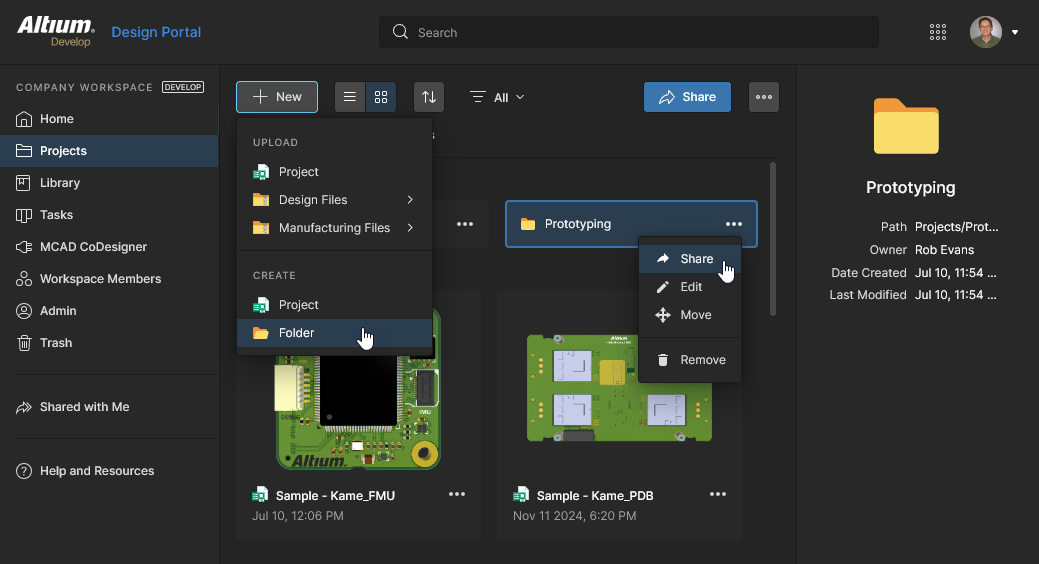 Большинство задач по управлению структурой Workspace и разрешениями можно выполнять с помощью команд страницы Projects.
-
Страница Workspace Explorer, похожая на панель Altium Designer Explorer panel и доступная только администраторам, предоставляет доступ к управлению всеми папками и элементами, включая данные Release проекта, Components, Managed Content и т. д.
Примечание: в этом интерфейсе нельзя открыть общий доступ к проекту или перемещать папки и элементы.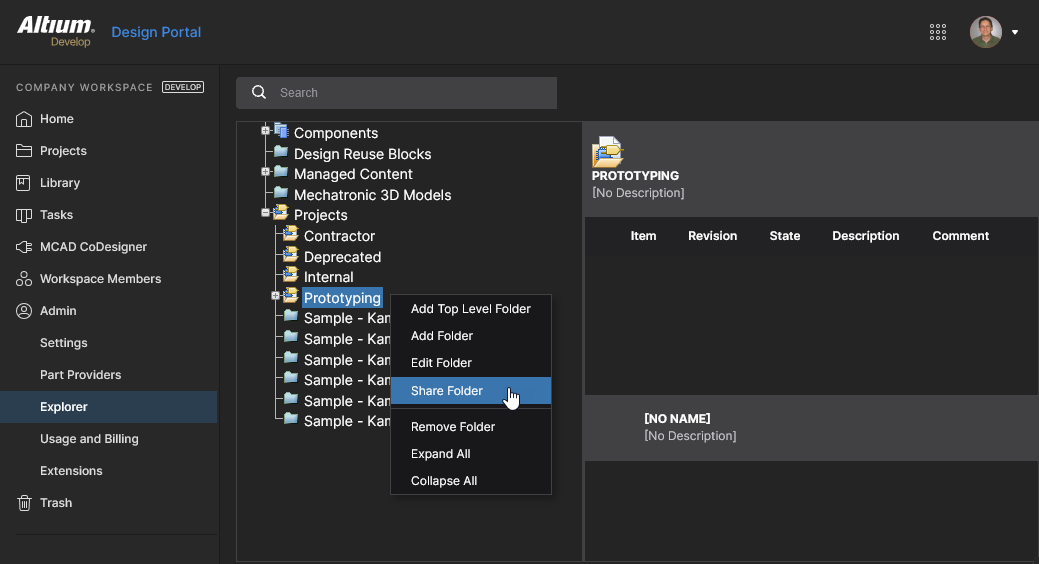 Страница Explorer обеспечивает детальный контроль над структурой Workspace и настройками разрешений, включая доступ к папке верхнего уровня Projects.
Общий доступ к папкам и элементам
Related page: Управление доступом к содержимому сервера (страница Altium Designer)
Структура папок Altium 365 Workspace использует расширенную схему наследования разрешений, основанную на распространении разрешений общего доступа от родительских объектов к дочерним — последними могут быть папка или проектные элементы, такие как Projects, Components, файлы BOM, Templates и т. д. Такой подход упрощает организацию структуры папок Workspace и настройку разрешений общего доступа в соответствии с требованиями доступа пользователей компании и групп пользователей.
Workspace предоставляет следующие возможности общего доступа:
-
Folder-level Sharing – возможность управлять тем, кто может видеть какой контент в Workspace, путем открытия общего доступа к папкам. Это позволяет контролировать, могут ли другие пользователи только просматривать папку и ее содержимое или также редактировать их (то есть фактически выпускать/фиксировать/загружать в нее проектные данные). Один Workspace можно разделить на различные эффективные «зоны» контента с контролируемыми разрешениями на уровне папок, что позволяет выборочно делать контент видимым или скрытым по мере необходимости, предоставляя нужным людям нужный доступ к нужным данным.
-
Item-level Sharing – возможность управлять тем, кто может видеть и использовать те или иные Items в общей папке. Этот более точный уровень общего доступа позволяет переопределить (или дополнить) набор разрешений, который Item унаследовал от родительской папки. Если у пользователя есть доступ к самой папке, он сможет затем просматривать/редактировать (в зависимости от разрешений) Items внутри этой папки, к которым ему предоставлен общий доступ.
Описанные выше возможности общего доступа подчиняются схеме наследования разрешений Workspace. В самом простом виде разрешения, примененные к папке, распространяются вниз по иерархии папок через связи родитель-потомок — от папки к вложенной папке и далее по цепочке.
Эта структура наследования разрешений сохраняется (если она намеренно не отключена в какой-либо точке иерархии) как при добавлении папок в иерархию, так и при добавлении разрешений внутри иерархии. Если дополнительные разрешения применяются к папке, которая не является папкой верхнего уровня — то есть находится внутри иерархии, — они будут наследоваться вниз по иерархии с этого уровня, не затрагивая существующие разрешения.


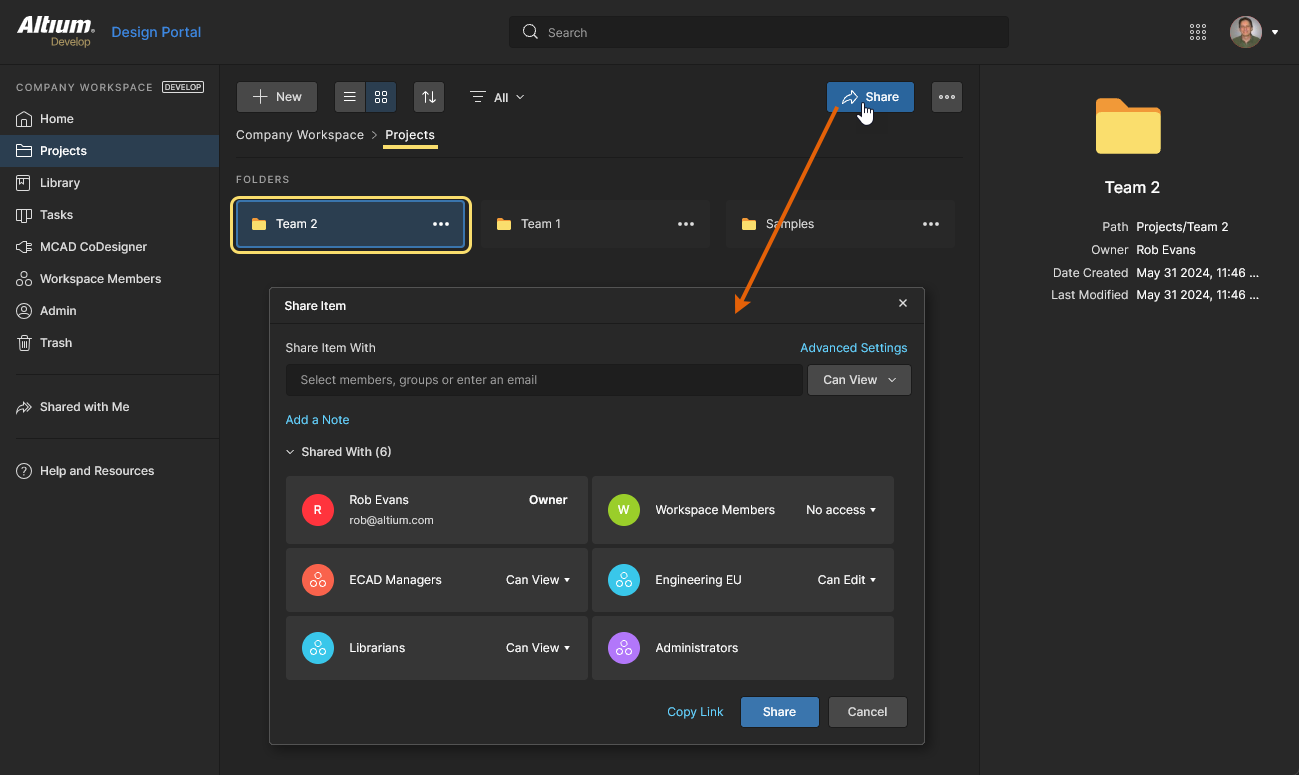
На странице Workspace Projects к разрешениям папок проектов можно получить доступ и изменить их через параметры интерфейса Share. Выберите запись папки, затем верхнюю кнопку  или команду Share из меню
  этой записи, чтобы открыть окно Share Item.
  Обратите внимание:
-
по умолчанию — при первой активации Workspace — папка верхнего уровня Projects недоступна на странице Projects, но станет доступной, если будут созданы другие папки верхнего уровня. Интерфейс страницы Explorer всегда может получить доступ к папке Projects.
-
интерфейс и функциональность окна работают таким же образом и при открытии общего доступа к Project — включая возможность сменить владельца Item (папки).
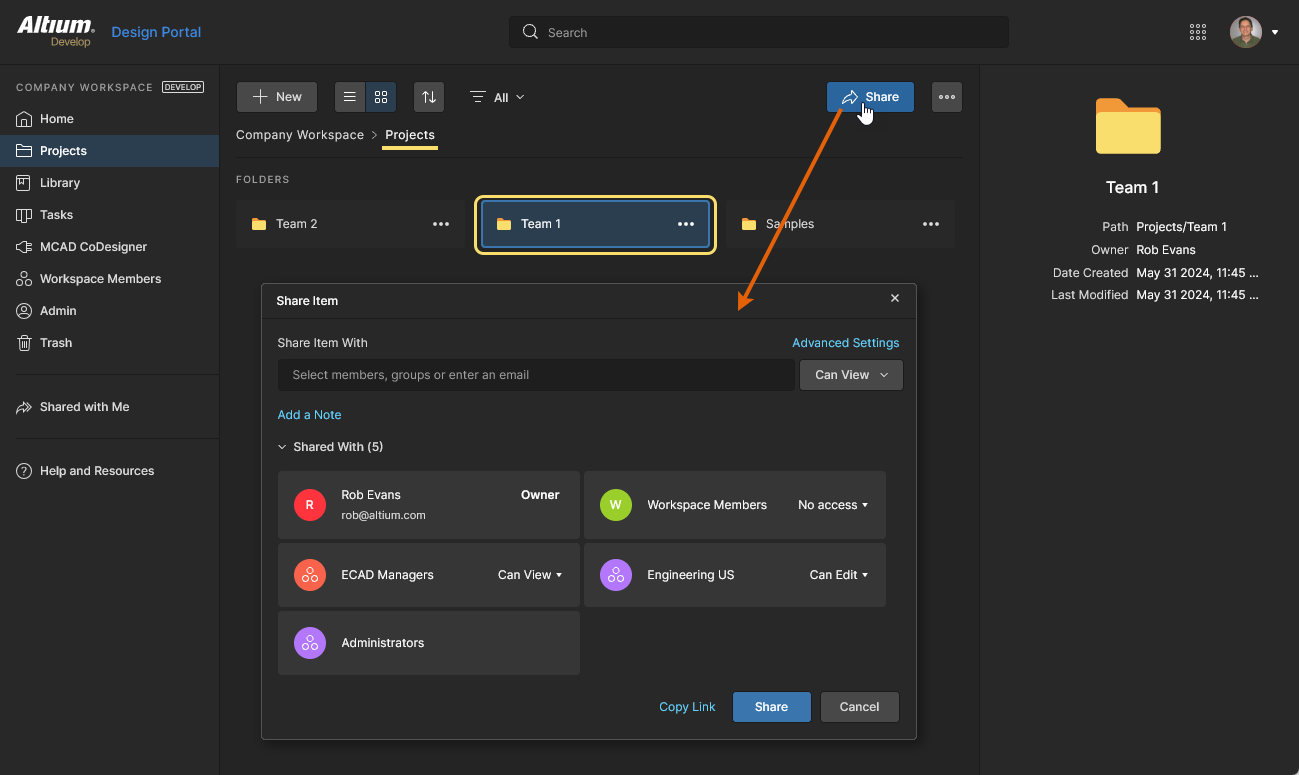
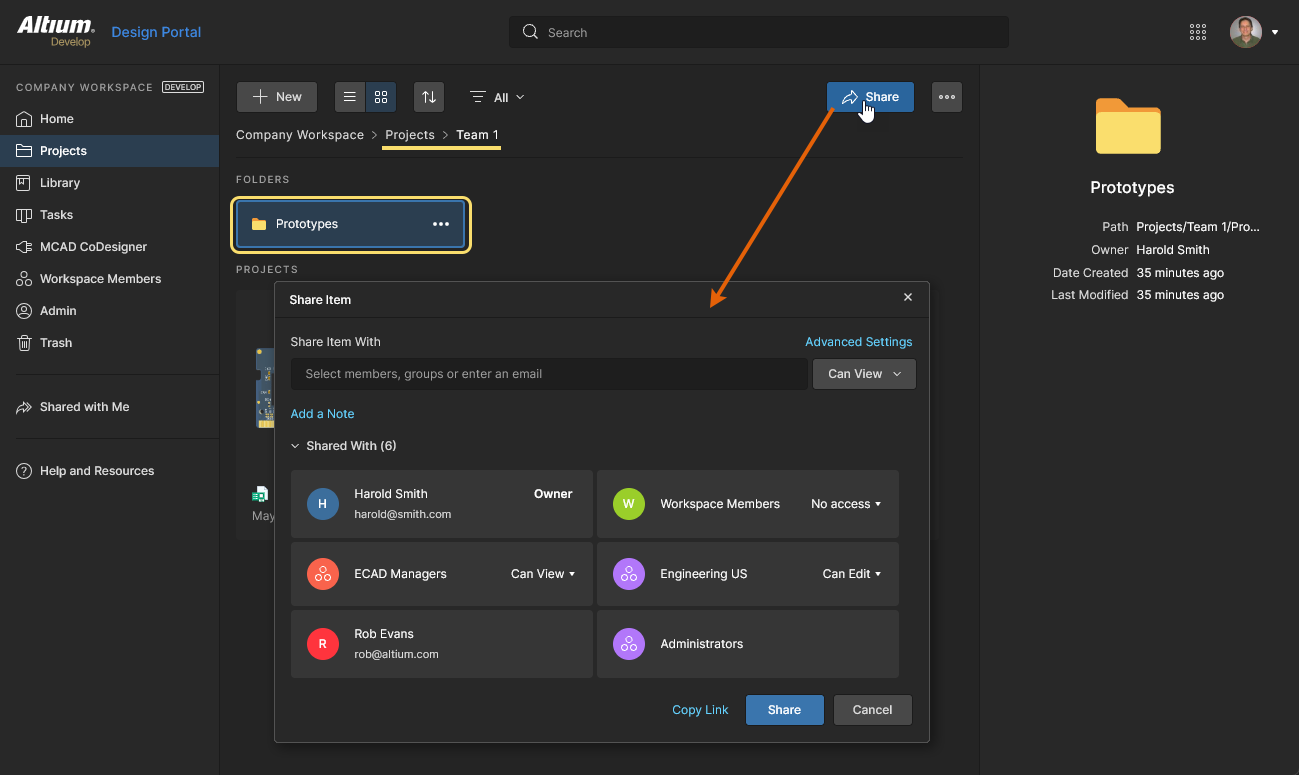
На странице Explorer элементы управления общим доступом доступны при щелчке правой кнопкой мыши по записи папки (или Item) в дереве навигации и выборе команды Share Folder (или Share Item) в контекстном меню. Появится окно Share, в котором можно при необходимости изменить разрешения доступа для папки/Item.
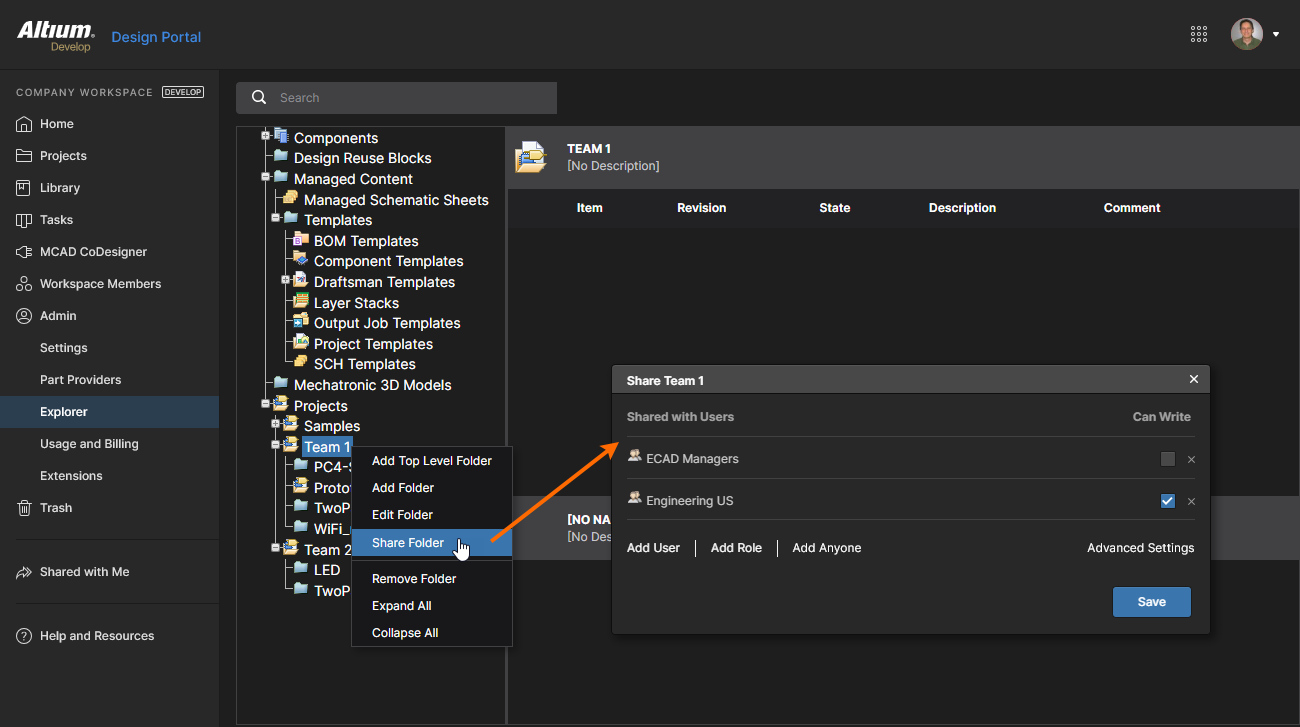
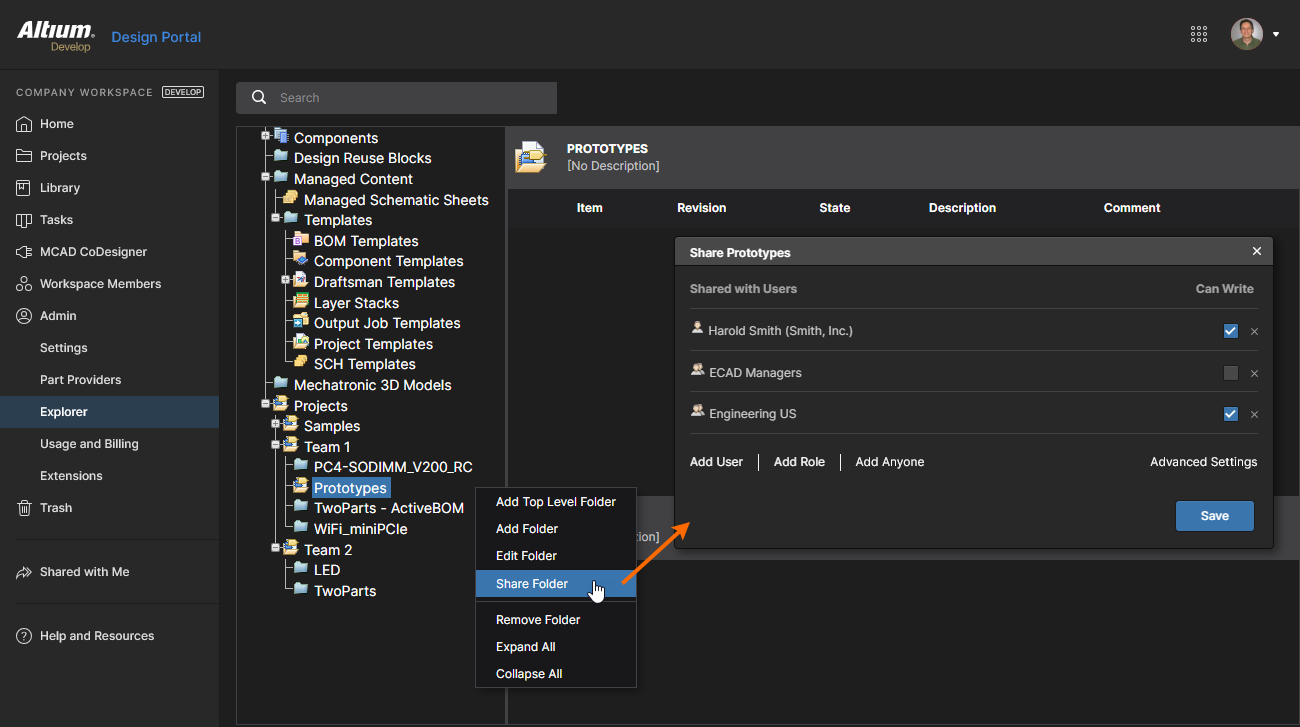
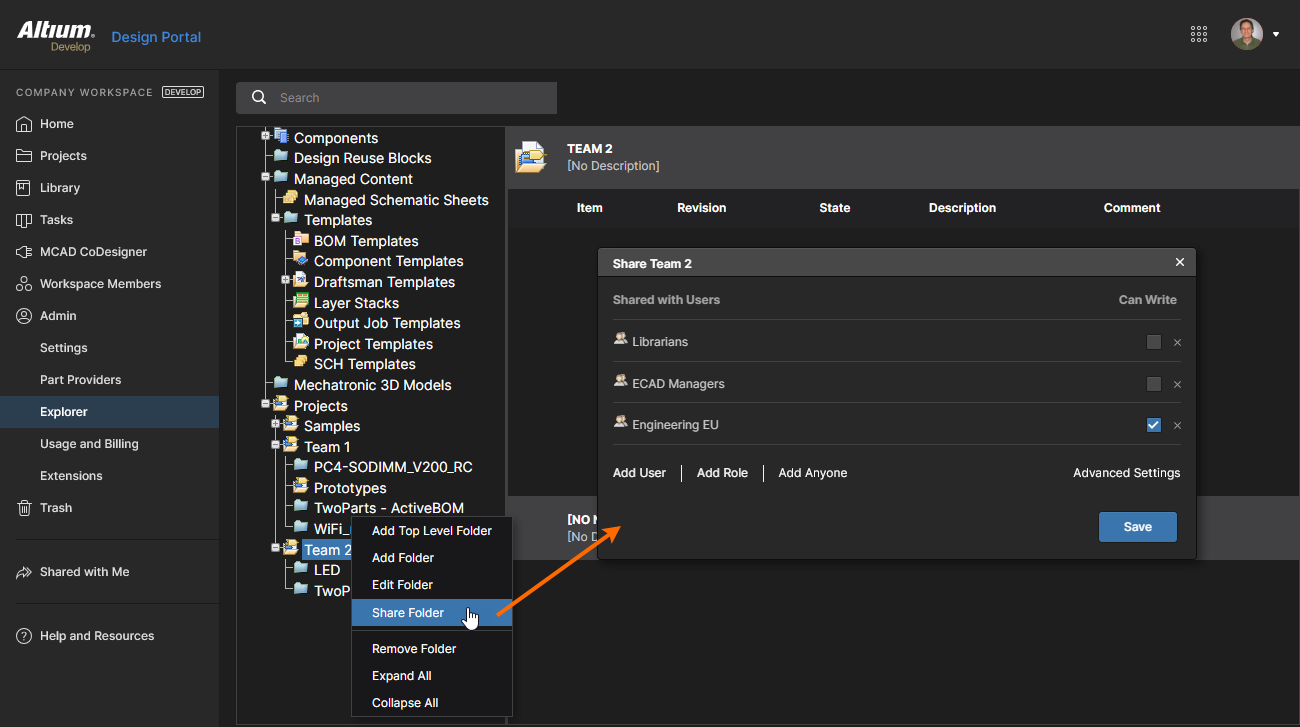
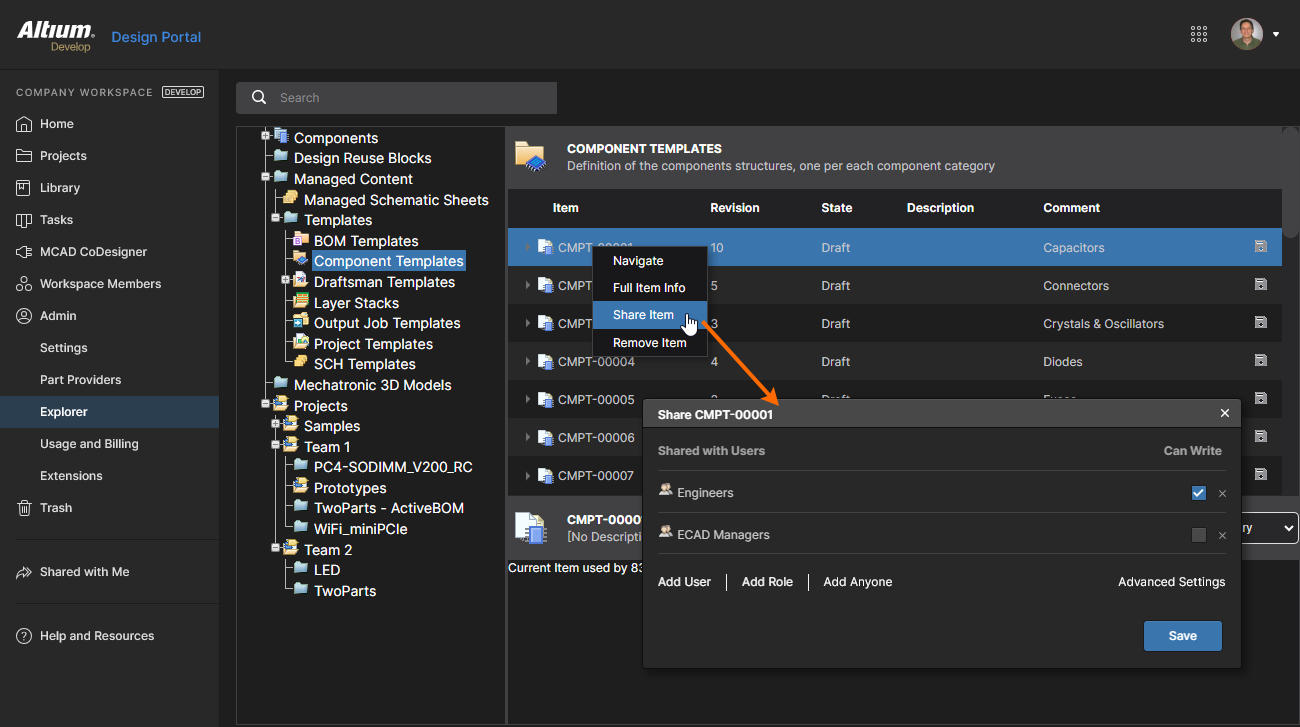
Что следует учитывать:
-
С точки зрения разрешений пользователь/группа имеет доступ на чтение/запись, когда включена опция Can Write (Edit). Если эта опция отключена, у них есть только доступ на чтение (View).
-
С точки зрения выбора разрешений общего доступа в пользовательском интерфейсе:
-
Отмеченный параметр
Can Write(чтение/запись) на странице Explorer эквивалентен выборуCan Editна странице Projects. -
Снятый параметр
Can Write(только чтение) на странице Explorer эквивалентен выборуCan Viewна странице Projects.
-
-
Чтобы убрать существующему пользователю/группе общий доступ к папке/элементу:
-
на странице Projects выберите параметр Remove на плитке пользователя/группы в окне Share Item.
-
на странице Explorer нажмите связанный с записью пользователя/группы элемент управления Remove (
 ) в окне Share.
-
-
По умолчанию папка/элемент доступна только ее владельцу (изначально — создателю) и всем участникам группы Administrators. Эти разрешения являются встроенными и не требуют явного добавления.
OwnersиAdministratorsимеют разрешения Read/Write (View/Edit). -
Чтобы разрешить всем пользователям Workspace видеть папку/элемент:
-
в окне Share Item страницы Projects установите для плитки Workspace Members параметр доступа
Can ViewилиCan Editдля полного доступа на запись. -
в окне Share страницы Explorer выберите элемент управления Add Workspace Members и снимите его параметр Can Write, либо оставьте его установленным для полного доступа на запись.
-
-
В отличие от других элементов, разрешениями общего доступа для элемента проекта проектирования нельзя управлять через страницу Explorer. Вместо этого они задаются в окне Share Item, открываемом со страницы Projects. Подробную информацию см. на странице Workspace Projects page.
Ограничения общего доступа, контролируемые наследованием
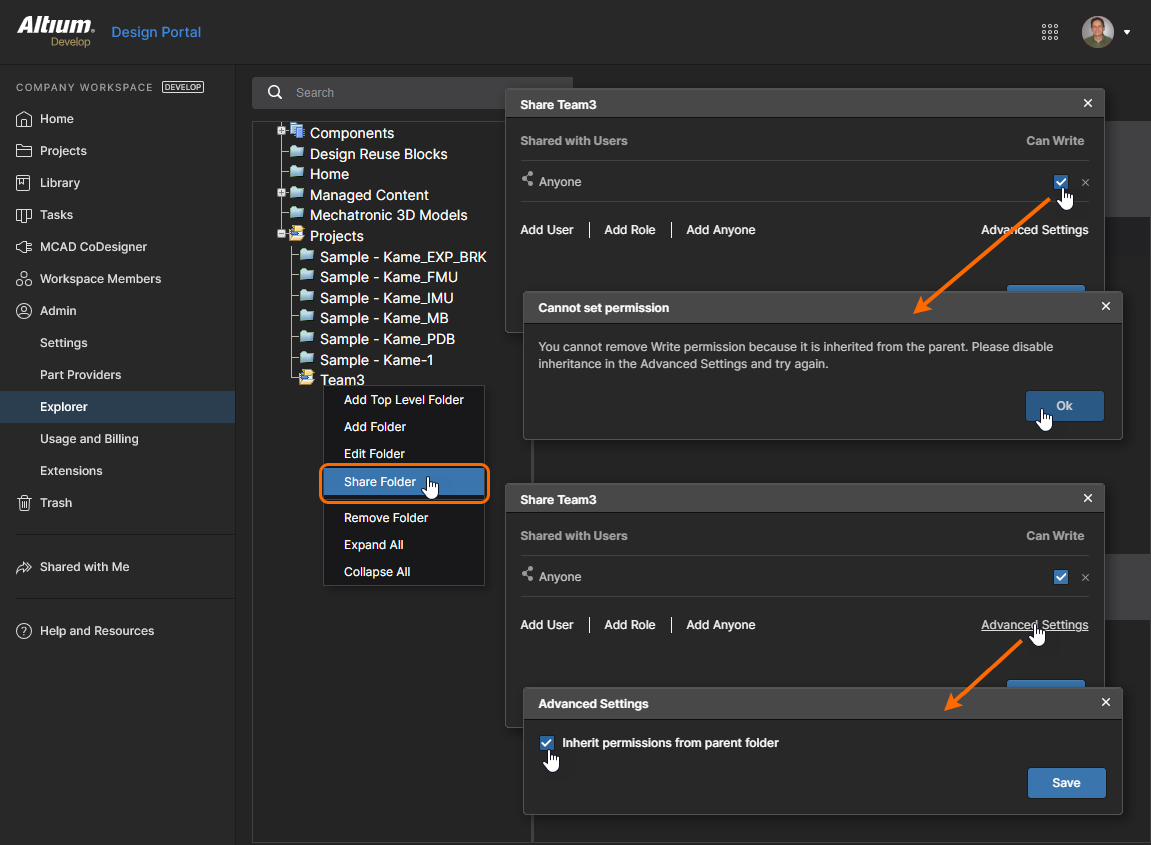
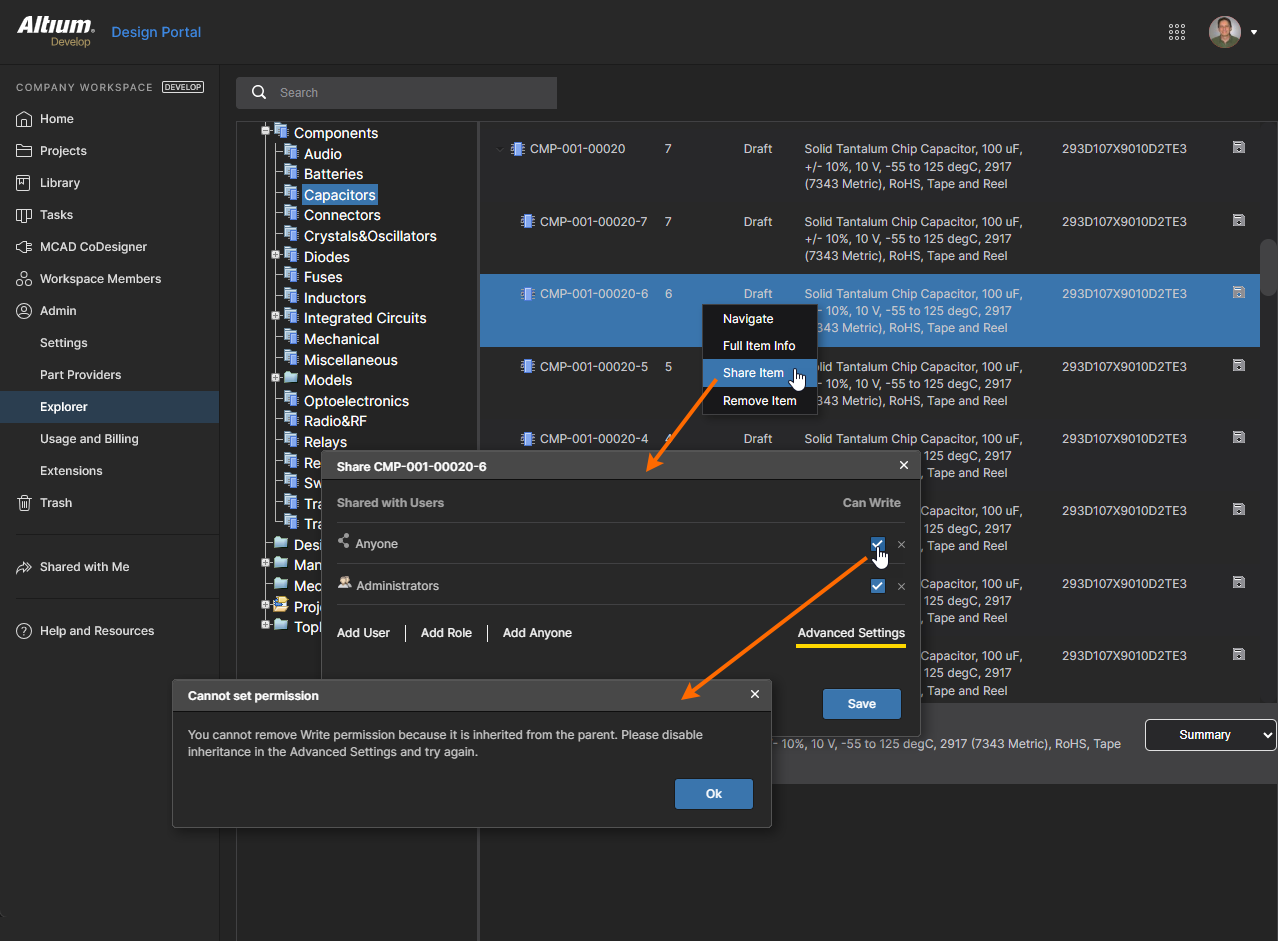
Некоторые уровни пользовательского доступа, такие как Can View или No access в окне Share Item папки, могут быть недоступны для выбора, поскольку они противоречили бы (понижали бы) набор разрешений, унаследованный от родительской папки. По умолчанию разрешения общего доступа к папке предоставляют полный доступ на запись всем пользователям — Workspace Members Can Edit, как показано в окне Share Item, или Workspace Members can Write, как показано в окне Share страницы Explorer.
Например, в этом случае по умолчанию параметры, понижающие унаследованные разрешения папки (с Workspace Members Edit до Workspace Members View или No Access), отключены, чтобы предотвратить случайный разрыв иерархической структуры разрешений. Обратите внимание, что вы всегда можете повысить уровень общего доступа, поскольку это просто «добавляет» к существующему набору разрешений, унаследованному от родительской папки.

Чтобы намеренно разорвать наследование разрешений от родителя к дочернему объекту для этой папки, чтобы можно было применить другой (пониженный) уровень доступа, снимите параметр Inherit parent folder permissions в разделе Advanced Settings окна Share Item. После того как папка перестанет наследовать разрешения от родителя, ее собственные разрешения доступа можно будет изменять без ограничений. Дополнительные сведения см. в разделе ниже.

Аналогично, при изменении разрешений общего доступа к папке через страницу Workspace Explorer page вы не сможете понизить разрешения, унаследованные от родительской папки. Снимите параметр Inherit permissions from parent в окне Share, чтобы намеренно разорвать наследование разрешений от родительской папки (Projects в данном случае).
Принудительное наследование разрешений
Параметры Advanced Sharing на страницах Workspace Projects и Admin – Explorer предоставляют дополнительную команду Enforce inheritance for all child items, которая включает Inherit parent folder permissions для всех вложенных папок и Items в текущей выбранной (родительской) папке. В результате набор разрешений родительской папки распространяется вниз по иерархии, поскольку каждая папка/Item наследует разрешения от своего непосредственного родителя.
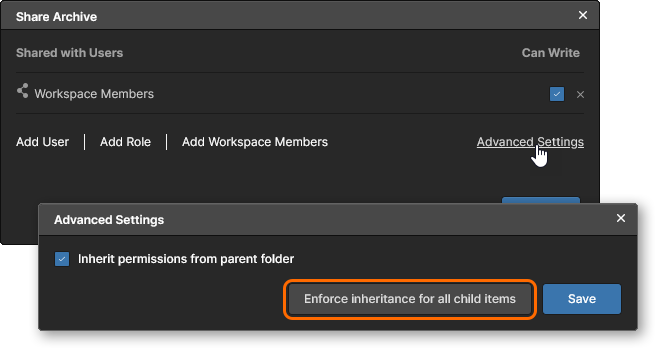
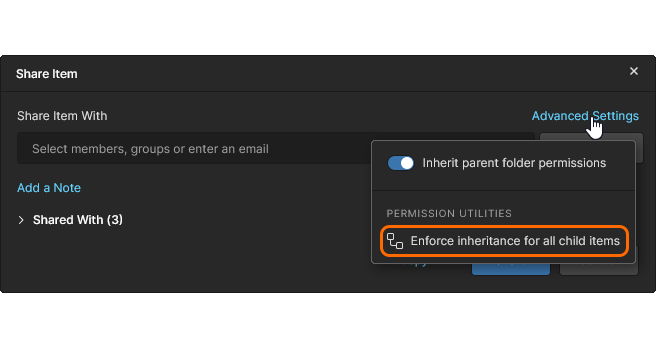
Хотя обычно это не требуется, процесс, запускаемый этой командой, может помочь в ситуации, когда вложенные папки или элементы отсоединены (разорваны) от иерархии наследования. Это может произойти, если параметр Inherit parent folder permissions вложенной папки или элемента был отключен, чтобы можно было удалить (или понизить) уже унаследованное разрешение. В такой ситуации изменение набора разрешений на уровне верхней папки не будет распространяться вниз по иерархии на папки/элементы, у которых наследование разорвано.
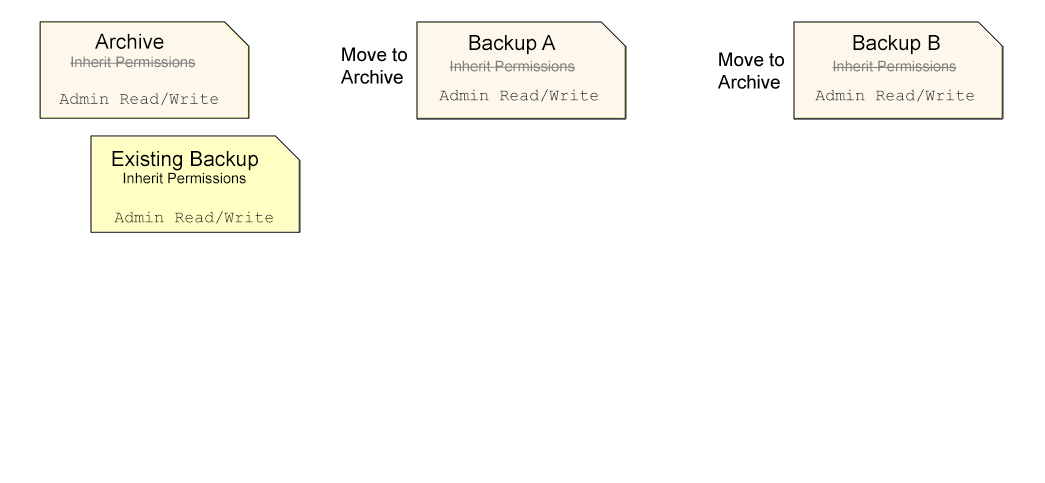
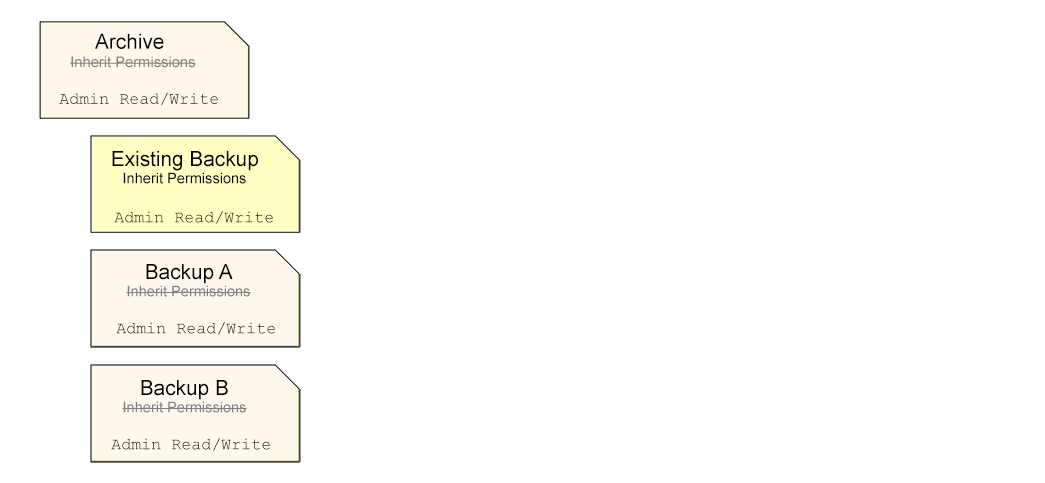
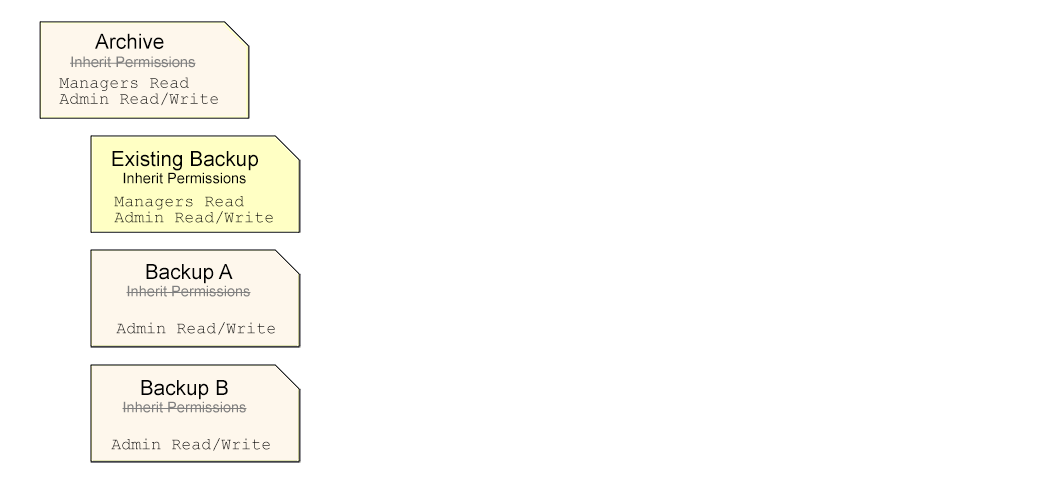
Например, может быть несколько резервных папок, настроенных только на доступ Admin, которые затем перемещаются в общую архивную папку. Каждая из этих папок отсоединена от иерархии папок (параметр Inherit parent folder permissions выключен/отключен), чтобы позволить понижение разрешений доступа только до Admin. Когда они перемещаются в архивную папку (которая также настроена только на Admin), они сохраняют свое отсоединенное состояние. См. Moving Folders.
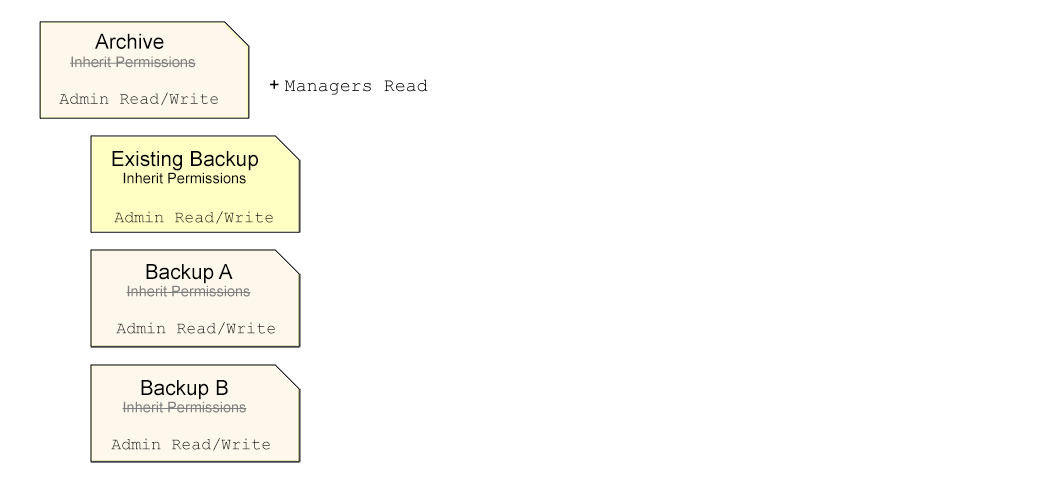
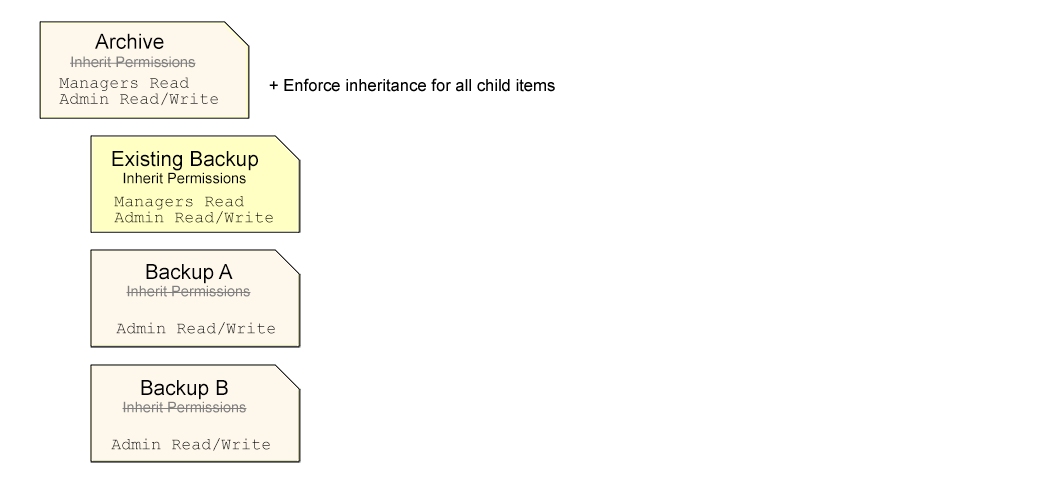
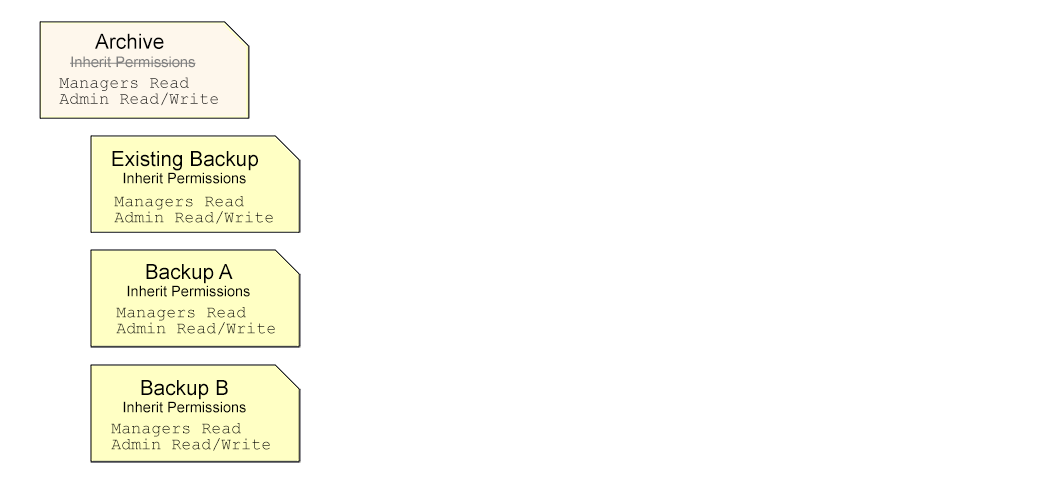
Однако, поскольку наследование разрешений не является непрерывным по всей иерархии архивной папки, изменения в наборе разрешений на ее верхнем уровне, например добавление доступа View для Managers, не будут распространяться на ее вложенные папки и их содержимое. Эту ситуацию можно исправить, применив команду Enforce inheritance for all child items, которая восстанавливает наследование разрешений, включая параметр Inherit parent folder permissions для всех вложенных папок и их Items. После этого примененный доступ Manager распространяется вниз по иерархии архивной папки.
Шаги для этого примера показаны ниже. Различные папки могут содержать Items, такие как Components, Projects и т. д.
Непрерывность наследования разрешений
Как указано выше, непрерывность наследования разрешений общего доступа в иерархии папок Workspace сохраняется, если только в какой-то момент наследование разрешений папки от ее родительской папки не будет явно разорвано (отключено). Распространение разрешений от родителя к дочернему объекту для папки (или project/Item) отключается снятием флажка Inherit permissions from parent, доступного в диалоговом окне Share Item. Хотя такая папка больше не будет наследовать изменения разрешений, внесенные в ее родителя, и иерархия разрешений фактически окажется разорванной (отключенной) на этом уровне, ниже этого уровня наследование остается непрерывным.
Полная глубина наследования разрешений папок будет восстановлена, если для этой «отсоединенной» папки снова включить параметр Inherit permissions from parent. Тогда она вновь унаследует разрешения родителя (если они еще не присутствуют), чтобы восстановить целостность разрешений между родителем и дочерним объектом.


В соответствии со включенной схемой наследования разрешений разрешения папки/элемента можно повышать и дополнять (по сути это одно и то же действие), но нельзя понижать относительно разрешений родительского объекта. Это также относится к случаям, когда добавленное разрешение для группы/пользователя будет общим и для родительского, и для дочернего объекта:
-
При добавлении разрешения к папке оно фактически перезапишет такое же разрешение в дочерней папке, если там установлен более низкий уровень доступа. Например, если к папке добавлено разрешение
Librarians Read/Write, а в ее дочерней папке уже есть записьLibrarians Read, она будет повышена до записиLibrarians Read/Write.
По сути, к родительской папке был добавлен доступ уровня Write, и он наследуется дочерней папкой. Наследование разрешений сохраняется. -
И наоборот, при добавлении разрешения к папке оно не повлияет на такое же разрешение в дочерней папке, если там установлен более высокий уровень доступа. Например, если к папке добавлено разрешение
Librarians Read, а в ее дочерней папке уже есть записьLibrarians Read/Write, она не будет изменена (понижена) до уровня записиRead— она останется на существующем уровне разрешений.
По сути, к родительской папке был добавлен доступ уровня Read, и он уже существует в дочерней папке. Наследование разрешений сохраняется.
Перемещение папок
Папки Workspace можно перемещать в любое другое место структуры папок через страницу Projects (см. Workspace Projects page) или панель Explorer в Altium Designer (см. Organizing Your Workspace).
То, как определяются разрешения общего доступа для перемещенной папки, зависит от отношения наследования с ее текущей родительской папкой:
-
Если для папки включен параметр Inherit parent folder permissions (состояние по умолчанию), то при перемещении этой папки в другую папку произойдет следующее:
-
она унаследует набор разрешений от своей новой родительской папки (включая владельца этой папки).
-
она потеряет свои исходные унаследованные разрешения.
-
* «Унаследованные» разрешения папки/проекта — это разрешения, полученные от родительского объекта, то есть унаследованные от него.
-
-
она сохранит свои ранее добавленные расширенные разрешения.
-
* «Расширенные» разрешения папки/проекта — это разрешения, которые были специально добавлены для расширения пользовательского доступа; они не были унаследованы от родительского объекта.
-
-
-
Кратко: разрешения старого родительского объекта заменяются разрешениями нового родительского объекта, но все добавленные разрешения перемещаются вместе с папкой.
-
Если для папки параметр Inherit parent folder permissions отключен (она не принимает разрешения своего родительского объекта), то при перемещении этой папки в другую папку произойдет следующее:
-
она сохранит свои исходные разрешения.
-
она сохранит отключенное состояние параметра Inherit parent folder permissions.
-
-
Кратко: это буквально просто перемещение без каких-либо других изменений. Это можно считать самым безопасным способом перемещения папки и ее содержимого, поскольку он исключает возможность неожиданных изменений разрешений из-за наследования от новой родительской папки.


Управление разрешениями на создание проектов
При настройках Workspace по умолчанию проекты, созданные или загруженные участниками Workspace, сохраняются в папке Projects, доступной всем пользователям с правом записи (унаследованным от родительской папки Projects), и доступны напрямую через страницу Projects page. Такая простая схема удобна для пользователей, но позволяет любому участнику Workspace создавать доступные проекты в этом основном (верхнем) расположении. Чтобы реализовать более гибкий контроль над тем, кто может создавать (и получать доступ к) проектам в папке Projects или в дополнительных вложенных папках, администраторы Workspace могут задавать разрешения общего доступа к папкам проектов через страницу Explorer page или, в Altium Designer, через панель Explorer panel.
Как описано выше, доступ к разрешениям папки в Workspace осуществляется на странице Explorer через параметр Share Folder в контекстном меню, вызываемом правой кнопкой мыши для записи папки. Например, доступ к папке Projects можно изменить, установив разрешение по умолчанию (Workspace Members) только для чтения (сняв флажок Can Write) или полностью удалив его, а затем при необходимости добавив разрешения доступа для конкретных пользователей (Add User) или групп пользователей (Add Role).
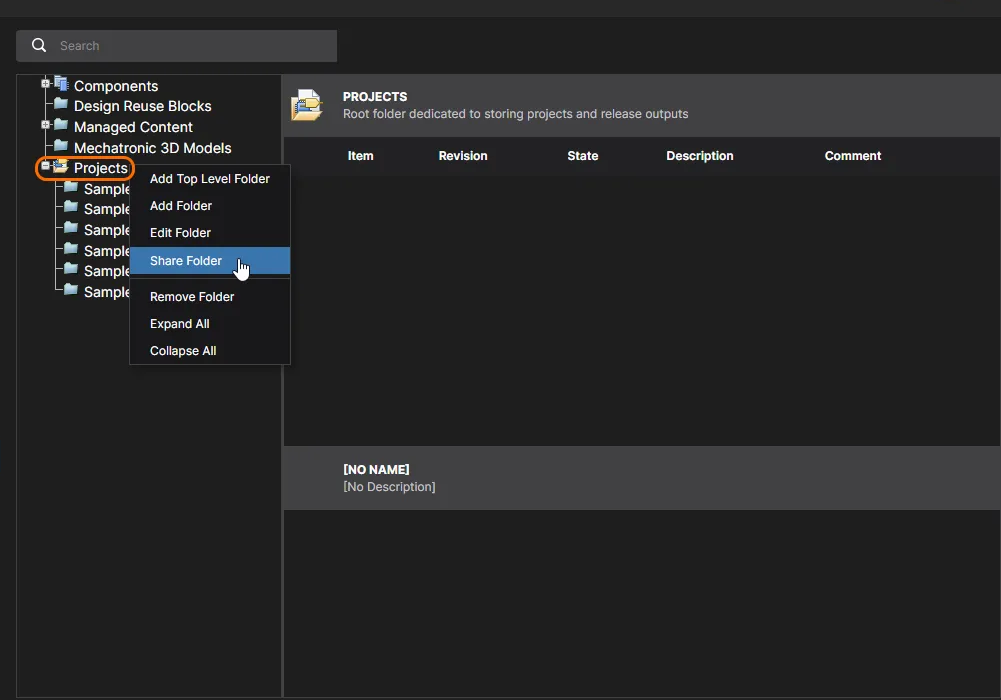
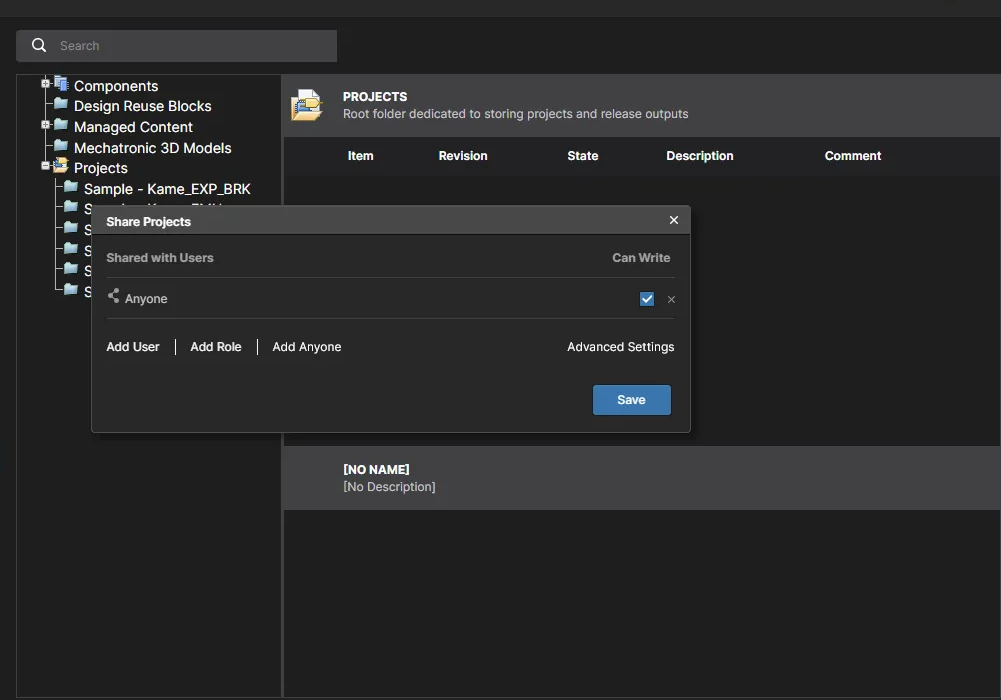
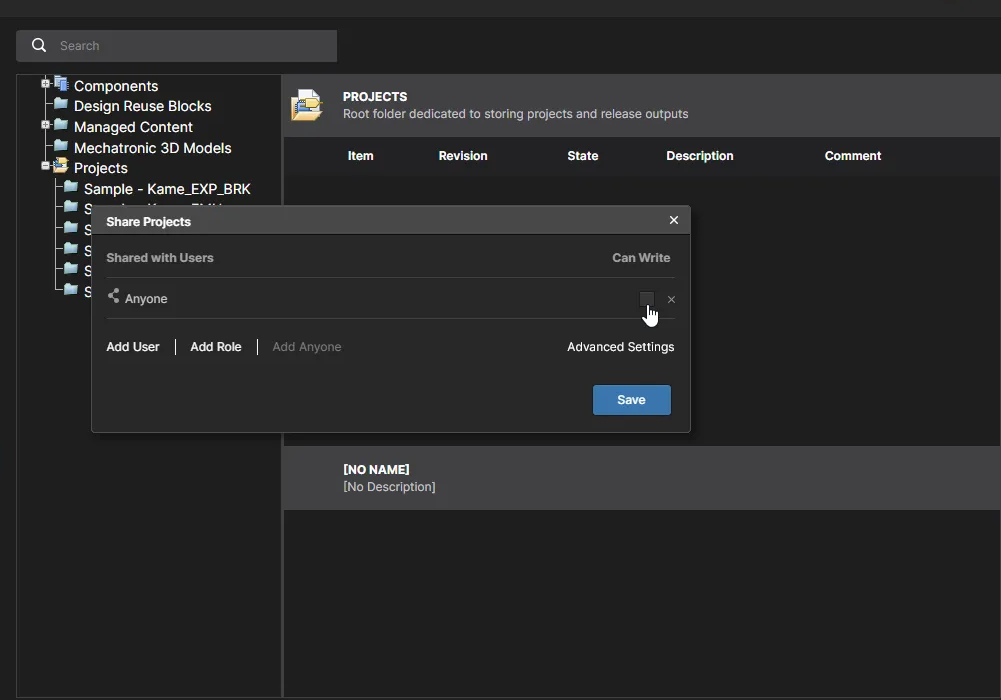
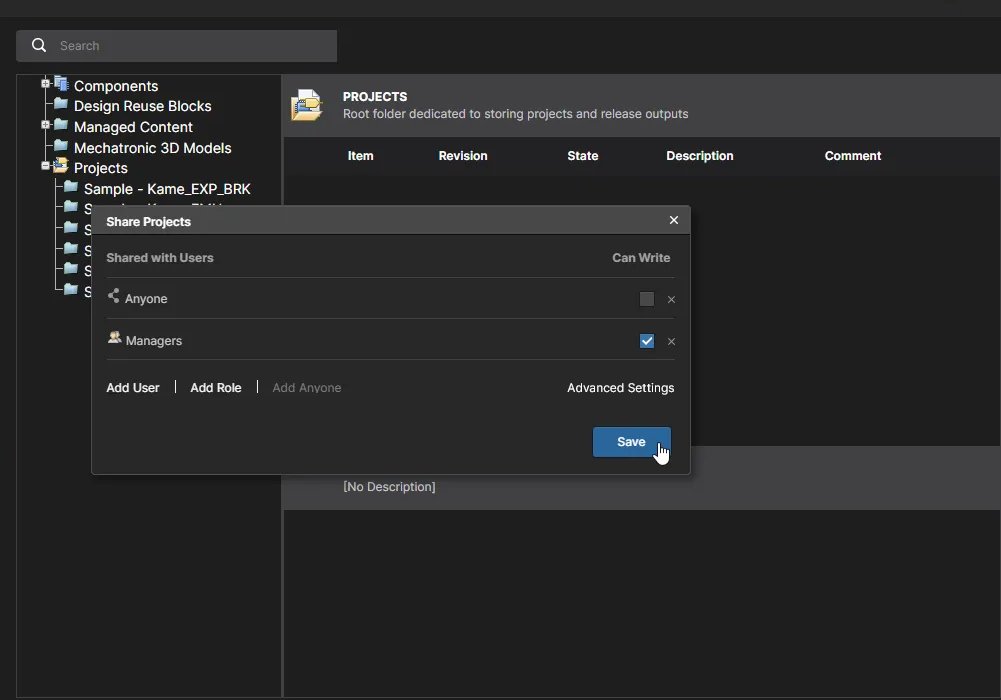
Обновленные разрешения на запись будут определять, какие участники Workspace могут создавать (или загружать) проекты в папку Projects — в приведенном выше примере это только участники группы Managers. Ограничения разрешений также будут применяться к пользователям, создающим новый проект в Altium Designer.
Для структурированной иерархии папок, где соответствующим образом настроены разрешения и доступ пользователей/групп, например с постепенным открытием доступа вниз по дереву папок, этот подход может обеспечить подходящие уровни доступа к разрешениям для пользователей и групп в зависимости от целевой папки. 
Разрешения на создание проектов по умолчанию
В качестве альтернативы стандартной схеме, при которой вновь добавленный проект наследует набор разрешений своей родительской папки, вы можете задать фиксированный набор разрешений для всех новых проектов, включив параметр Default Permissions for new projects в представлении Projects view на странице Admin – Settings. Такой подход может лучше подойти для менее структурированной иерархии разрешений папок, где все пользовательские проекты создаются в определенном расположении, например в папке Projects.
Если параметр включен, новый проект будет применять разрешения, указанные в этом параметре, а не наследовать разрешения родительской папки. Начальные настройки параметра соответствуют настройкам Workplace по умолчанию — доступ на запись для всех пользователей — и могут быть изменены в соответствии с вашими потребностями. Например, это может быть доступ Write (редактирование) для Engineers и доступ View (только чтение) для Librarians.
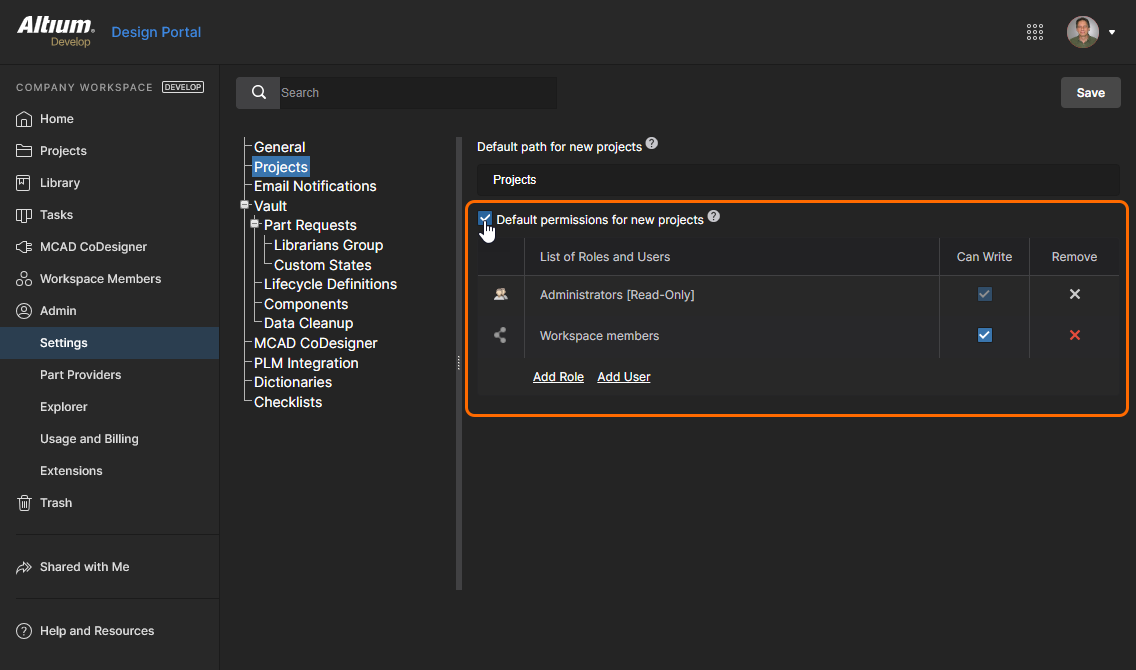
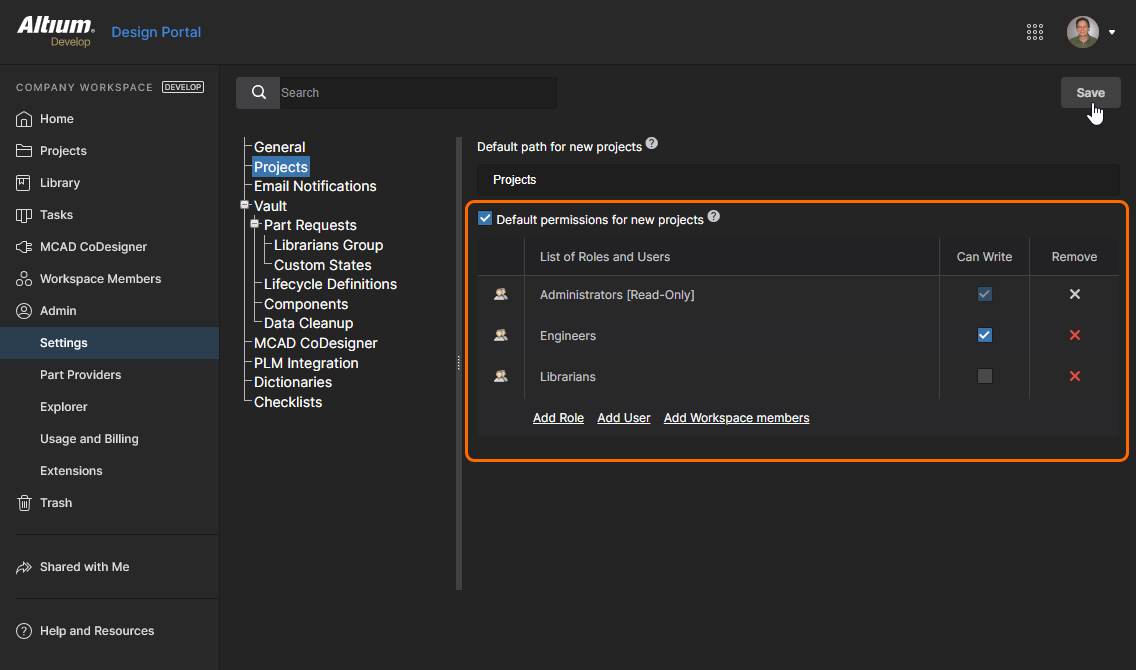
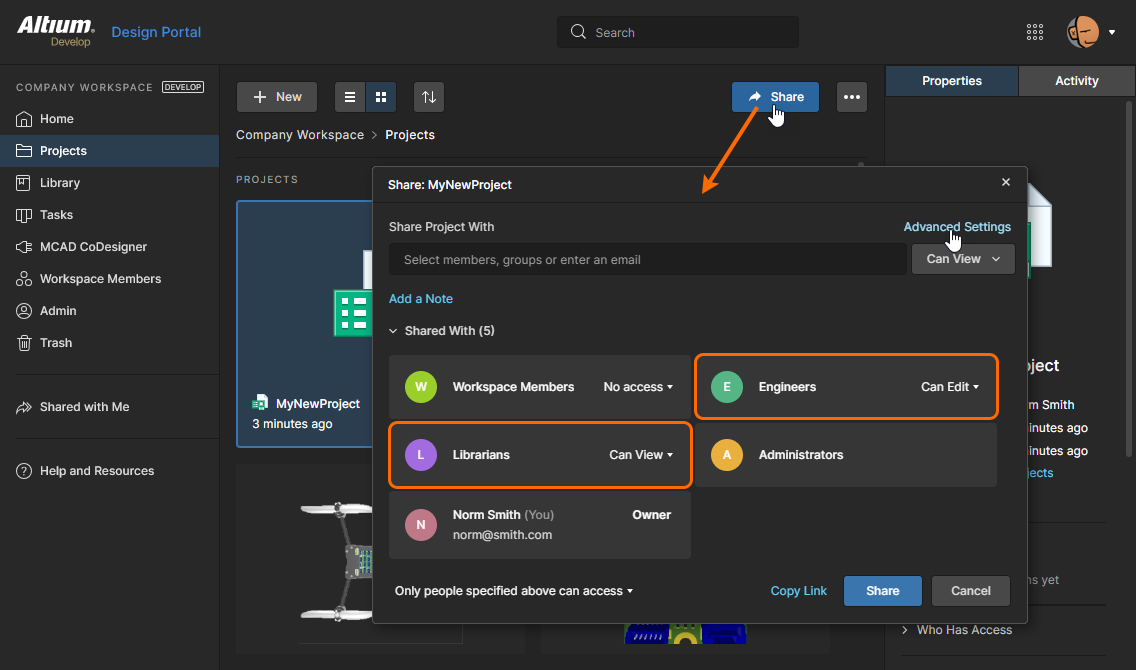
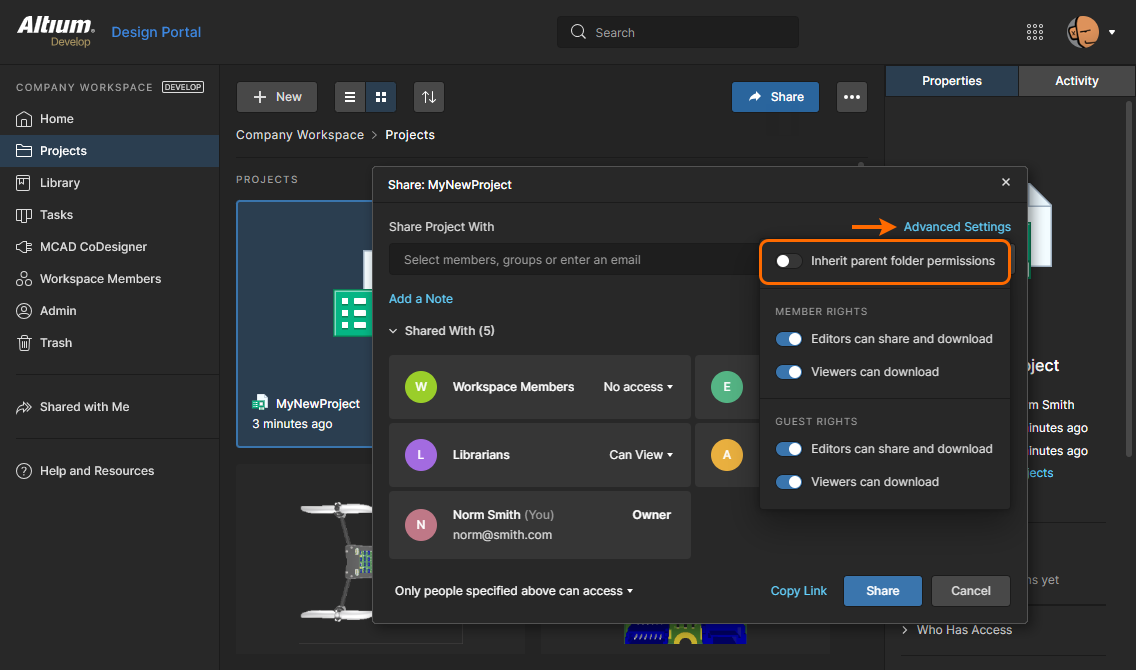
Points of note:
-
Administrators всегда имеют доступ на запись ко всем проектам (и папкам), поэтому этот параметр нельзя изменить (он доступен только для чтения).
-
Владелец проекта (пользователь, создавший проект) имеет полный доступ к проекту и, как следствие, к его родительской папке, поскольку для создания нового проекта требуются права записи в папку.
-
Применение фиксированного набора разрешений проекта (как описано выше) маловероятно будет включать разрешения родительской папки, поэтому наследование разрешений между родителем и потомком (папка-проект) автоматически отключается — слайд №4 выше. Если вручную применить его к проекту повторно, набор разрешений родительской папки будет добавлен к проекту — см. раздел Permission Inheritance Continuity выше.
-
Описанное поведение применения разрешений к новым проектам также действует при cloning a project.
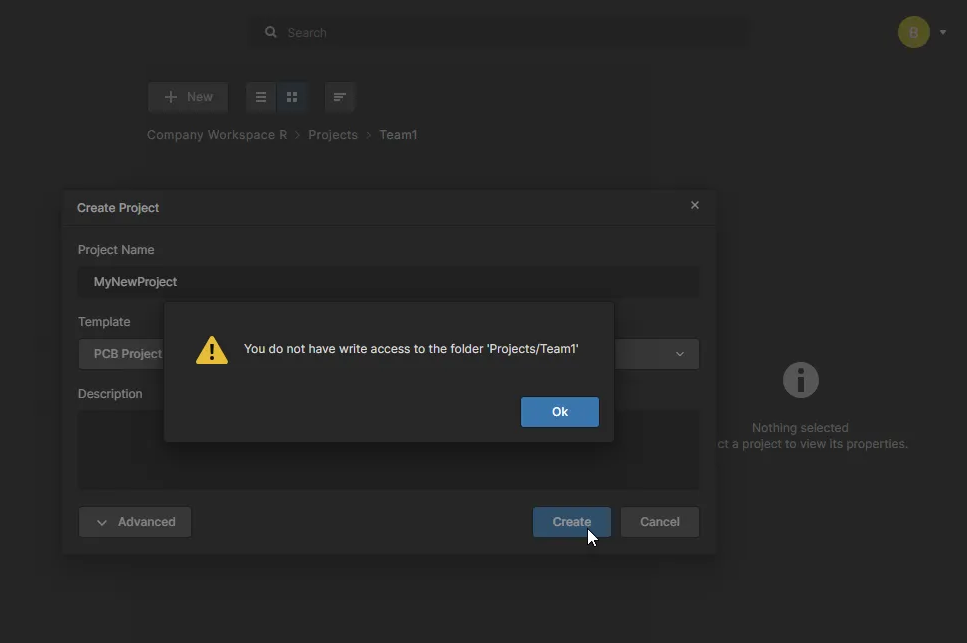
Создание проекта без доступа на запись в папку
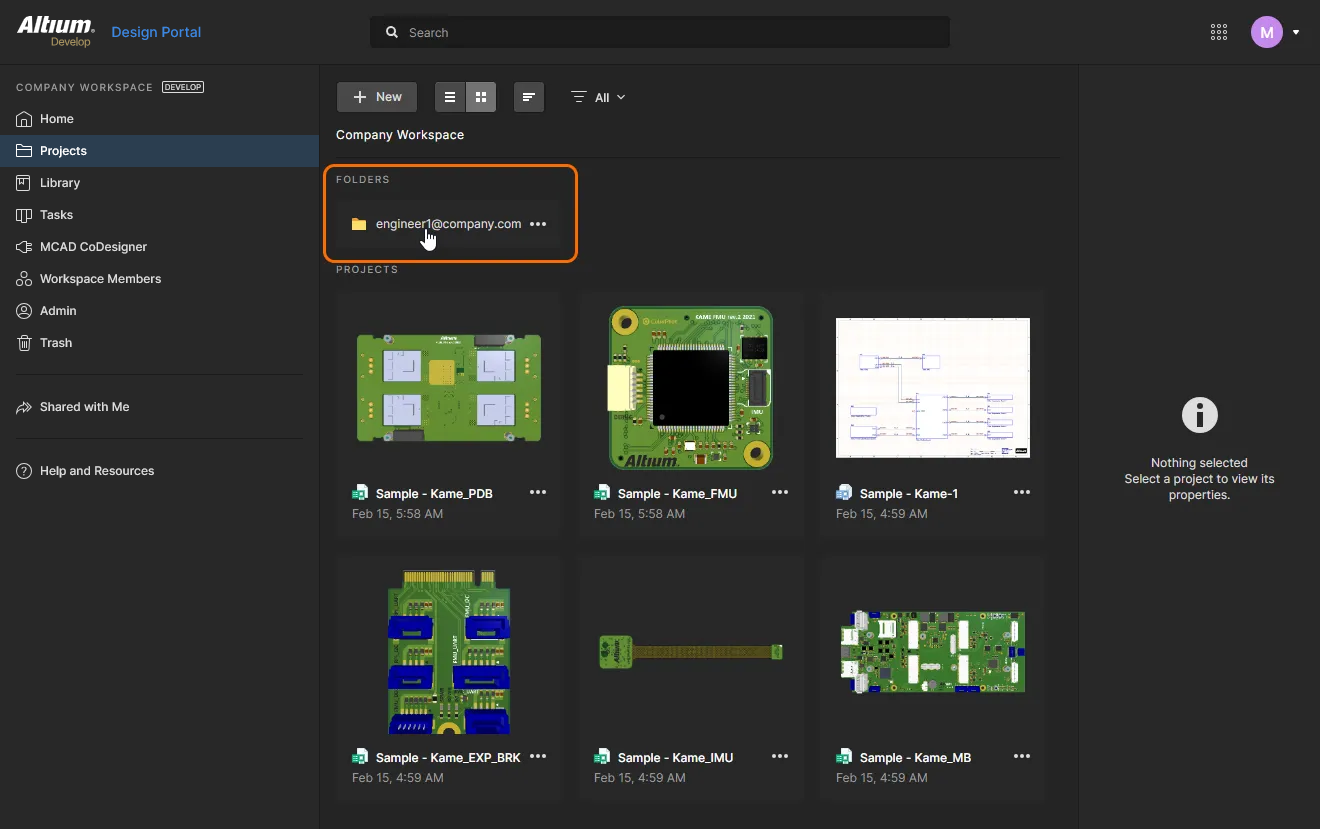
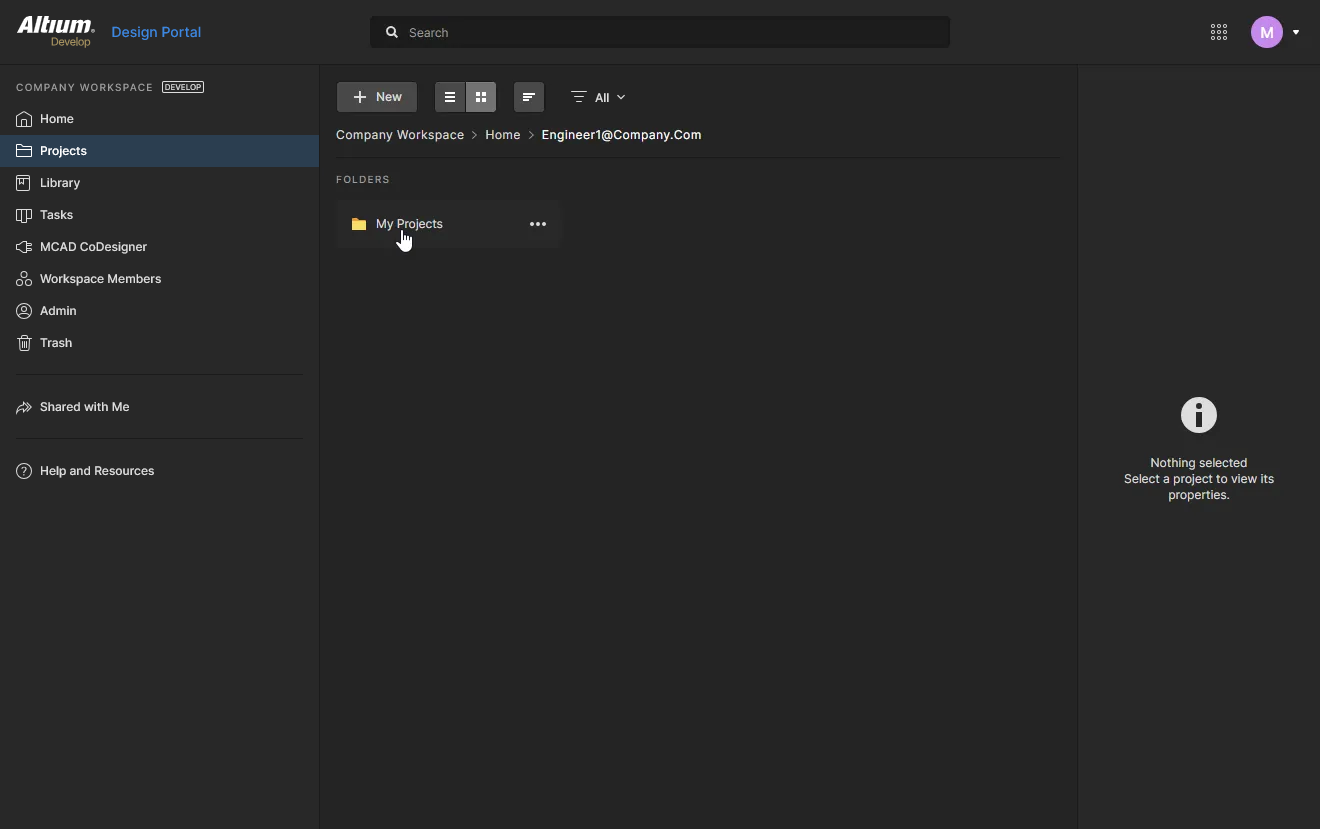
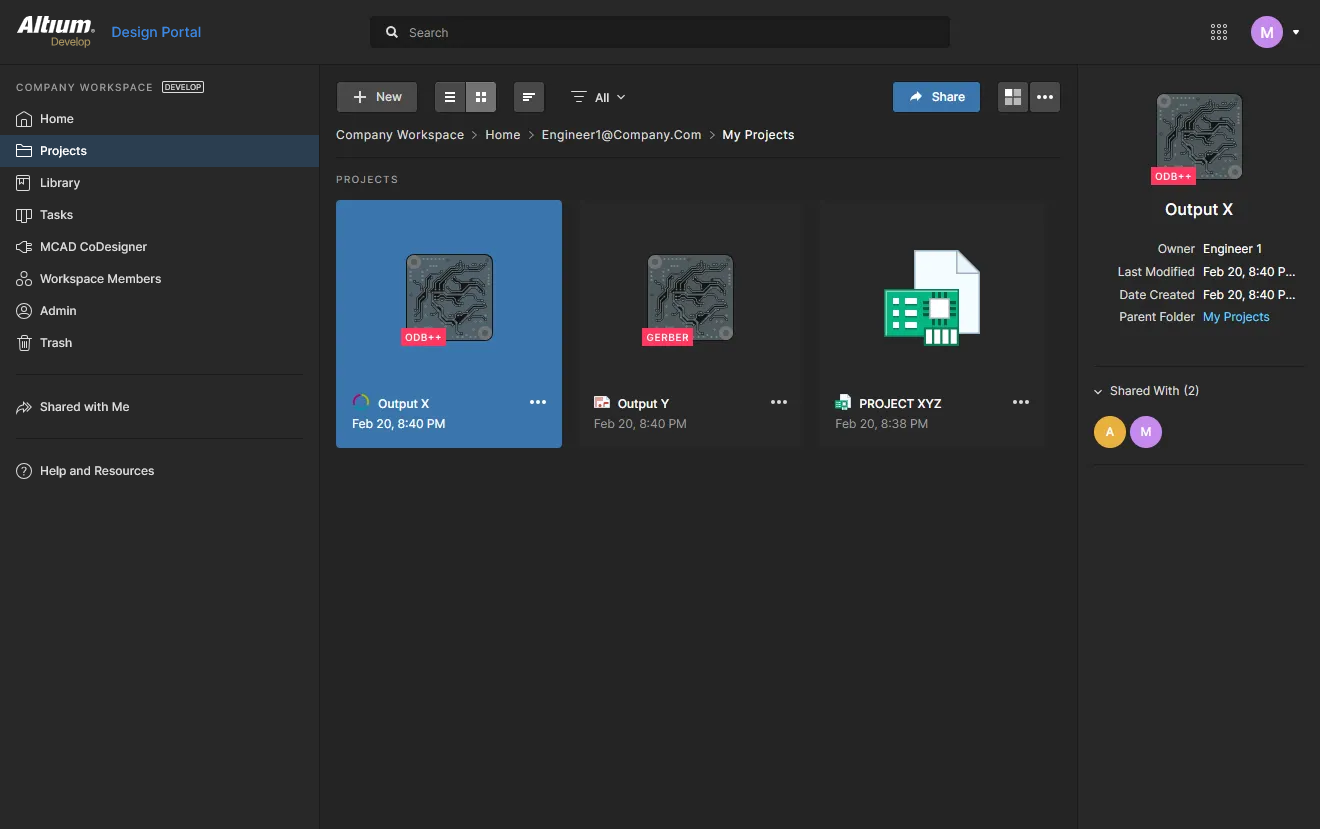
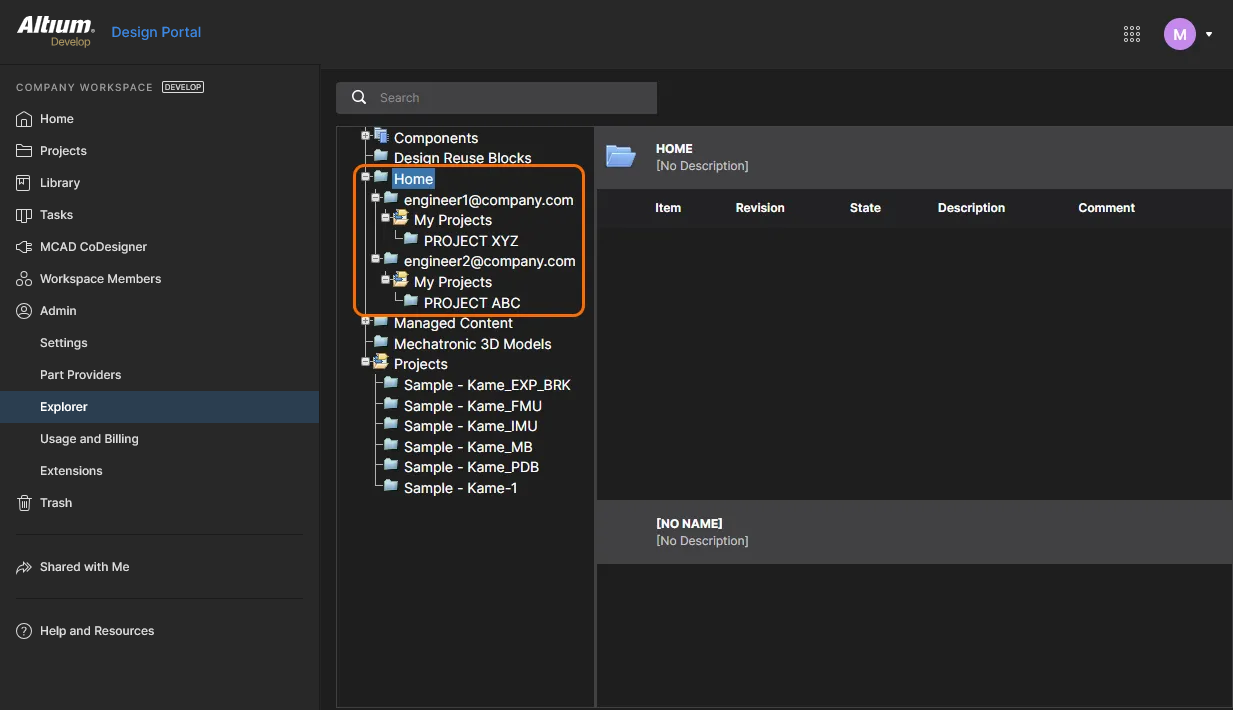
Когда пользователь без доступа на запись в папку Projects (или другую папку, указанную как default storage location) выполняет Create или Upload проекта, система автоматически создаст пользовательскую структуру Personal Folder для хранения нового проекта. Она отображается как папка верхнего уровня, основанная на адресе электронной почты участника, с вложенной папкой My Projects, в которой хранятся проекты этого пользователя. Эта структура/иерархия папок принадлежит и доступна только вошедшему в систему пользователю (и администраторам) и не видна другим пользователям.
 )
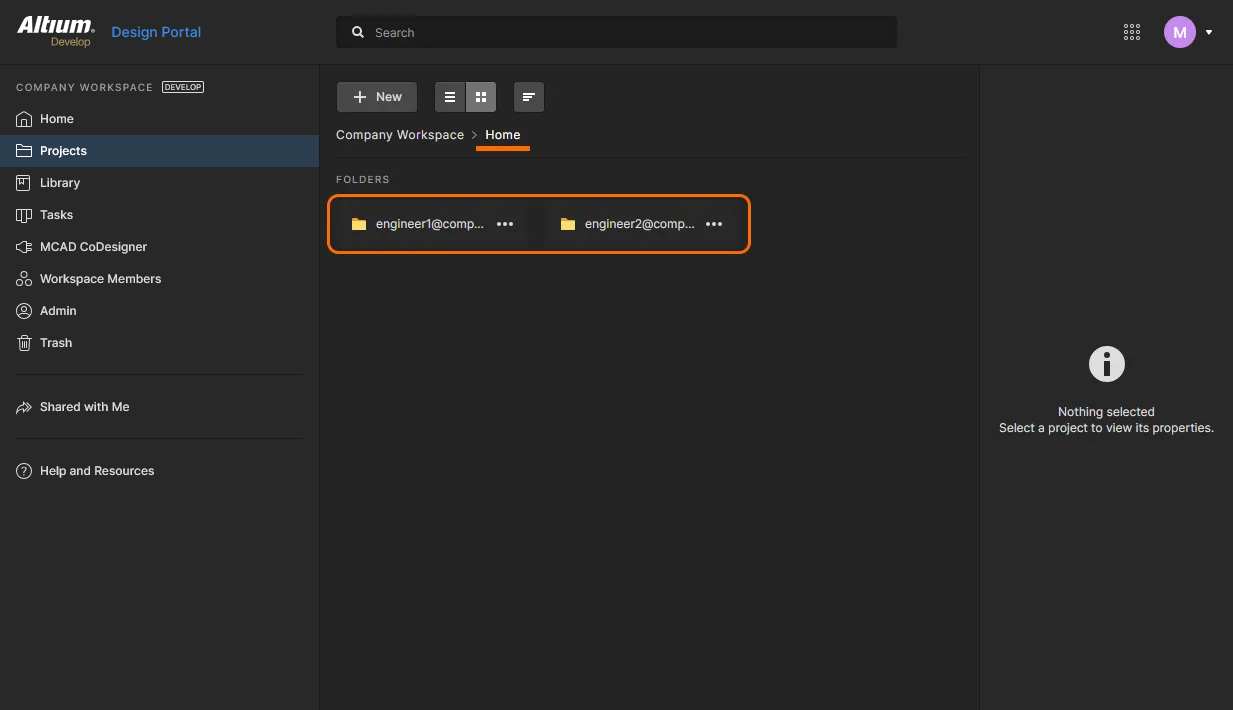
)С точки зрения администратора Workspace персональные папки участников собраны в папке верхнего уровня Home, что видно на странице Projects и в иерархии папок на странице Explorer, а также в дереве папок панели Explorer pane folder tree в Altium Designer.
Загрузка ревизии элемента
Для участников Workspace содержимое проекта (исходные файлы, сгенерированные файлы, выпущенные данные и т. д.) можно загрузить через представления проекта Design и Releases. На странице Explorer можно напрямую загрузить данные из интерфейса, щелкнув элемент управления Download ( ) справа от записи ревизии элемента.
Навигация по структуре Workspace
Хотя навигация по содержимому Workspace, ориентированная на проекты, доступна всем участникам Workspace через страницы Projects и Components, администраторы Workspace могут просматривать и получать доступ ко всему содержимому через интерфейс страницы Explorer, как описано ниже.


Администраторы могут переходить к содержимому Workspace:
-
Щелкнув имя папки, содержимое которой вы хотите просмотреть.
-
С помощью функции поиска. Введите ключевое слово на основе ID, Comment или Description элемента, затем нажмите Enter или значок лупы (
 ). Будет выполнено сканирование всего Workspace, а результаты поиска будут перечислены в виде соответствующих элементов.
Дополнительные возможности
При просмотре содержимого через браузерный интерфейс Workspace доступны следующие дополнительные возможности:
-
Navigate — эта команда, доступная в контекстном меню элемента по щелчку правой кнопкой мыши, используется для быстрого перехода к этому элементу в панели Explorer panel в Altium Designer. Для этого будет открыт Altium Designer (вам будет предложено подтвердить открытие X2.exe — исполняемого файла Altium Designer).
-
Full item info — эта команда, доступная в контекстном меню ревизии элемента по щелчку правой кнопкой мыши, используется для отображения представления со всеми подробностями этой ревизии. По сути, это просто представление, включающее все различные представления аспектов, доступные для данной ревизии элемента (кроме Summary).
-
Follow/UnFollow — используйте команду Follow , доступную в контекстном меню папки типа Components, чтобы подписаться на папку. Любая активность в отслеживаемой папке (создание компонента, выпуск, изменение состояния ревизии или удаление) будет отмечаться уведомлением по электронной почте, отправляемым из Workspace (при условии, что уведомления по электронной почте были включены для Workspace администратором). Используйте команду UnFollow, чтобы прекратить отслеживание активности компонентов в этой папке.
-
Remove Folder — используйте эту команду, доступную в контекстном меню папки, чтобы переместить эту папку и все ее содержимое (вложенные папки и находящиеся в них элементы) в изолированную область Trash Workspace. Объекты в Trash затем можно окончательно удалить или восстановить при необходимости. Если удаляется папка проекта, все связанные выпуски и производственные пакеты также будут перемещены в Trash.
-
Remove Item — используйте эту команду, доступную в контекстном меню элемента, чтобы переместить этот элемент в изолированную область Trash Workspace. Объекты в Trash затем можно окончательно удалить или восстановить при необходимости. Если удаляется элемент Component, у вас также будет возможность одновременно переместить связанные с ним модели в Trash. Обратите внимание, что их можно удалить, только если они больше нигде не используются (одним или несколькими другими компонентами).
 Локализовано с помощью ИИ