
Учебное пособие по вентиляторам 1 - Укажите продукт - часть 2
(4) Обновление, управление и обзор требований
В процессе разработки требования часто меняются и обновляются с учетом различных факторов, таких как мнение заинтересованных сторон и ограничения на проектирование. В Requirements & Systems Portal вы можете напрямую обновлять требования, дважды щелкая по полям столбцов или в разделе подробностей требования, а все изменения записываются в историю для удобства поиска. Обратите внимание, что любое изменение увеличивает требование на одну или несколько незначительных версий (дополнительную информацию см. в разделе "Версии и выпуски" ).
В следующих шагах мы покажем, как можно эффективно использовать обсуждения для проведения содержательных бесед с вашими группами или коллегами, способствуя сотрудничеству и обеспечивая наилучший результат для вашего проекта.
Creating Discussions on a requirement
Чтобы создать обсуждение требований R-Fan-002
-
Нажмите
 на столбце Действия, наведите курсор на
 + AddDiscussion -
После щелчка по значку откроется диалоговое окно. Здесь введите
@, and you will have the list of users in the dropdown. Select any user and copy and paste the following question: Is it feasible to have propellers for 50g, or do we need more mass allocation? -
Нажмите на
AddClose.
Шаги по созданию обсуждения показаны в учебном пособии ниже.
Создание нового обсуждения

(5) Валидация требований
Следующие шаги покажут вам, как присвоить состояние "Черновик" вновь добавленным требованиям, обеспечивая структурированный и организованный рабочий процесс.
Перейдите в раздел Fan_Specs
-
Сбоку нажмите
Columns(1) в правом углуState(2) если он не выбран. Это действие включает или выключает колонку "Состояние" в таблице "Требования" (см. рисEnable State Column ).
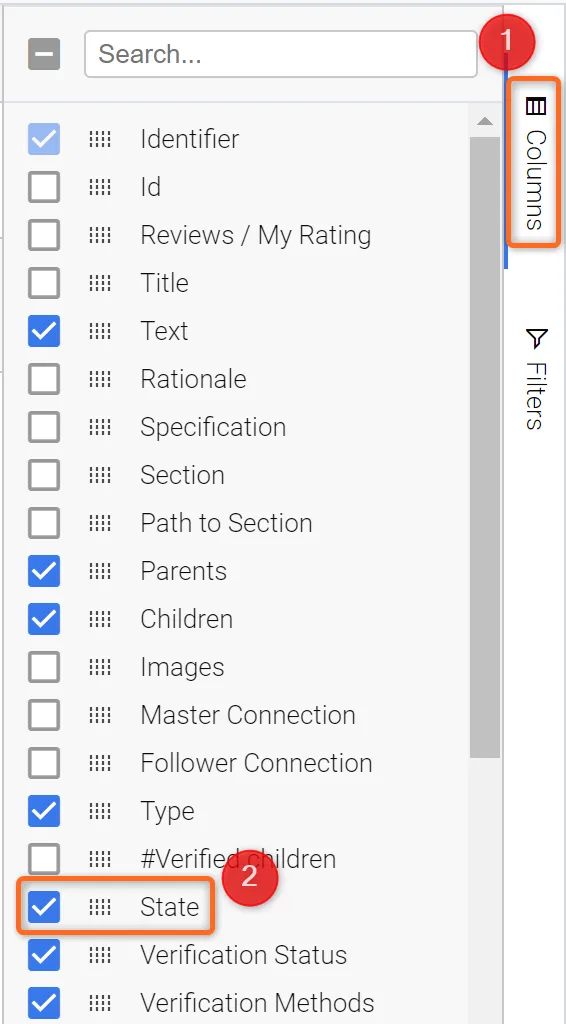 Включить столбец "Состояние" - Чтобы включить столбец "Состояние", откройте боковую панель "Столбцы" и выберите "Состояние".
-
Поставьте галочку в маленьком прямоугольном квадрате в верхнем левом углу столбца Идентификатор. При этом будут выбраны все требования в спецификации.
-
Теперь наведите курсор на столбец "Состояние" и дважды щелкните по первой ячейке столбца
R-Fan-001 -
Выберите
DraftYes
Эти шаги показаны на рисунке ниже.
Добавление информации об атрибуте "Состояние"
(6) Создание анализа/документации
-
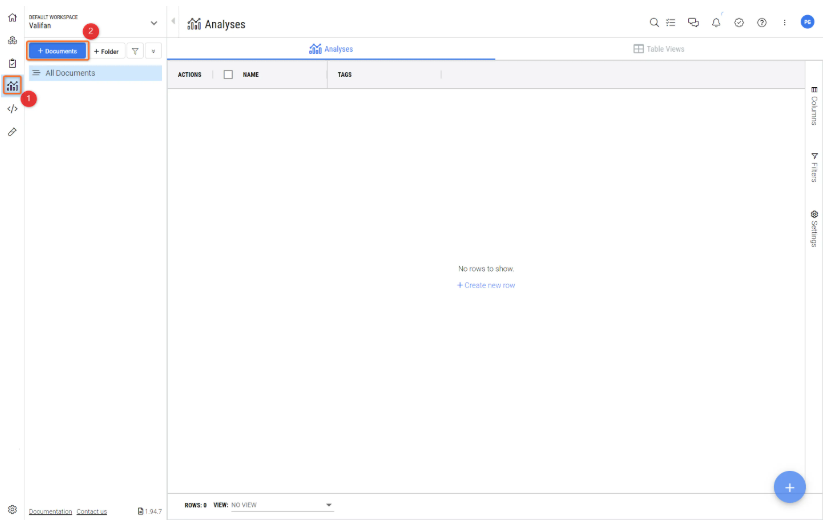
Перейдите в модуль "Анализы" (см. рис
Accessing the Analysis Module ), нажав наAnalyses(1) в левой боковой панели. -
Создайте новый анализ, нажав на кнопку
+ Documents(2) .
-
В диалоговом окне Создание документа (см. рис
Creating a Project Summary ), назовите анализ следующим образомProject_Summary(1) и нажмите кнопкуCreate(2).
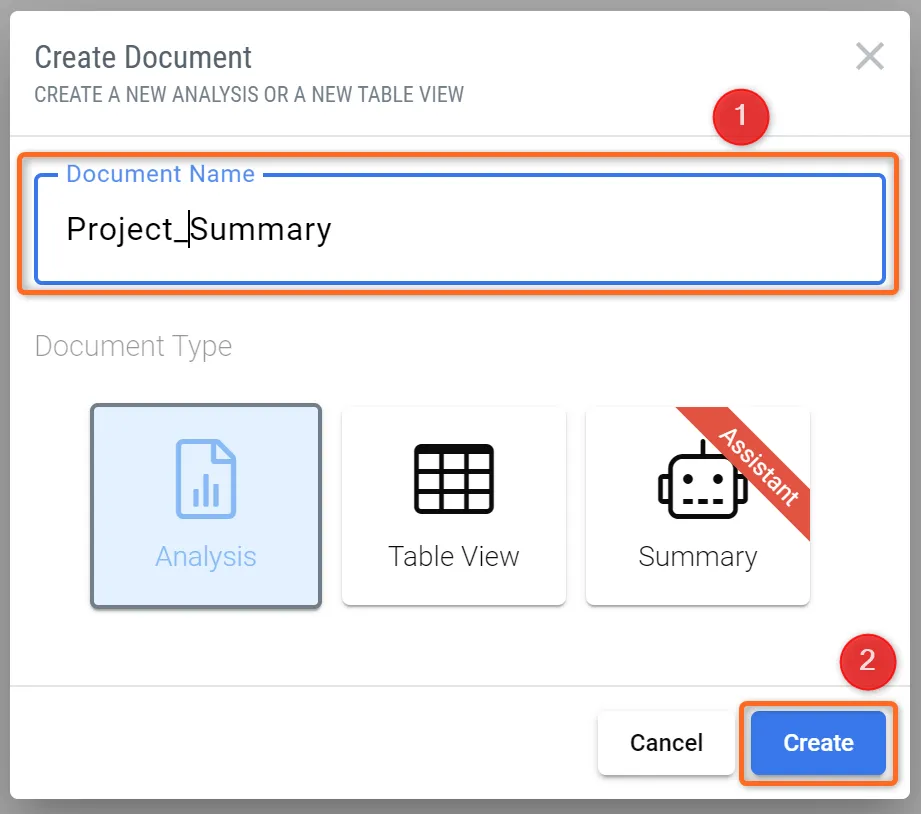 Создание сводки проекта - Портал требований и систем позволяет создавать внутреннюю документацию, в которой можно использовать все данные из рабочей области.
-
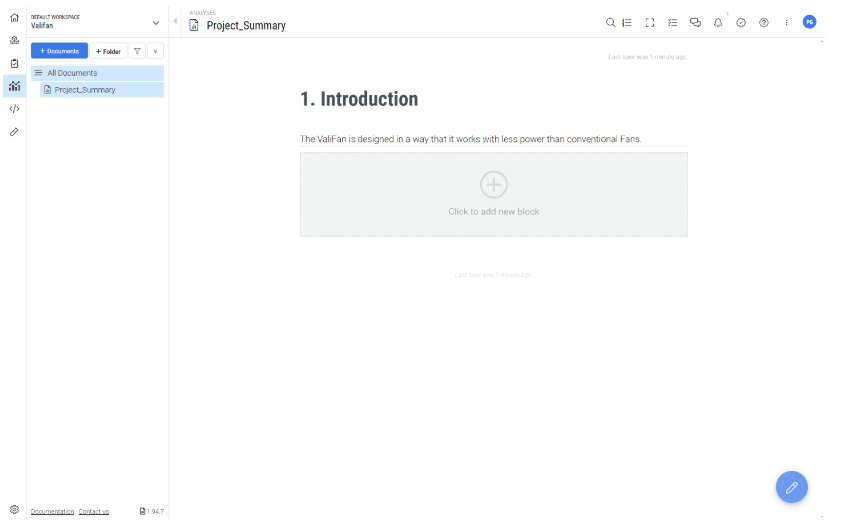
Анализ состоит из блоков, которые могут быть текстами, изображениями, видео, диаграммами или таблицами. Щелкните внутри существующего блока
1. Write heading...Introduction -
Щелкните на втором
text
"ValiFan разработан таким образом, что он работает с меньшей мощностью, чем обычные вентиляторы"
-
После завершения работы вы можете щелкнуть за пределами блока, чтобы сохранить содержимое (см. рис. Добавление
Information to the Document ). -
Пользователи могут нажать на кнопку
Click to add new block
Создание таблицы требований - спецификации заинтересованных сторон
Вы можете создать таблицу требований из спецификаций заинтересованных сторон. Чтобы создать таблицу, выполните следующие действия:
-
Выберите
Click to add new block -
Выберите опцию
TablesRequirements
Теперь создается таблица с
Добавление "stakeholders_requirements" в наш анализ
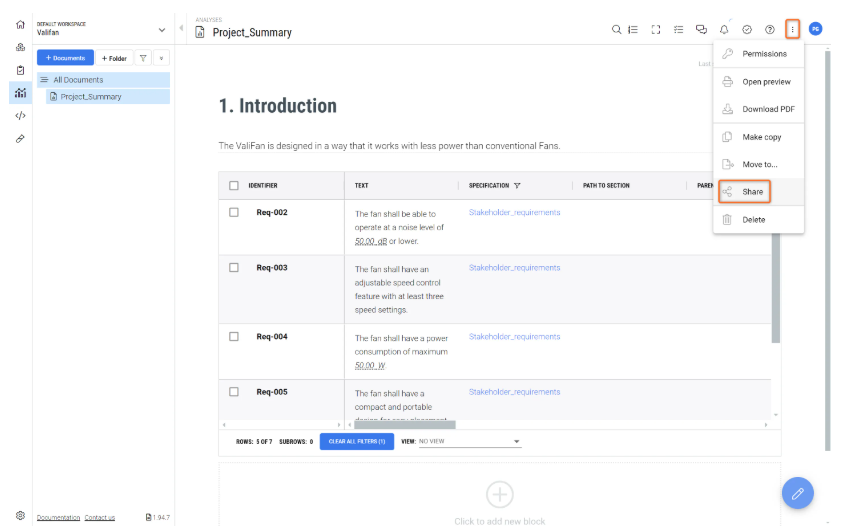
Совместное использование модуля анализа
Вы можете поделиться созданным анализом со своими коллегами или заинтересованными сторонами с помощью опции "Поделиться". Для этого:
-
Нажмите на три вертикальные точки в правом верхнем углу
-
Выберите опцию
Share
-
Выберите любого пользователя из выпадающего списка и нажмите кнопку
Create new link(1). Это создаст новую ссылку, которую вы можете скопировать и поделиться с коллегами или заинтересованными лицами(2).
Посмотрите на рисунок
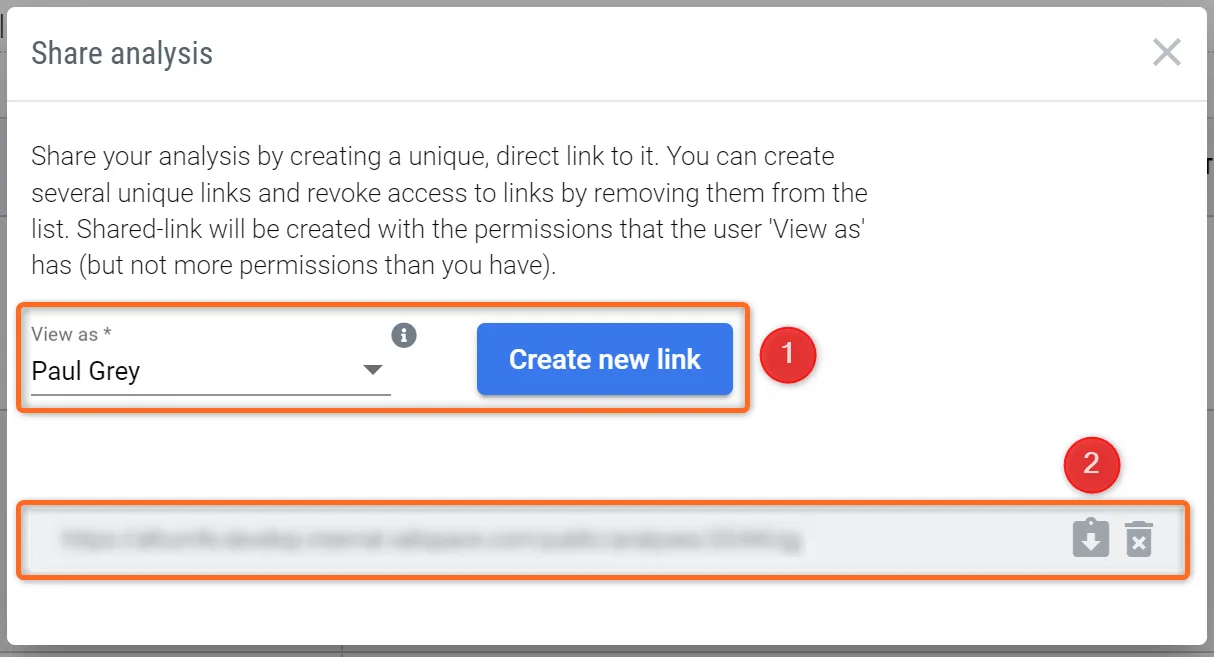 Создание ссылки - созданной ссылкой можно поделиться с внешними заинтересованными сторонами.
Следующие шаги?
Поздравляем! Теперь вы знаете, как определить продукт в Requirements & Systems Portal.
 Локализовано с помощью ИИ