
Самоучитель по вентиляторам 2 - Система проектирования - часть 2
(7) Метки для ваших индивидуальных нужд
-
reliability of a value ( assumption/calculated/measured ) -
actions for team members ( review: Tom/approval: Christine ) -
any other marking or grouping
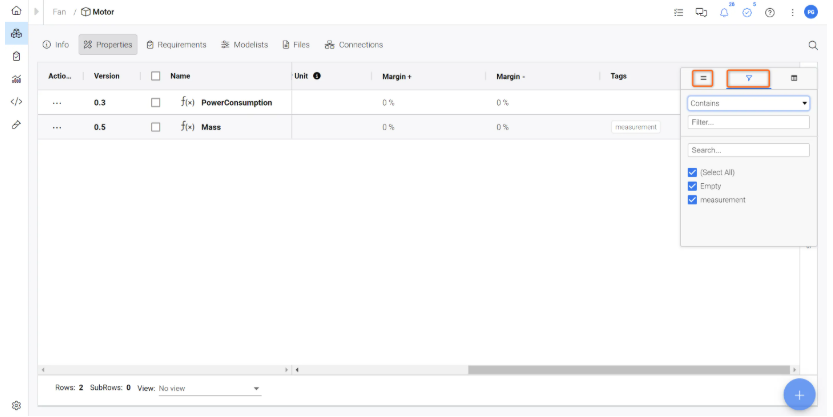
Пометьте массу двигателя в качестве измеряемой величины
-
Выберите
Motor -
В строке
MassTagsmeasurement
Если вы хотите выполнить поиск и фильтрацию по этому тегу, выберите три горизонтальные линии, которые становятся видимыми при наведении курсора на заголовок, и выберите опцию фильтрации, как показано на рисунке
(8) Связывание блока(ов) с требованиями
Теперь, когда у вас есть базовая структура системы, давайте установим связь между FanFan_Specs
Для этого перейдите в модуль требований и откройте свою Fan_Specs
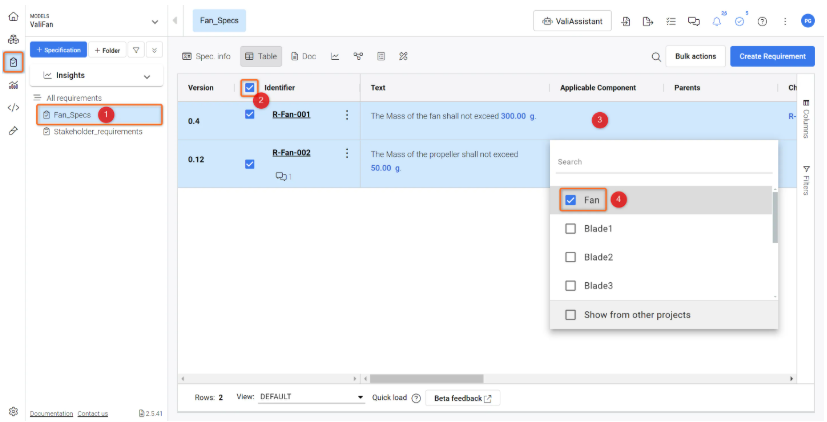
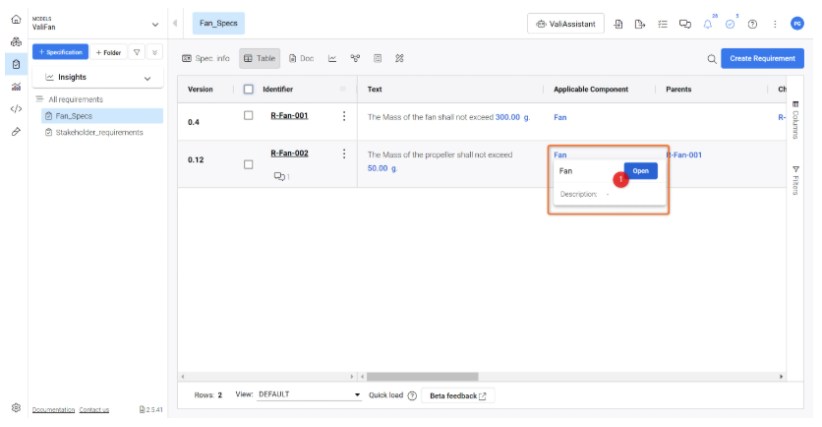
Теперь, наведя курсор на систему "Вентилятор" в колонке "Применимый блок", можно нажать кнопку "Открыть", чтобы получить доступ к ней в модуле проектирования системы.
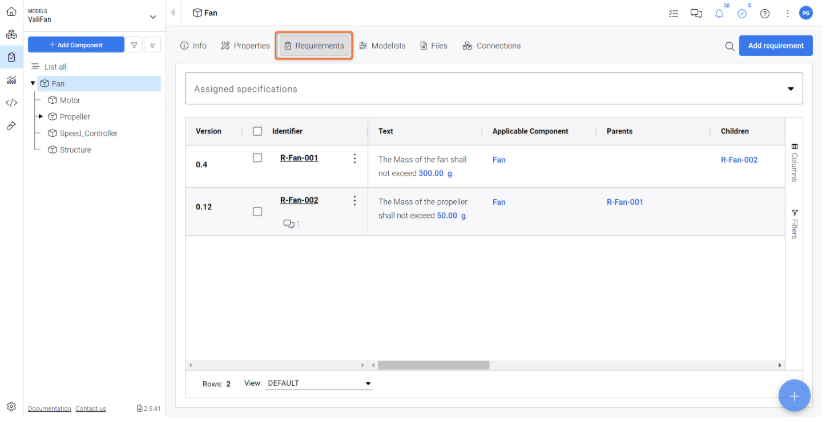
Вы можете проверить требования, связанные с этой системой, нажав на вкладку "Требования" над таблицей Vali.
Для получения дополнительной информации о функции "Применяемые блоки" ознакомьтесь с нашей документацией.
(9) Создание бюджетных таблиц и круговой диаграммы
Теперь у нас есть предварительная проектная разбивка нашей системы, и мы хотим увидеть массовые бюджеты в нашем документе Analysis Project_Summary
Таблица массовых бюджетов
Чтобы создать таблицу массовых бюджетов в нашем аналитическом документе,
-
Выберите
Analysis ModuleProject_Summary -
Прокрутите вниз и нажмите
Click to add new block -
Выбрать опцию
TablesBudget -
В документ добавляется новый блок. Нажмите на кнопку
Add data to this table -
В поле
+ Add to valiFan.Massclose
Создание таблицы бюджета массы в модуле анализа.
Круговая диаграмма для разбивки массы
Чтобы создать графическое представление разбивки по массе, мы можем выбрать диаграммы вместо таблиц.
-
Прокрутите страницу вниз и нажмите кнопку
Click to add new block -
Выберите опцию
Charts(1) во всплывающем диалоговом окне. Здесь выберитеBudget(2) .
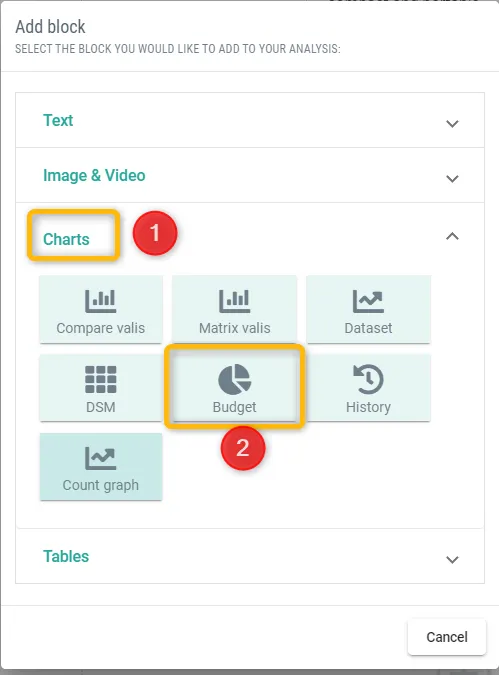 Выбор диаграмм и создание круговой диаграммы для разбивки массы.
-
В документ добавляется новый блок. Нажмите на кнопку
Add data to this table -
В окне
+ Add to valiFan.Massclose



 Локализовано с помощью ИИ