
Самоучитель по вентиляторам - режимы настольных вентиляторов
Прошли ли вы часть I и часть II нашего самоучителя для начинающих?
Поздравляем, теперь вы узнаете, как создать зависящие от режима свойства вентилятора всего за несколько шагов.
(1) Добавьте режимы
-
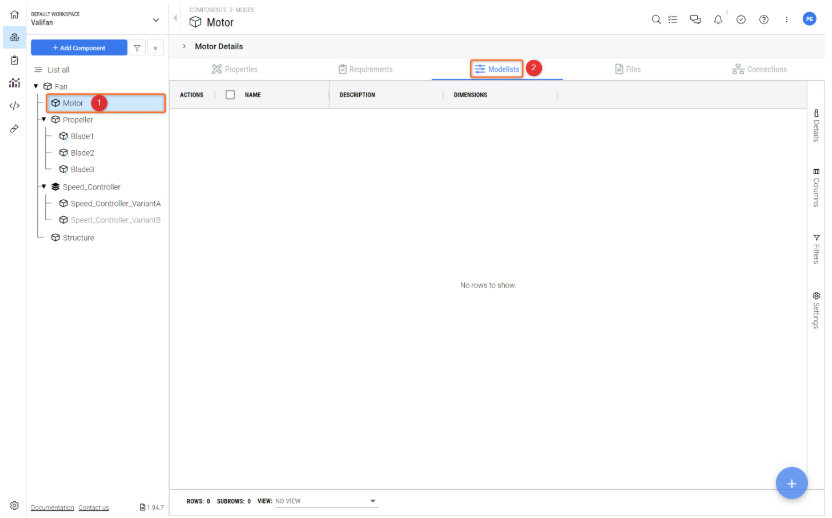
Наш двигатель может работать на 3 разных скоростях, которые могут быть смоделированы с помощью "режимов". Поэтому, чтобы создать эти 3 режима, откройте
Motor (1) Блок. Затем:-
Нажмите на
Modelists(2) в верхней панели, как показано на рисункеCreating Modes .
-
-
Нажмите на кнопку
+-
Вставить имя =
speed_settings(1) и ´#´ количество режимов =3(2) -
Нажмите
Create(3)
-
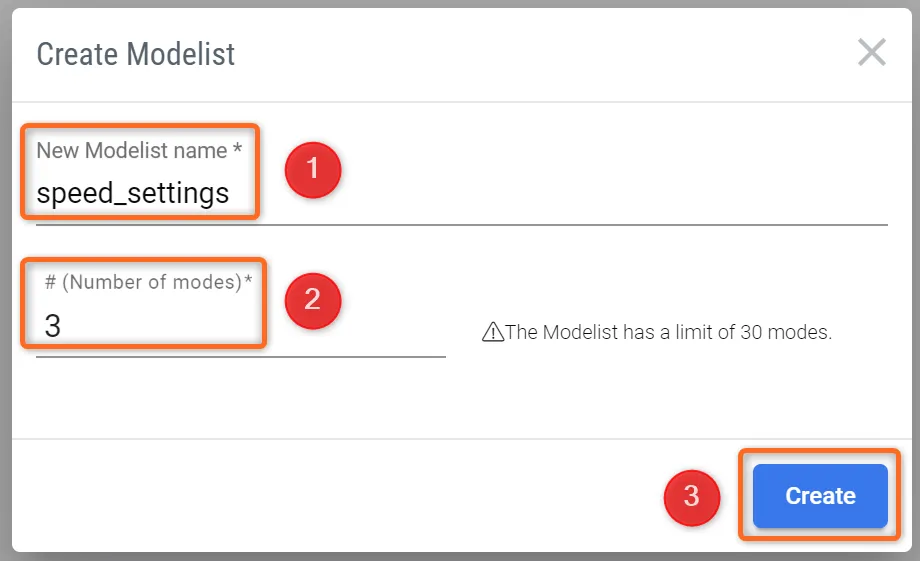 Настройка моделиста - здесь вы определяете название и количество режимов.
-
Нажмите на стрелку слева от нового моделиста
-
Переименуйте
speed_settings имена полей, щелкнув на именах по умолчаниюabc-
a =
ZERO -
b =
LOW -
c =
HIGH
-
-
Вернитесь на страницу Valis, нажав на вкладку
Properties -
Нажмите на кнопку
+Matrix(1) . Добавьте следующие свойства:-
Имя =
rotational_speeds(2) -
Ссылка на режим =
Motor.speed_settings(3) -
Единица =
rpm(4) -
Нажмите
Create(5)
-
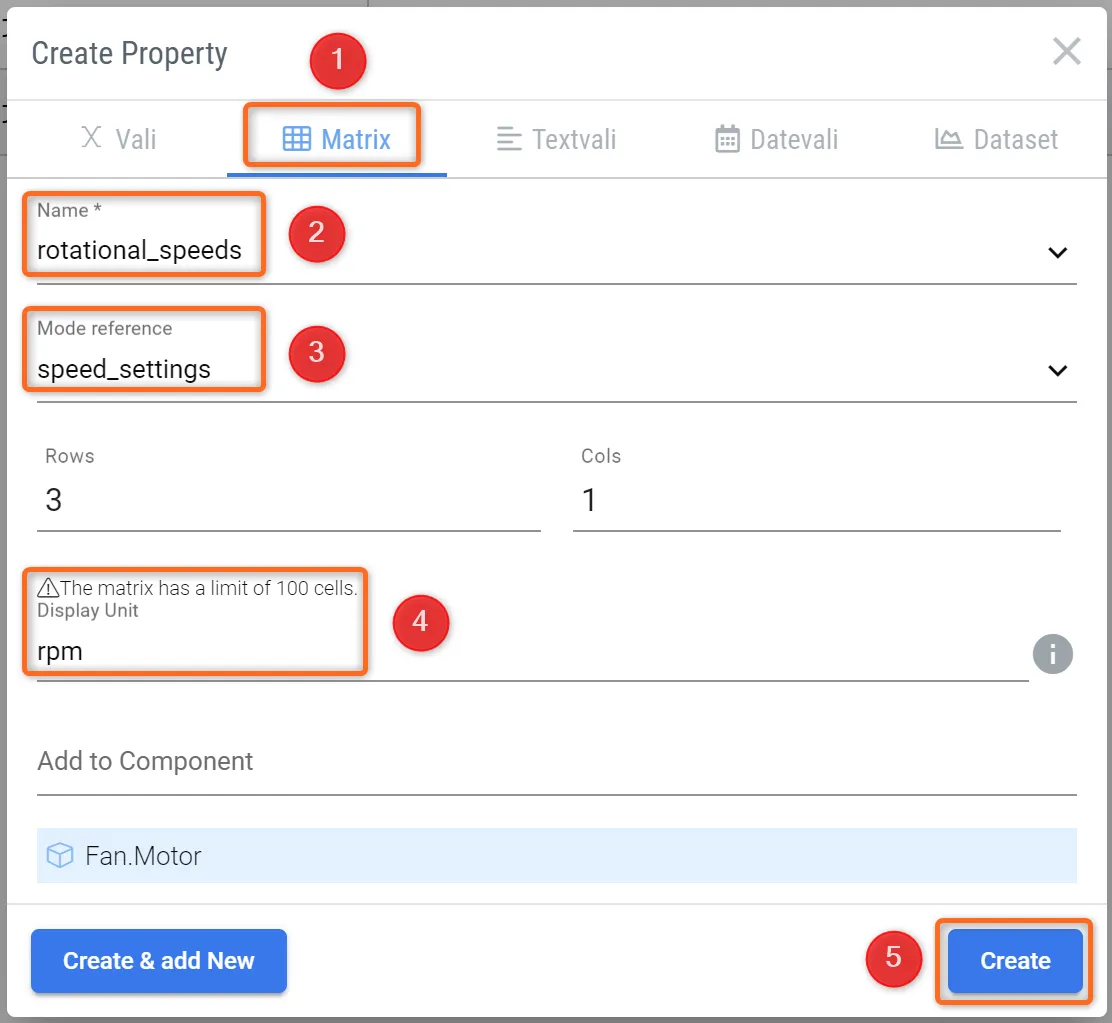 Создание матрицы, зависящей от режима - Матрица связана с Моделистом в "Ссылке на режим".
-
Раскройте свойства Vali
rotational_speeds -
Измените значения (в данный момент это
0-
ZERO -
LOW -
HIGH
-
-
Теперь свойства матрицы должны выглядеть так, как показано на следующем рисунке
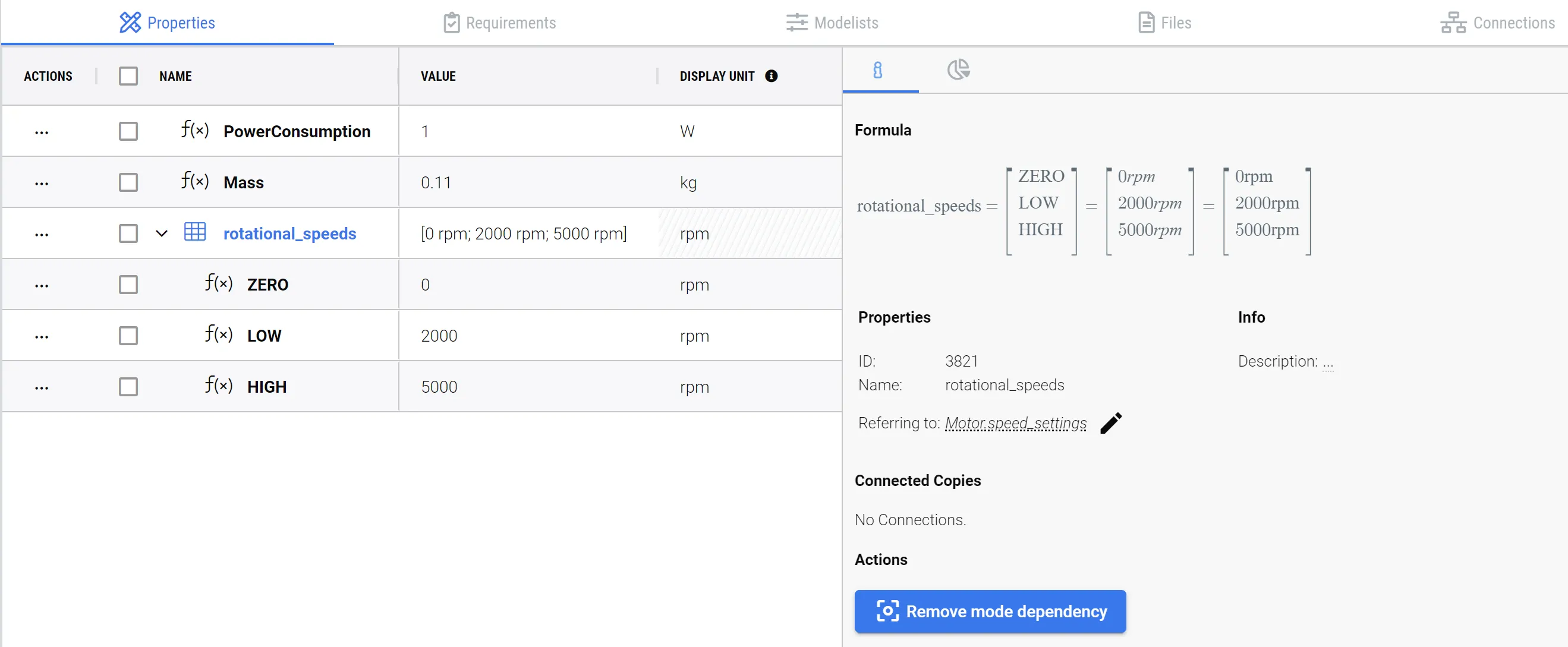 Матрица, зависящая от режима - матрица скорости вращения теперь связана с моделистом настроек скорости.
-
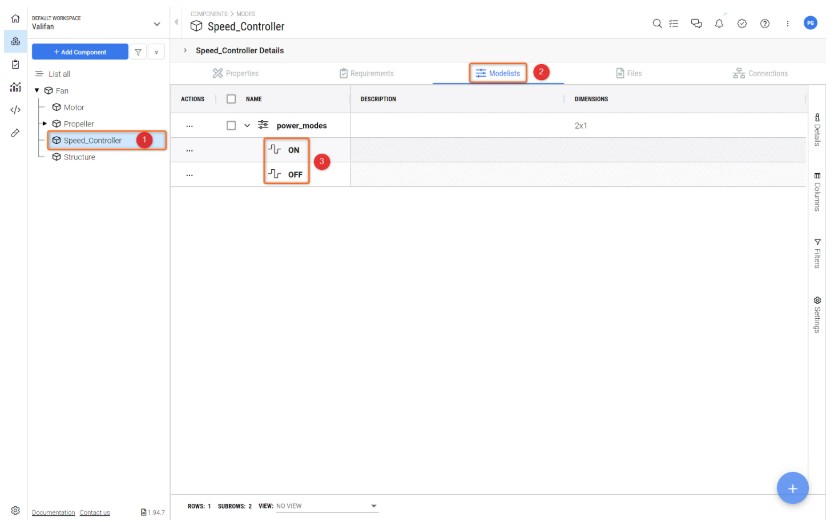
Теперь создайте еще один режим для регулятора скорости: щелкните на блоке Speed_controller
(1) . Перейдите на вкладку Моделисты(2) . Добавьте новый моделист с:-
имя режима =
power_modes -
количество режимов = 2
-
-
Переименуйте названия полей: a =
ONOFF(3)
-
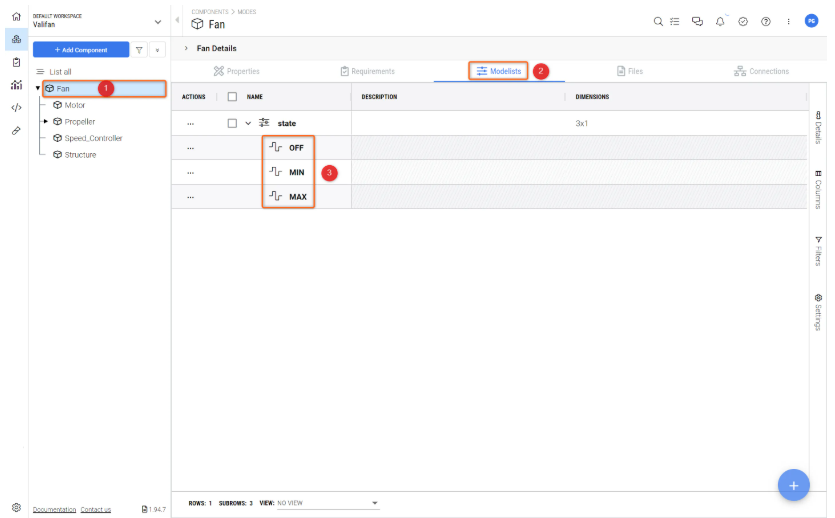
Повторите эти шаги, чтобы добавить режим для блочного вентилятора
(1) с:-
имя режима =
state(2) -
количество режимов = 3
-
имена полей
OFFMINMAX(3)
-
(2) Сделайте Валис зависимым от режима
-
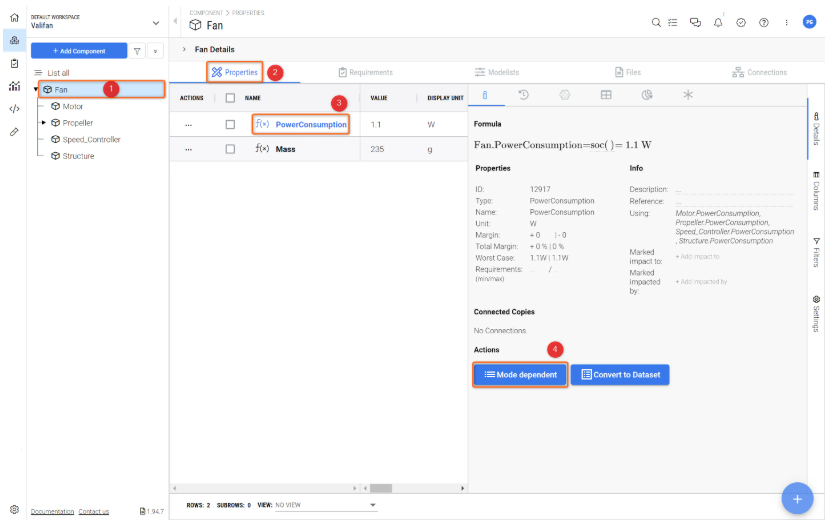
Откройте блок
Fan(1) и перейдите кProperties(2) в верхней панели -
Нажмите на "Вали
PowerConsumption (3) чтобы показать описание вали -
Нажмите на кнопку
Make mode dependent(4)
-
Во всплывающем окне выберите режим =
Fan.stateUpdate -
Повторите ту же процедуру для
Motor иSpeed_controller :-
Перейдите к
PowerConsumptionMotor, нажмите на "сделать режим зависимым" и выберитеMotor.speed_settings -
Перейдите к
PowerConsumptionSpeed_controller, нажмите на "сделать режим зависимым" и выберитеSpeed_controller.power_modes
-
-
Затем измените значения энергопотребления
Motor иSpeed_controller в различных режимах, как показано на рисункахPowerConsumption Motor иPowerConsumption Speed_controller . -
Motor :-
ZERO -
LOW -
HIGH
-
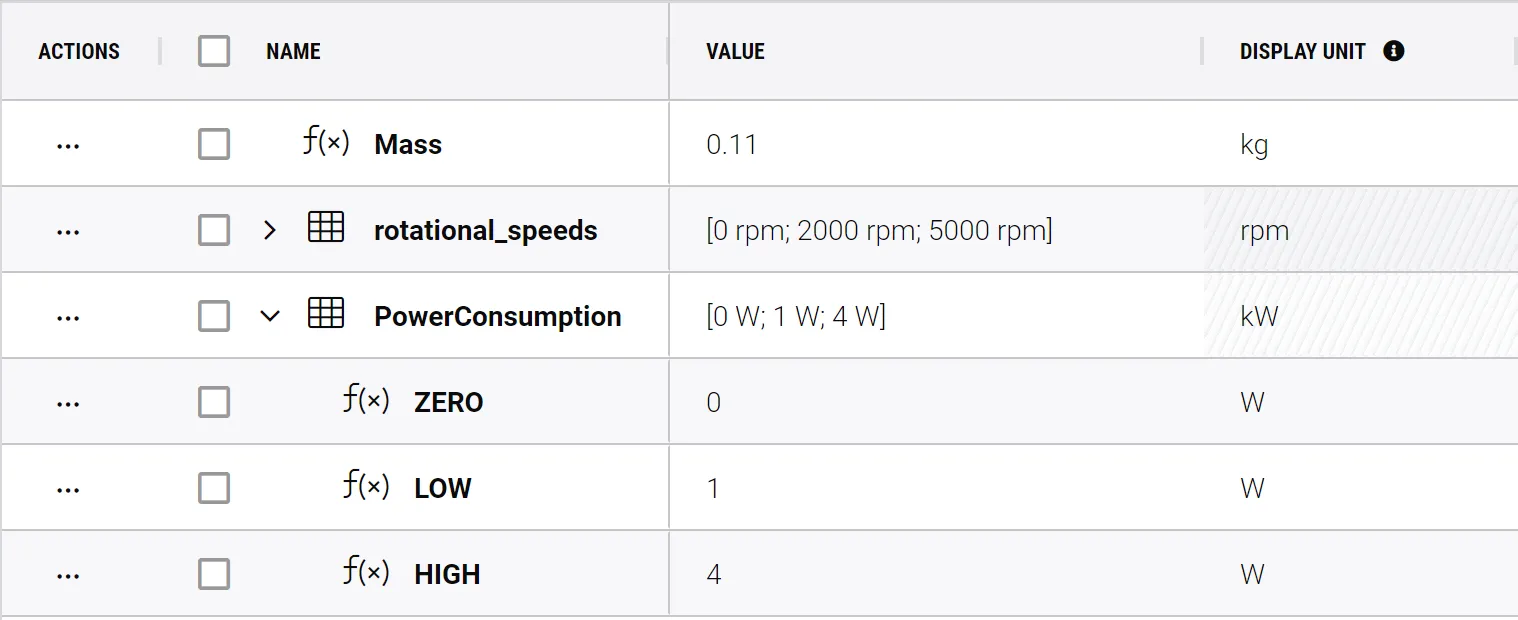 Потребляемая мощность двигателя
-
Speed_controller :-
ВКЛ = 0,1 ВТ
-
ВЫКЛ = 0 ВТ
-
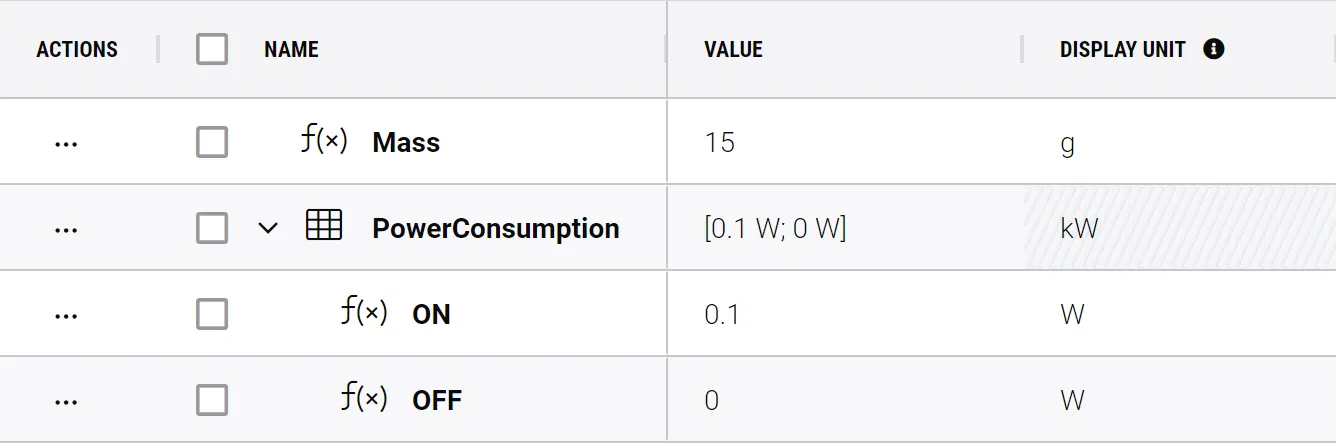 Потребляемая мощность Скорость_контроллера
(3) Связь между режимами
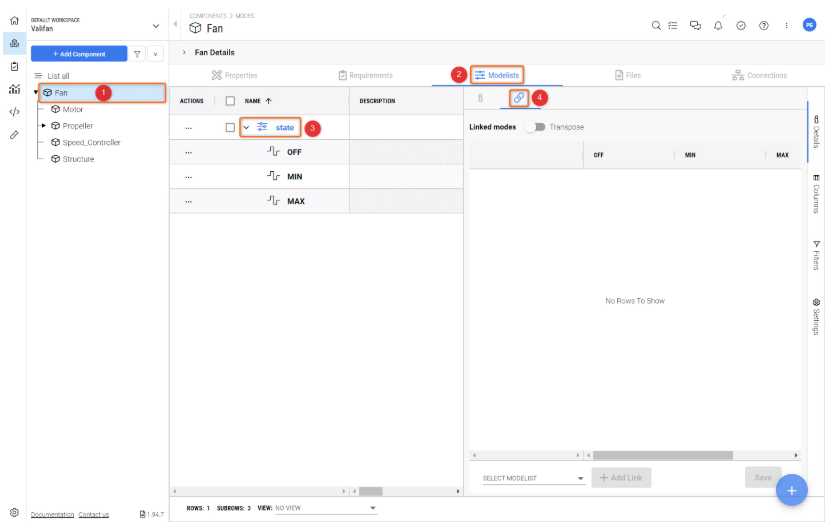
Создайте связь между Fan-states и режимами Motor и Speed_controller (см. рис Linking Modes ).
-
Перейдите к
Fan Блок(1) -
Перейти к
Modelists(2) вкладку на верхней панели и нажмите на режимstate(3) -
Нажмите на символ привязки
(4)
-
Нажмите на
Select ModelistSpeed_controller.power_modes+ Add Link -
Нажмите на
Select ModelistMotor.speed_settings+ Add Link -
Теперь выберите связи между режимами следующим образом и не забудьте сохранить:
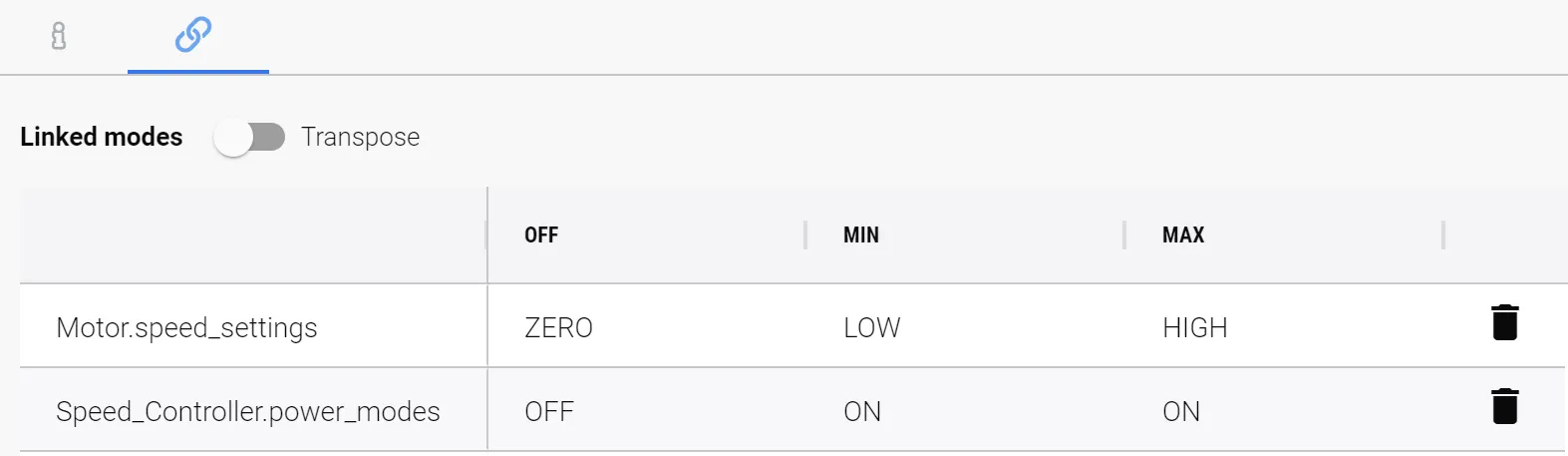 Связанные режимы и их состояния - здесь вы можете настроить, как связаны режимы и как каждое свойство добавляется к основному режиму.
Щелкните на блоке вентилятора. Перейдите на вкладку "Свойства". После того как портал Requirements & Systems Portal завершит расчеты, вы увидите, что значение
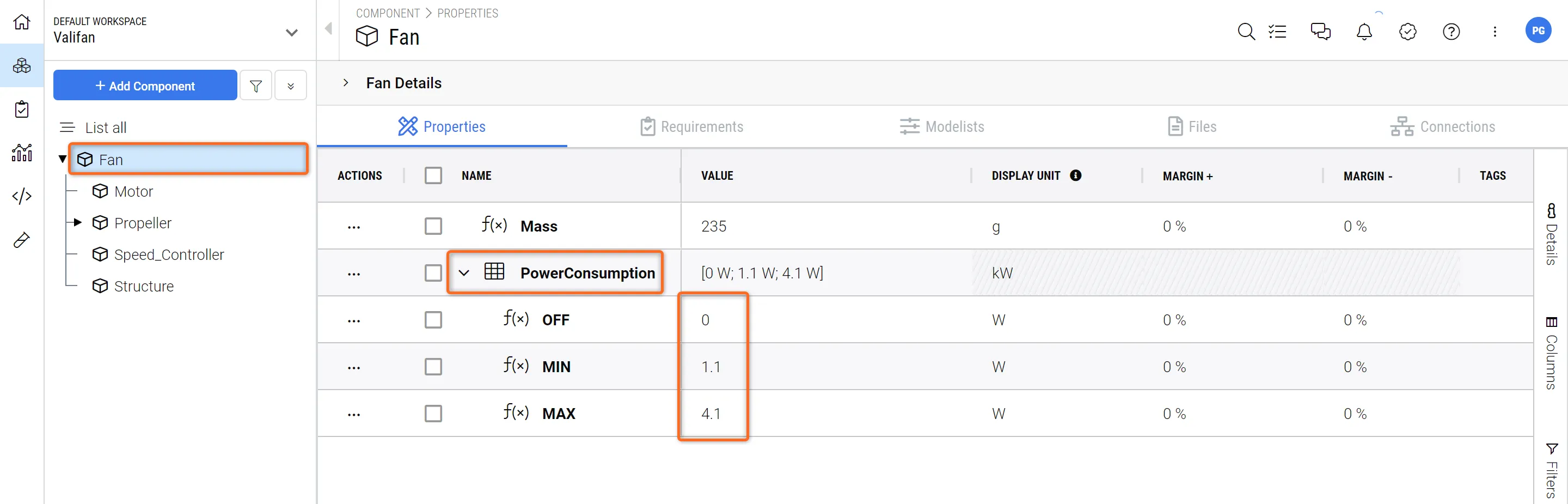 Значения энергопотребления вентилятора - В зависимости от свойств подсистемы рассчитывается основное энергопотребление. Попробуйте изменить некоторые значения энергопотребления для двигателя и контроллера Speed_controller, чтобы увидеть это в действии.
Следующие шаги?
Поздравляем, теперь вы знаете, как пользоваться порталом Requirements & Systems Portal!
Вы можете продолжать совершенствовать свой проект настольного вентилятора. Вот несколько идей:
-
Как насчет создания симуляции для расчета результирующего перемещения воздуха в зависимости от режимов работы вентилятора?
-
Добавьте блок солнечных батарей, чтобы сделать вентилятор портативным. Можно сделать так, чтобы максимальная скорость вращения зависела от угла наклона солнечной панели.
 Локализовано с помощью ИИ