
Создание нового проекта
Проекты - это место, где пользователь или группа выполняют определение системы и требований. Валиды (свойства) внутри проектов могут быть использованы в различных проектах.
Чтобы создать новый проект, щелкните на названии проекта и в выпадающем списке нажмите "+ Создать новый проект" (см. рис
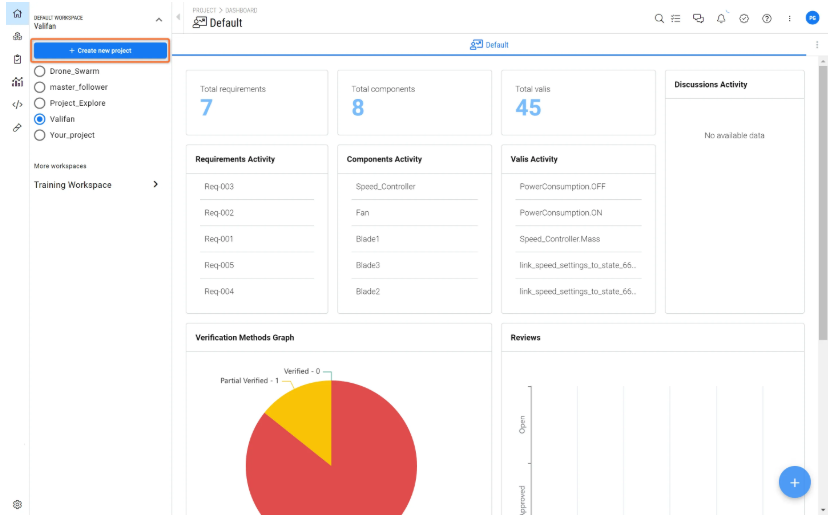
Откроется новое окно с мастером для создания нового проекта с помощью функции Quickstart, как описано ниже.
Быстрый старт
Если вы впервые обращаетесь к развертыванию портала Requirements & Systems Portal или создаете новый проект, наша функция QuickStart поможет вам. Она обеспечивает быстрый и полный обзор стандартных функций Requirements and Systems Portal, позволяя вам без труда создавать новые проекты и добавлять требования и блоки при неоценимой поддержке Valiassistant (AI).
Когда вы получите свои учетные данные и впервые войдете в Requirements & Systems Portal, вам будет предложено сбросить пароль в целях безопасности. После успешного сброса пароля вам будет предоставлен прямой доступ к нашей замечательной функции "Быстрый старт".
Функция "Быстрый старт" предлагает вам три различных пути для удовлетворения ваших конкретных потребностей:
-
Empty Project : Для тех, кто начинает с нуля, этот путь позволит вам создать новый пустой проект. -
Generate System : Если у вас уже есть готовая система, этот путь позволит вам быстро сгенерировать ее в рамках портала Requirements & Systems Portal с помощью Valiassitant, упростив процесс создания проекта. -
Import Requirements : У вас уже есть существующие требования? Не беспокойтесь! Этот путь позволит вам легко импортировать ваши требования в Requirements & Systems Portal, обеспечив плавный переход на нашу платформу.

Пути в рамках функции быстрого старта
Пустой проект
Вам не терпится погрузиться в мир Requirements & Systems Portal и изучить его мощные модули? Не останавливайтесь на достигнутом! Наш вариант "Пустой проект" - это идеальная отправная точка для вашего путешествия к открытиям.
С помощью этой опции вы можете создать простой и незамысловатый проект, который станет идеальной средой для ознакомления со всеми фантастическими возможностями, которые предлагает Requirements & Systems Portal. Не торопясь, в своем собственном темпе пройдитесь по различным модулям, получая ценные сведения о том, как Requirements & Systems Portal может оптимизировать процесс управления проектами.
Введите уникальное (еще не существующее) название проекта в поле
Guided Path: Generate Your Project Step-by-Step
Отправляйтесь в путешествие по пути "Создать систему" портала Requirements & Systems Portal. Здесь мы проведем вас по заранее определенным шагам, чтобы создать ваш проект легко и эффективно.
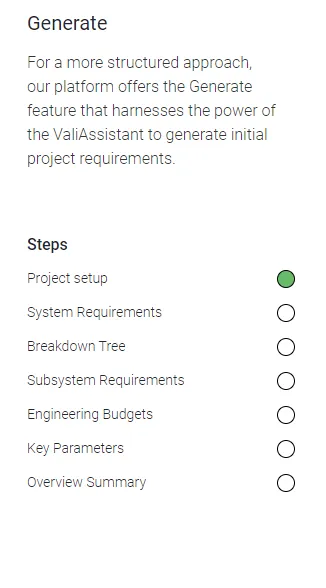 Шаги, выполняемые в рамках пути "Генерация"
Шаг 1:
Начните с создания проекта с описанием, определяющим его масштаб и цели.
Шаг 2:
Valiassistant сгенерирует набор системных требований. Вы можете выбрать/отменить их или отредактировать требования, чтобы определить важнейшие функциональные возможности и критерии производительности, которым должен соответствовать ваш проект.
Шаг 3:
На этом этапе valiassisant создаст и организует структуру блоков в вашем проекте. Пользователь может удалить или переименовать блоки, щелкнув правой кнопкой мыши.
Шаг 4:
На этом шаге вы сформируете список потенциальных требований к подсистемам. Вы можете выбрать или снять выделение подсистем в зависимости от ваших потребностей.
Шаг 5:
Инженерные бюджеты на массу и стоимость автоматически генерируются через valiassistant и рассчитываются через valiengine. Если вы измените значение параметров, они будут автоматически пересчитаны.
Шаг 6:
Valiassistant автоматически определяет критические параметры блоков и добавляет их ко всем блокам в дереве.
Шаг 7:
Наконец, используйте возможности Valiassistant для создания всеобъемлющей сводки по проекту. Зафиксируйте ключевые моменты, вехи и прогресс, чтобы поделиться ими с командой и заинтересованными сторонами в виде документа "Анализ" в модуле "Анализ".
Путь с гидом: Импорт требований
Если ваши требования удобно хранить в файлах CSV или XLSX, портал Requirements & Systems Portal предлагает простой и экономящий время процесс их импорта непосредственно в нашу платформу. Следуйте этим простым шагам в рамках пути "Импорт требований":
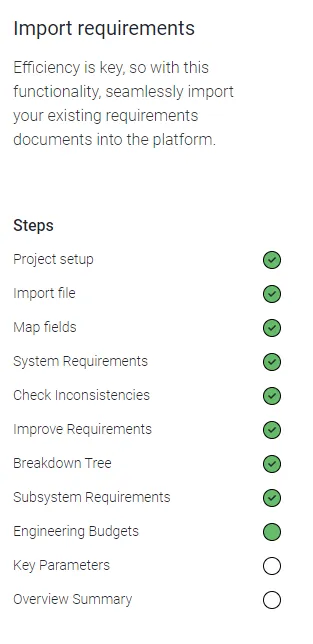 Шаги, выполняемые в рамках пути "Импорт требований"
Шаг 1:
Используя наш простой в использовании инструмент импорта, начните с загрузки данных о требованиях в формате CSV или XLSX.
Шаг 2:
Сопоставьте атрибуты из импортированных файлов с соответствующими полями в Requirements & Systems Portal. Этот шаг обеспечивает точную интерпретацию и согласование данных в системе.
Шаг 3:
На этом шаге вы сформируете список потенциальных требований к подсистемам. Вы можете выбрать или снять выделение подсистем в зависимости от ваших потребностей.
Шаг 4:
Valiassitant автоматически проверяет импортированные данные на наличие несоответствий или расхождений. Просмотрите результаты и внесите необходимые изменения для беспрепятственной интеграции.
Шаг 5:
На этом этапе Valiassistant автоматически проверяет ошибки в требованиях и совершенствует их таким образом, чтобы они были простыми, конкретными, краткими и исчерпывающими.
Изменение основных свойств проекта
На
-
Project ID - присвоенный системой идентификатор проекта. -
Name - название проекта. При необходимости вы можете изменить его, щелкнув в поле, изменив название по своему усмотрению и нажав кнопкуEnter -
Description - содержательное описание, которое можно добавить к проекту. -
Start date /End date - предполагаемые даты начала и окончания проекта. -
Block Ownership - показывает список блоков проекта вместе с их владельцами. Разверните или сверните записи блоков, чтобы изучить структуру проекта (в соответствии с тем, как она определена в модуле Блоки), используя кнопки со стрелками или кнопкиcollapse all иexpand all в нижней части списка. Используйте элементcopy чтобы скопировать содержимое списка в буфер обмена (будут скопированы только те записи, которые видны в данный момент).Дополнительные сведения о владельцах см. на странице Владения.
Нажмите кнопку  в правом верхнем углу страницы, чтобы подписаться на уведомления по проекту.
Дополнительные сведения об уведомлениях см. на странице Уведомления.
Вы также можете добавить изображение в проект, щелкнув элемент управления
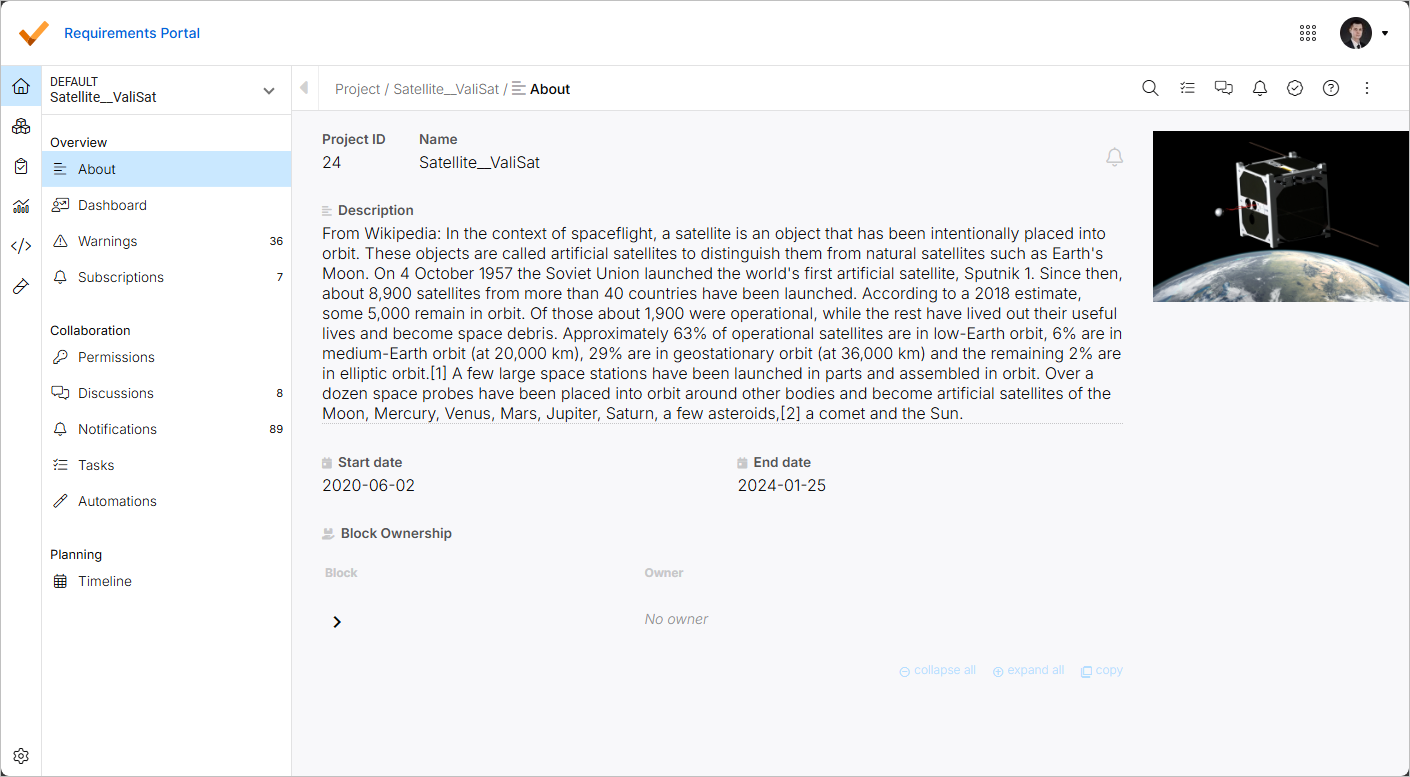
Несколько моментов, на которые следует обратить внимание
В бэкенде есть несколько опций, таких как "Удаление проектов" или "Перемещение проектов" из одного рабочего пространства в другое или создание дополнительных рабочих пространств. Их можно выполнить с помощью
Что следует помнить перед запросом на удаление проекта
Пользователь должен удалить и развязать все ссылки на другие проекты. Пользователь должен удалить все модули. После этого только администраторы могут удалить проект. Удаление проекта описано в разделе "Возможности администратора".
Что нужно помнить перед запросом на перемещение проекта из одного рабочего пространства в другое
Проект не должен иметь никаких связей с другими проектами. Это означает, что Valis внутри проекта не должен использоваться в других проектах того же рабочего пространства.
 Локализовано с помощью ИИ