На этой странице описаны улучшения, включенные в первоначальный выпуск CircuitMaker 2.0, а также добавленные в последующих обновлениях. Помимо внедрения ряда улучшений, развивающих и совершенствующих существующие технологии, каждое обновление также включает исправления и доработки на основе отзывов, полученных от сообщества CircuitMaker.
Обновление до последней доступной версии CircuitMaker является обязательным условием для продолжения работы с программой. Если будет обнаружена более поздняя версия ПО, вам будет предложено обновиться. Если вы отклоните обновление, программа закроется.
CircuitMaker 2.3
Released: 1 July 2024 - Version: 2.3.0 (build 3)
В этом обновлении CircuitMaker поисковый движок компонентов переключен с использования Octopart API на Nexar API. Nexar — современная защищенная платформа, предоставляющая доступ к данным и сервисам по поставкам и проектированию, предлагаемым Altium. Построенный на языке запросов и манипулирования GraphQL, Nexar API обеспечивает улучшенную функциональность и производительность, а также повышенные стандарты безопасности благодаря протоколу авторизации OAuth 2.0.
CircuitMaker 2.2
Released: 15 June 2022 - Version: 2.2.1 (build 6)
Released: 6 April 2022 - Version: 2.2.0 (build 5)
Это обновление CircuitMaker добавляет возможность импортировать в проекты CircuitMaker проектные проекты и документы, созданные в стороннем ПО, включая KiCAD и P-CAD. Также оно включает исправления и улучшения на основе отзывов, полученных от сообщества CircuitMaker.
Ключевые особенности
Import Support
Чтобы поддержать вашу потребность работать с проектными файлами в других форматах и из других инструментов, в CircuitMaker появилась поддержка импорта. Используйте команду Import command в меню File, чтобы открыть стандартное диалоговое окно Windows Open, затем выберите тип файла и файл для импорта.
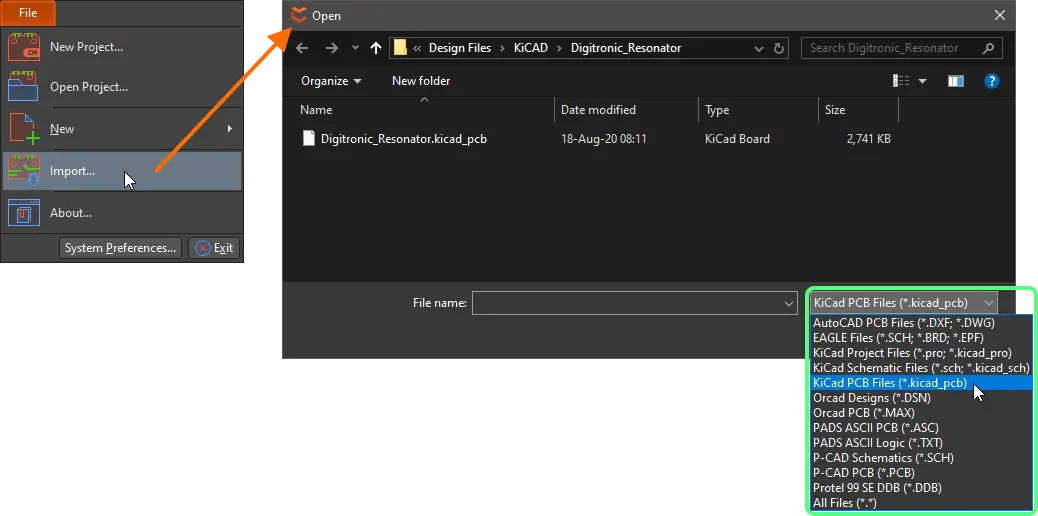
Параметры импорта для каждого поддерживаемого приложения проектирования задаются на страницах разделов Importers в System Preferences CircuitMaker.

Импортер KiCAD
Среди других доступных импортеров CircuitMaker включает импортер KiCAD® и поддерживает импорт следующих проектных файлов:
-
Файлы проектов KiCAD (*.pro, *.kicad_pro)
-
Файлы схем KiCAD (*.sch, *.kicad_sch)
-
Файлы плат KiCAD (*.kicad_pcb)
Результаты импорта можно увидеть в панели Projects panel и их можно суммировать следующим образом:
-
Документы схемы и платы, относящиеся к выбранному файлу проекта KiCAD (*.pro, *.kicad_pro), импортируются в текущий проект CircuitMaker.
-
Схема KiCAD (*.sch, *.kicad_sch) импортируется в документ схемы CircuitMaker (
*.SchDoc).
-
Плата KiCAD (*.kicad_pcb) импортируется в документ PCB CircuitMaker (
*.CMPcbDoc).

CircuitMaker 2.1
Released: 11 February 2022 - Version: 2.1.0 (build 4)
Это последнее обновление CircuitMaker добавляет возможность эффективно сотрудничать с вашим коллегой — инженером-механиком, обеспечивая совместное проектирование (CoDesign) между CircuitMaker и Autodesk® Fusion 360®. Поставляемая через Fusion 360 CoDesigner extension, прямая работа с этой функцией осуществляется через новую панель Fusion 360 CoDesigner panel (View | System | Fusion 360 CoDesigner) из ленточных меню PCB), которая используется для Push и Pull изменений проекта в обоих направлениях между двумя областями проектирования.

Изменения проекта не передаются напрямую между средами ECAD и MCAD — они передаются через платформу Altium 365. Проекты CircuitMaker хранятся в Altium 365 Personal Space; CoDesigner также использует это пространство для хранения инструментонезависимого снимка (snapshot) проекта, доступного как CircuitMaker, так и Autodesk Fusion 360. Такой подход позволяет проектировщикам с обеих сторон продолжать редактировать свои файлы проекта и выполнять Push и Pull обновлений, когда они будут готовы. Инструментонезависимый снимок содержит сведения о поддерживаемых объектах, а не весь дизайн платы целиком.

-
Изменения проекта, созданные в любой из сред, передаются в целевую среду путем выполнения Push в исходном редакторе. Можно добавить сообщение, поясняющее характер изменения; это сообщение отображается в панели целевой среды. Затем нажимается кнопка Send, чтобы отправить плату на общую платформу Altium 365. После этого в целевом редакторе можно нажать кнопку Pull, чтобы синхронизировать проекты ECAD и MCAD.
-
Когда изменение Pushed, панель целевого редактора при следующем открытии рабочей копии файла проекта покажет сообщение о наличии ожидающего изменения. Нажмите View Changes, чтобы отобразить список изменений.
-
Вы можете в любой момент проверить наличие неотработанных изменений, выполнив Pull. При нажатии кнопки Pull будет показан список Changes. Каждое изменение — это различие между данными в файле PCB и данными, отправленными исходным редактором. Вы можете щелкнуть по отдельному изменению в списке изменений (Change List). Это изменение будет подсвечено на плате.
-
Вы можете выбрать, какие изменения применять — невыбранные будут отброшены.
CircuitMaker 2.0
Released: 12 August 2021 - Version: 2.0.3 (build 51)
Released: 02 July 2021 - Version: 2.0.2 (build 40)
Released: 23 June 2021 - Version: 2.0.1 (build 20)
Released: 14 June 2021 - Version: 2.0.0 (build 14)
Released: 10 June 2021 - Version: 2.0.0 (build 9)
Первое, что стоит отметить в этом выпуске: Altium CircuitMaker был полностью обновлен — с надежными новыми функциями и совершенно новым пользовательским интерфейсом. Кроме того, код CircuitMaker был обновлен, чтобы привести кодовую базу в соответствие с новейшими технологиями Altium Designer, что обеспечивает дальнейшее развитие и более быструю адаптацию к изменениям в среде операционной системы.
CircuitMaker 2.0 по-прежнему бесплатен, ориентирован на сообщество и прост в использовании, оставаясь при этом достаточно мощным, чтобы вы могли взяться за следующий интересный проект.
CircuitMaker 2.0 теперь включает бесплатную учетную запись в Altium 365 — нашей облачной инфраструктурной платформе для совместной работы. Учетная запись Altium 365 является и останется бесплатной для пользователей CircuitMaker. С бесплатной учетной записью вы можете просматривать схему, PCB, BOM, Gerber-файлы и 3D прямо в веб-браузере. Любой, с кем вы решите поделиться проектом (включая людей вне сообщества CircuitMaker), сможет легко открыть и просмотреть этот проект через веб-браузер без установки CircuitMaker.
Ключевые особенности
CircuitMaker 2.0 — это значительное обновление по сравнению с CircuitMaker 1.3 и оно содержит множество исправлений и улучшений во всех областях продукта. Нажмите на следующие сворачиваемые разделы, чтобы ознакомиться с некоторыми из основных особенностей.
Seamless Integration with Altium 365
С этим выпуском CircuitMaker вы можете вывести совместную работу на совершенно новый уровень благодаря бесшовной интеграции ПО с Altium 365®. Altium 365 — облачная инфраструктурная платформа, работающая совместно с CircuitMaker. Ваши проекты и проекты более широкого сообщества CircuitMaker совместно хранятся и доступны с платформы Altium 365. А поскольку это облачное решение, ничего не нужно устанавливать и ничего не нужно настраивать. Оно просто доступно вместе с CircuitMaker или из браузера.
Как зарегистрированному пользователю сообщества CircuitMaker вам будет предоставлено ваше собственное Personal Space на платформе Altium 365, которое видите только вы. Это место, где хранится любой проект, созданный вами в CircuitMaker. Вы можете работать над проектами приватно в своем Personal Space, а когда потребуется больше совместной работы — делиться с другими выбранными людьми для совместной работы: редактирования (только через CircuitMaker) или только просмотра. Комментарии позволяют быстро создать фокус-группу — участники смогут просматривать проект как с CircuitMaker, так и без него.
В конечном итоге, когда ваш проект будет готов «вылететь» в более широкое сообщество CircuitMaker, вы сможете опубликовать его в CircuitMaker Community Workspace — прямо из своего Personal Space в Altium 365!
Если другие поделились с вами своими проектами, вы сможете получить к ним доступ из выделенной области Shared with Me в интерфейсе платформы Altium 365 — опять же, как из CircuitMaker, так и через веб-браузер.
Altium 365 регулярно обновляется, часто добавляя новые функции. Кроме того, помимо того что Personal Space является «базой» для всех ваших проектов CircuitMaker, он может обеспечивать постоянное хранение различных типов загружаемых статических данных, включая «снимки» (snapshots) проектов (из различных ECAD-платформ) и производственные данные Gerber, с возможностью делиться ими с кем угодно для комментариев и внесения пометок (redlining). Для получения дополнительной информации перейдите на страницу
Altium 365 Personal Space в
документации Altium 365.
Streamlined Account Sign In
Вход в вашу учетную запись Altium через CircuitMaker был упрощен и стал значительно доступнее. Для этого нажмите на элемент управления  в правом верхнем углу главного окна приложения, затем выберите пункт
  в соответствующем меню. В появившемся диалоговом окне Sign In введите учетные данные и нажмите
  . Либо войдите с помощью учетной записи Google® или Facebook® и тем самым свяжите/ассоциируйте эту учетную запись с вашей учетной записью Altium. Если у вас нет учетной записи Altium, вы можете нажать этот элемент управления, чтобы зарегистрировать ее (вас перенаправит на страницу регистрации в Altium 365).
Элемент управления изменится, отражая факт входа в учетную запись Altium, и будет показывать вашу фотографию профиля или аватар (например,  ). Меню также будет отображать это, вместе с полным именем и ссылкой для быстрого доступа к вашей учетной записи (профилю) через веб-браузер по умолчанию.

Выход из учетной записи столь же интуитивен — просто нажмите элемент управления

справа от вашего имени.
New Color Scheme
Исследования показали, что хотя для интерфейса, ориентированного в основном на текст, обычно лучше всего подходит тёмный текст на светлом фоне, интерфейс с преобладанием изображений более комфортен для глаз, когда светлый контент размещён на тёмном фоне. Учитывая это, CircuitMaker поддерживает новую тёмную цветовую тему. В System Preferences программы (File » System Preferences) перейдите в раздел UI Theme на странице System - General page, где теперь можно выбрать между Altium Dark Gray и Altium Light Gray. Наведите курсор на следующее изображение с двумя вариантами и позвольте глазам выбрать тот, при котором им наиболее комфортно!

Inspector Panel
Новая панель Inspector устраняет необходимость в диалоговых окнах объектов в редакторах и тем самым делает размещение и редактирование объектов значительно быстрее и проще. Панель предоставляет универсальный доступ к редактированию свойств документов и объектов, динамически определяя своё содержимое на основе документа или объекта, выбранного в данный момент, и отображая конкретные свойства и настройки, относящиеся к этому документу/объекту. Панель также объединяет свойства родительских и дочерних элементов в одной удобной точке доступа.
На следующем изображении показан пример работы Inspector панели на схематическом листе: отображается содержимое для документа (когда объекты проекта не выбраны) и для выбранного компонента. Наведите курсор на изображение, чтобы увидеть аналогичное содержимое с точки зрения PCB.

Хотя Inspector панель доступна с вкладки View в ленточных меню соответствующего редактора, к ней также можно быстро перейти двойным щелчком по объекту проекта (в редакторах, связанных со схемой и PCB), а также с помощью сочетания клавиш F11.
Нажмите F1 в пределах Inspector панели, чтобы получить справочную информацию в контексте того, что сейчас отображается.
New Layer Stack Manager
Управление стеком слоёв платы в этом выпуске полностью переработано. Старое диалоговое окно Layer Stack Manager ушло в прошлое — его заменил единый редактор в формате документа. Этот редактор вызывается из PCB-редактора (Home | Board | Layer Stack Manager) и по сути содержит две вкладки:
-
Stackup — на этой вкладке описываются производственные (fabrication) слои. Здесь слои добавляются, удаляются и настраиваются.
-
Via Types — вкладка используется для задания допустимых требований по перекрытию слоёв в Z-плоскости для переходных отверстий (via), применяемых в проекте. Диаметр и размер отверстия (свойства X&Y) для via, размещённых в проекте, по-прежнему задаются настройками по умолчанию, если via размещается вручную, либо соответствующим правилом проекта Routing Style, если via ставится во время интерактивной трассировки.
Панель Inspector отображает соответственно текущий выбранный слой или тип via, что упрощает редактирование.
На следующем изображении показана работа Layer Stack Manager: настройка stackup для платы. Наведите курсор на изображение, чтобы увидеть определение типов via.

Как стандартный редактор-документ,
Layer Stack Manager (LSM) можно оставлять открытым во время работы с PCB, переключаясь между PCB и LSM. Поддерживаются все стандартные режимы отображения, такие как разделение экрана или открытие на отдельном мониторе . Обратите внимание: чтобы изменения отразились в PCB, необходимо выполнить действие
Save в
Layer Stack Manager.
New-look Preferences
Управление System Preferences (File » System Preferences) в этом выпуске также было переработано — теперь оно представлено в виде редактора-документа вместо прежнего Preferences диалогового окна.

Additional Enhancements & Improvements
Помимо основных возможностей и функций, отмеченных выше, этот выпуск CircuitMaker включает множество дополнительных улучшений и доработок, которые вместе делают работу над проектом в программе более упорядоченной, интуитивной и продуктивной. В их числе:
-
Новые графические движки для Schematic и PCB 3D; при этом второй теперь использует DirectX, обеспечивая более плавное и быстрое панорамирование и масштабирование, особенно на больших и насыщенных схемах.
-
Динамическая компиляция в Schematic. Это устраняет необходимость в ручной компиляции проекта и также закладывает основу для более тесного взаимодействия между редакторами.
-
Оптимизация меню File и лент (Ribbons) в целом.
-
Полностью переработанная Home страница (View | System | Start из главных ленточных меню).

 Локализовано с помощью ИИ