
База знаний: использование хранилища рабочего пространства Altium 365 и устранение неполадок
 A365
Описание решения
Определение причин большого объема занятого хранилища рабочего пространства
В рабочем пространстве Altium 365 используются три основных типа хранилищ: Git, Database Storage и AmazonS3. Если объем занятого хранилища неожиданно велик, определение типа данных, занимающего место, помогает понять, что следует проверить. Удаленные элементы также могут продолжать занимать место в хранилище рабочего пространства, пока они находятся в Trash.
Как данные рабочего пространства занимают место в хранилище
Altium 365 использует Git в качестве системы управления версиями (VCS) для данных проектов. Хранилище Git используется только при работе со встроенной VCS. Проекты, настроенные на использование No VCS или External VCS, не используют хранилище Git в Altium 365. Git содержит текущие рабочие данные проекта и историю версий. К ним относятся файлы, отображаемые на панели Projects, файлы под управлением версиями, отмеченные зеленым значком VCS, а также файлы, которые ранее входили в проект, но впоследствии были удалены. Удаленные файлы могут сохраняться в истории Git, чтобы можно было восстановить более ранние состояния проекта. Project releases are not stored in Git. Данные выпущенных версий проекта хранятся в виде ревизий элементов в хранилище Amazon S3.
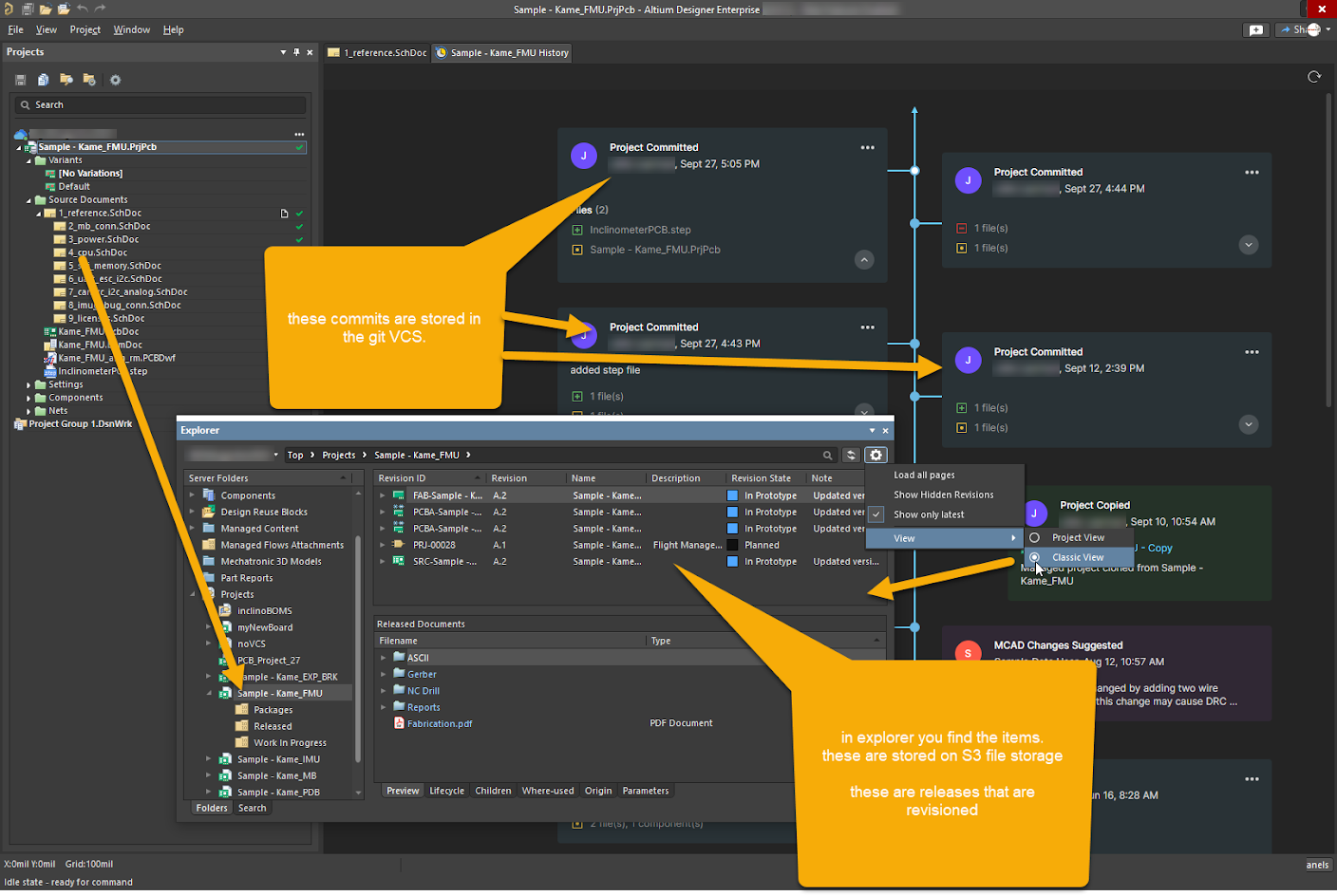
Различные типы хранимых данных связаны между собой посредством Workspace Database. Здесь содержатся параметрические сведения о компонентах и проектах, сведения о пользователях и правах доступа, параметры, комментарии и задачи, связи между проектами и репозиториями Git, связи между компонентами, моделями и техническими описаниями, сведения об использовании и другие связи, необходимые для работы служб рабочего пространства.
Amazon S3 используется для Item Revision storage. Относительно небольшое количество объемных ревизий элементов может занимать значительную часть хранилища S3. У элемента может быть несколько ревизий, данные которых хранятся в рабочем пространстве. Поэтому при анализе занятого места следует учитывать соответствующие ревизии, а не предполагать, что место занимает только последняя ревизия элемента.
Примеры ревизий, представленных в Explorer:
-
- Условные графические обозначения.
- Посадочные места.
- Модели для моделирования.
- Технические описания.
- Шаблоны компонентов.
- Выпуски проектов.
- 3D-модели, используемые MCAD CoDesigner.
- Другие ревизии элементов рабочего пространства.
Некоторые ревизии элементов доступны пользователям напрямую. Другие являются системными элементами, которые используются внутри рабочего пространства и обычно не требуют прямого взаимодействия с пользователем.
К распространенным причинам большого объема занятого хранилища S3 относятся 3D-модели Mechatronics, загруженные для использования с MCAD CoDesigner, файлы, созданные при выпуске проектов, 3D-модели, встроенные в файлы посадочных мест, а также большие технические описания или несколько их ревизий.
Удаление элемента и его безвозвратное удаление — разные операции. Удаленные элементы перемещаются в Trash и могут продолжать занимать место в хранилище рабочего пространства. Чтобы освободить связанное с ними место, необходимо безвозвратно удалить соответствующие элементы из Trash. Безвозвратное удаление нельзя отменить стандартными средствами корзины рабочего пространства.
Выбор подходящего способа анализа занятого места
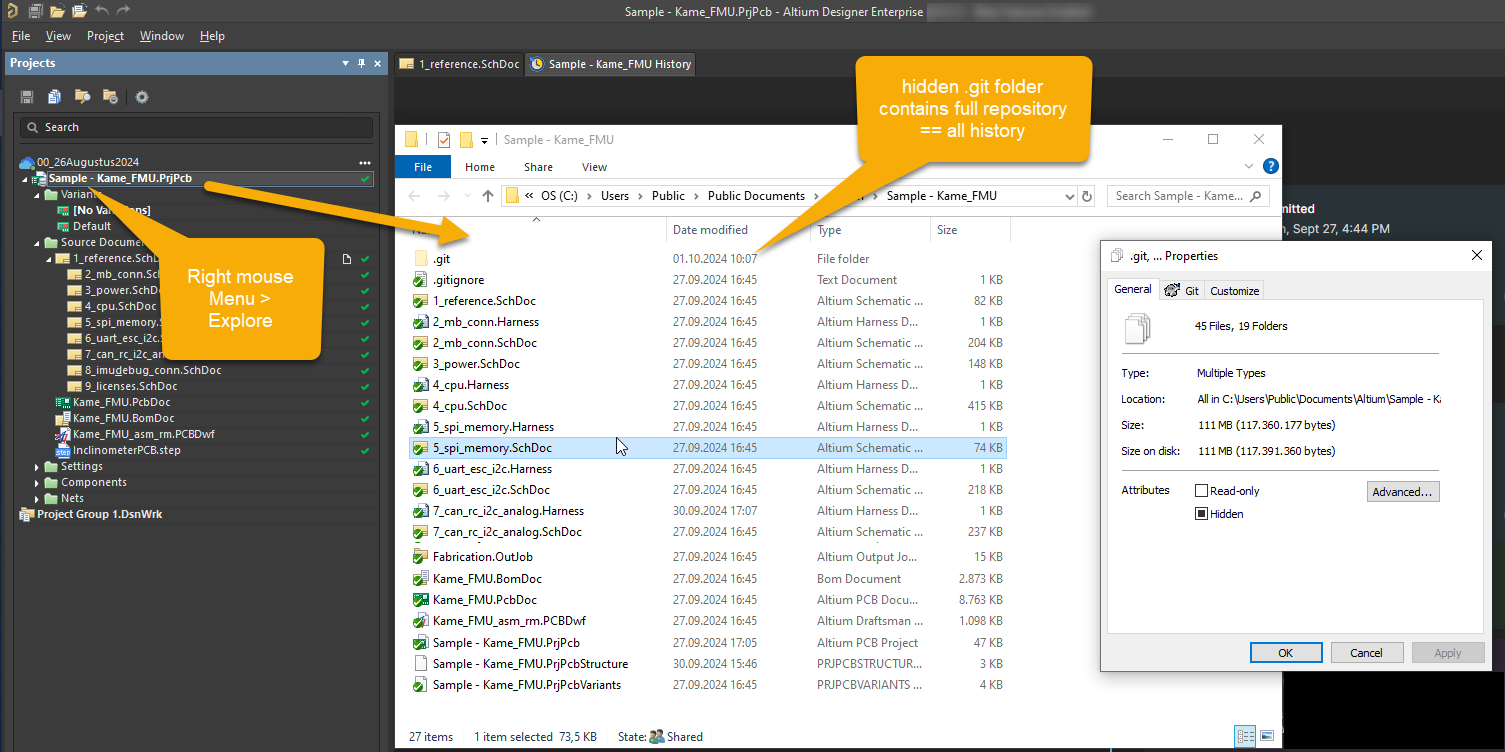
- Estimate Git project storage: Проверьте всю локальную папку проекта, включая скрытую папку
.git. История репозитория может занимать значительную часть хранилища проекта. - Estimate item revision size: Скачайте ревизию элемента из Explorer и проверьте размер скачанных данных. Используйте его как практический ориентир для оценки размера содержимого ревизии, а не как точное значение занимаемого ею места в хранилище S3.
- Inspect relevant revisions: Если у элемента несколько ревизий, учитывайте их при анализе занимаемого им места.
- Inspect hidden system content: Включите отображение системных папок в Altium Designer, если потенциально объемные элементы не видны в обычном представлении Explorer.
- Review common large content: Проверьте 3D-модели, выпуски проектов, 3D-данные, встроенные в посадочные места, и технические описания.
- Review Trash: Если необходимо освободить место в хранилище, безвозвратно удалите элементы, которые больше не нужны. Перед удалением проверьте содержимое, поскольку безвозвратное удаление нельзя отменить стандартными средствами корзины.
- Consider batch cleanup: Используйте Altium 365 Data Cleanup, если место занимают большие объемы или целые категории устаревших серверных данных, а не один объемный элемент. Просмотрите доступные категории очистки и выберите только то содержимое, которое больше не требуется.
Проверка и уменьшение объема занятого хранилища рабочего пространства
Estimate Git project storage:
- Откройте проект в Altium Designer.
- Найдите локальную папку проекта в Проводнике Windows.
- Проверьте размер всей папки проекта, включая папку
.git.
Папка .git по умолчанию скрыта. Она содержит данные репозитория и историю проекта, поэтому может занимать значительную часть общего объема хранилища Git, используемого проектом.
Estimate the size of an item revision:
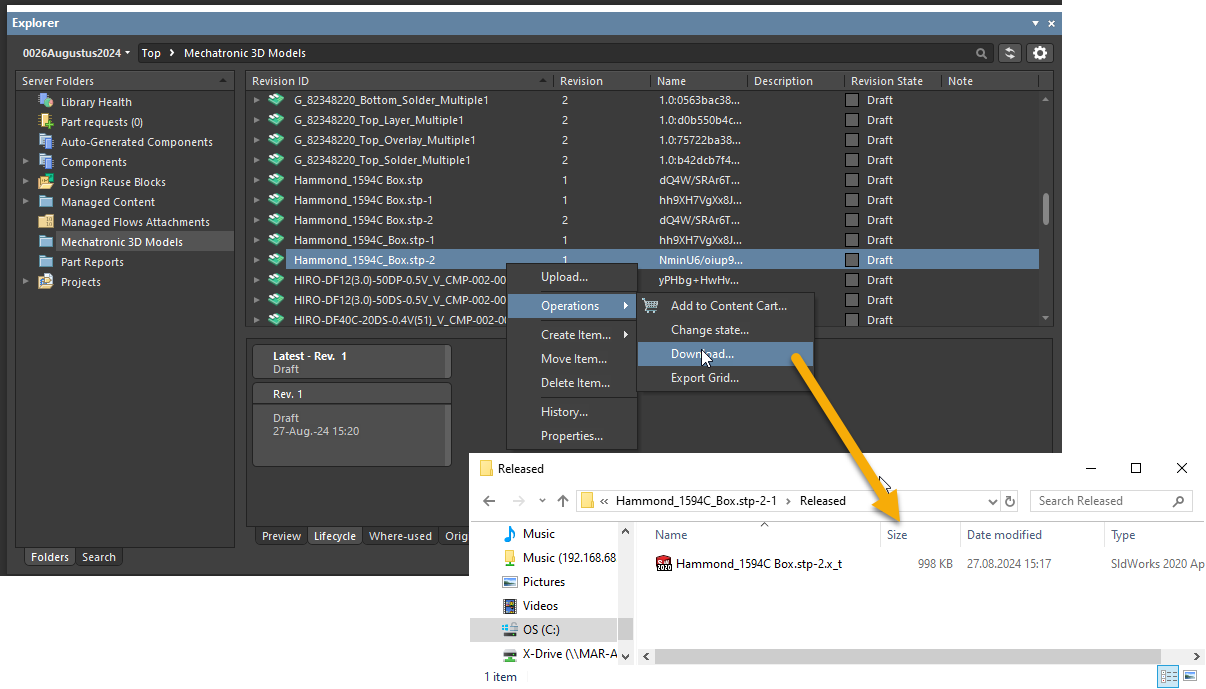
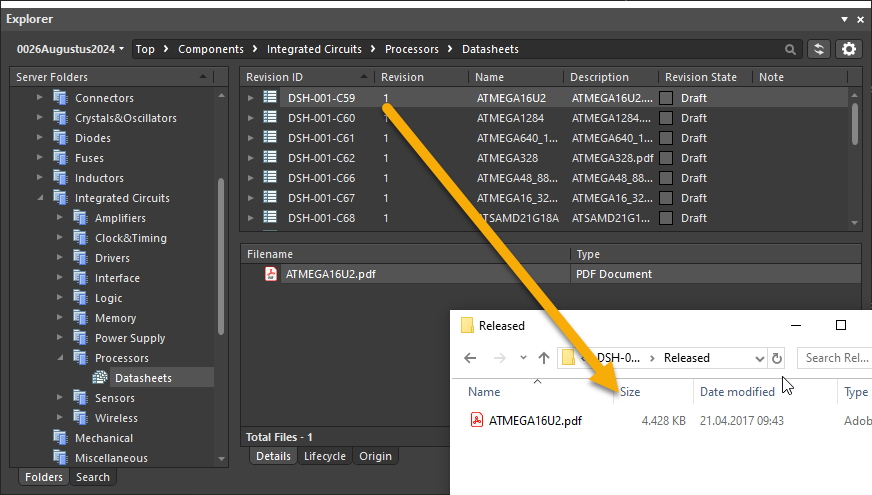
- Найдите ревизию элемента в Explorer.
- Скачайте ревизию элемента.
- Проверьте размер скачанного файла.
- Если у элемента несколько соответствующих ревизий, проверьте их в рамках анализа занятого места.
- Используйте размер скачанных данных как ориентир для оценки размера содержимого ревизии, а не как точное значение занимаемого ею места в хранилище S3.
Содержимое рабочего пространства также можно просмотреть в Altium 365 Workspace » Admin » Explorer.
Show system folders when investigating S3 usage:
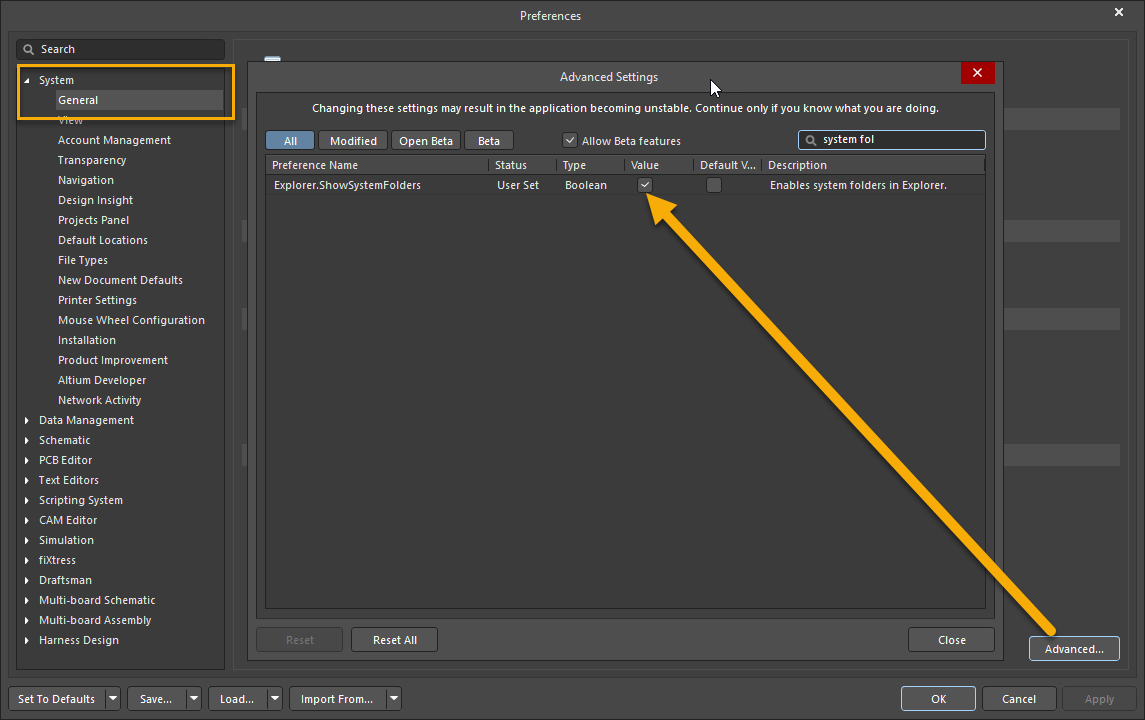
- В Altium Designer перейдите в Preferences » System » General.
- Нажмите Advanced.
- Найдите
Explorer.ShowSystemFolders. - Установите флажок Value.
- Используйте Explorer для проверки системных папок и элементов, которые обычно скрыты.
Review and permanently remove deleted content:
- Откройте Trash и найдите удаленные элементы, которые больше не нужно хранить.
- Убедитесь, что эти элементы и связанные с ними данные больше не нужны.
- Безвозвратно удалите соответствующие элементы из Trash, чтобы освободить занимаемое ими место.
Use batch cleanup when appropriate:
- Определите, занимают ли место большие объемы или целые категории устаревших данных рабочего пространства, а не один объемный элемент.
- Просмотрите категории данных, доступные в Altium 365 Data Cleanup.
- Выберите только те данные, которые больше не нужны.
- Проверьте затрагиваемое содержимое перед выполнением очистки.
Дополнительные примечания
- Хранилище Altium 365 размещено в AWS, и его резервное копирование выполняется ежедневно. Резервные копии не учитываются в объеме хранилища рабочего пространства.
- Системные папки могут содержать данные, используемые внутренними службами Altium 365. Внимательно проверяйте элементы перед удалением содержимого.
- Скачивание ревизии элемента — практичный способ оценить размер ее содержимого. Размер скачанного файла не следует считать точным значением места, занимаемого этой ревизией в хранилище S3.
- Элементы, перемещенные в Trash, могут продолжать занимать место в хранилище рабочего пространства. Безвозвратно удаленные элементы невозможно восстановить стандартными средствами корзины рабочего пространства. Перед безвозвратным удалением убедитесь, что данные больше не нужны.
 Локализовано с помощью ИИ