
База знаний: управление генерацией Gerber-файлов при скачивании из представления проекта в Altium 365
 A365
Подробное описание решения
Слои в загруженных Gerber-файлах не соответствуют ожиданиям
При загрузке Gerber-файлов из
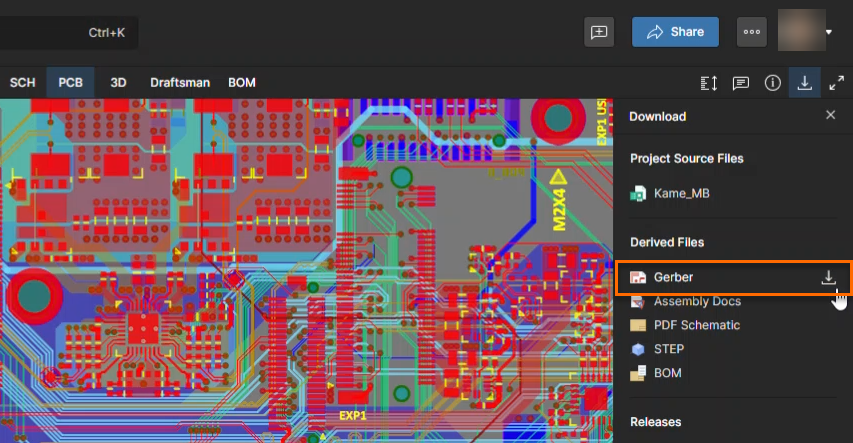
Чаще всего проблема обнаруживается, когда загруженный пакет Gerber содержит только медные слои, слои контура платы или шелкографии, а другие ожидаемые пользователем производственные слои отсутствуют.
Настройки выходных данных определяют содержимое формируемого пакета
В представлении проекта Altium 365 предусмотрено два варианта формирования Gerber-файлов:
Default Gerber Generation - Если в проекте нет настроенного набора выходных данных Gerber, Altium 365 формирует Gerber-файлы по правилам, используемым по умолчанию. В зависимости от содержимого проекта сформированный пакет Gerber может содержать только часть слоев. Например, Gerber-файлы могут быть сформированы для медных слоев, слоев контура платы и слоев шелкографии с явно размещенными объектами, тогда как другие технологические слои могут не включаться.Configured Gerber Output - Если в проекте настроен выводGerber Files илиGerber X2 Files , Altium 365 использует эти настройки при формировании пакета Gerber для загрузки. В сформированные выходные данные включаются слои, указанные в настройках вывода Gerber, что обеспечивает предсказуемость и контроль производственных данных.
Проекты с несколькими заданиями Output Job или несколькими наборами выходных данных Gerber требуют дополнительного внимания, поскольку Altium 365 выбирает для формирования только одну конфигурацию Gerber:
- Если Output Job содержит несколько наборов выходных данных Gerber, используется первый набор Gerber в списке
Fabrication Outputs . - Если проект содержит несколько заданий Output Job с выходными данными Gerber, используется первое задание Output Job в проекте (с наименьшим номером позиции документа).
- Это поведение не зависит от того, включен или отключен выбранный набор выходных данных Gerber в Output Job.
В результате при наличии нескольких подходящих наборов выходных данных пакет Gerber может быть сформирован с использованием не той конфигурации, которую ожидал пользователь.
Проверка и управление выбором выходных данных
- Если требуются определенные технологические слои, используйте настроенный вывод
Gerber Files илиGerber X2 Files . - Убедитесь, что в нужном наборе выходных данных Gerber выбраны все необходимые слои.
- Проверьте проекты с несколькими заданиями Output Job или несколькими наборами выходных данных Gerber, чтобы убедиться, что при загрузке Gerber выбирается нужная конфигурация.
- Повторно сформируйте и проверьте загруженный пакет Gerber перед передачей производственных данных внешним получателям.
- Для передачи данных в производство рекомендуется использовать
Project Release » Manufacturing Package вместоDesign View » Downloads » Gerber .
Явное указание необходимых слоев Gerber
- Откройте проект в Altium Designer.
- Откройте существующий файл
*.OutJob - Добавьте вывод
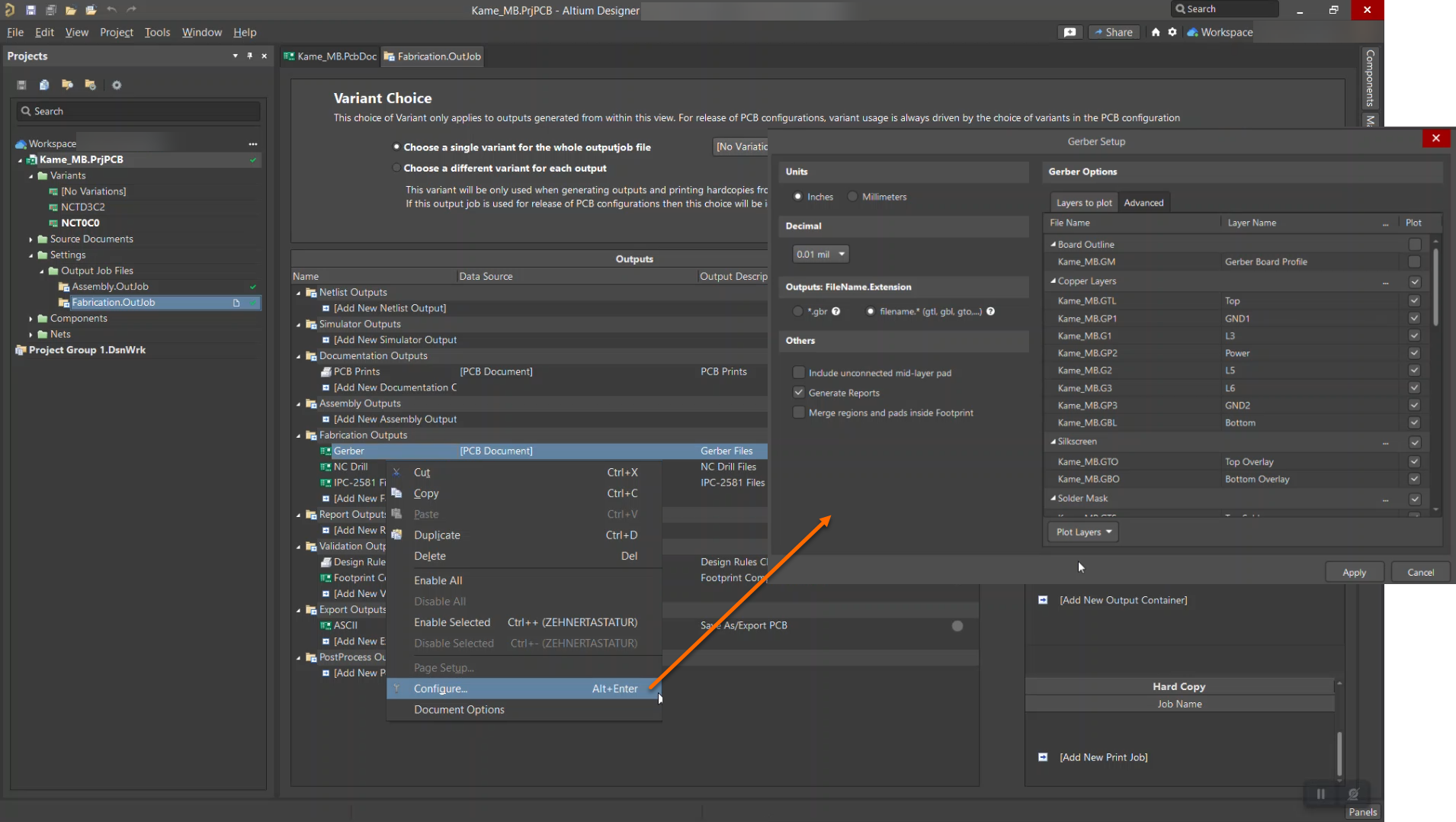
Gerber Files илиGerber X2 Files . - Щелкните правой кнопкой мыши по набору выходных данных и выберите
Configure . - В диалоговом окне
Gerber Setup включите необходимые слои, например:- Верхний медный слой
- Нижний медный слой
- Верхняя шелкография
- Нижняя шелкография
- Верхняя паяльная маска
- Нижняя паяльная маска
- Верхний слой паяльной пасты
- Нижний слой паяльной пасты
- Выберите
Apply . - Сохраните Output Job и зафиксируйте изменения в рабочем пространстве.
- Дождитесь обновления визуализации в рабочем пространстве.
- Снова загрузите пакет Gerber и убедитесь, что сформированные выходные данные соответствуют настроенному набору слоев.
Дополнительные примечания
- Файлы Output Job обеспечивают управляемый и многократно используемый способ настройки производственных выходных данных. Параметры отдельных наборов выходных данных, выбранные слои, правила именования и параметры формирования хранятся в Output Job, делая формирование выходных данных более предсказуемым и воспроизводимым в разных проектах.
- Производственный пакет, сформированный с помощью
Project Release , обеспечивает контроль ревизий данных, фиксированный состав производственных выходных данных, возможность проверки данных для изготовления и повторной загрузки тех же данных для последующих производственных партий. В процессе выпуска также сохраняется снимок исходных данных проекта вместе со сформированным комплектом производственных данных. Это снижает риск неоднозначности, связанный с формированием выходных данных непосредственно из текущих рабочих данных проекта (Work-In-Progress, WIP).
 Локализовано с помощью ИИ