
База знаний: ошибка Git «Не удалось записать заголовок блока» при сохранении в рабочее пространство
 A365
Подробности решения
Сообщение об ошибке и её последствия
При фиксации изменений проекта в рабочем пространстве может появиться следующая ошибка:
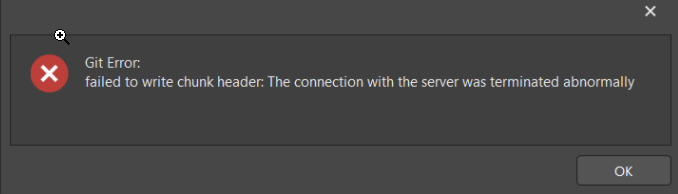
Она препятствует сохранению изменений в рабочем пространстве.
Причина ошибки
Эта проблема обычно возникает по одной из следующих причин:
- В родительском каталоге за пределами каталога проекта существует папка .git верхнего уровня.
- Устаревшая или скрытая конфигурация прокси-сервера WinHTTP мешает выполнению операций Git.
Возможные решения
- Сброс настроек WinHTTP
- Папка Git в родительском каталоге
- Создание новой рабочей копии
Сброс настроек WinHTTP
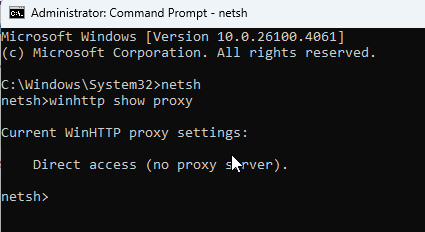
Эта ошибка может быть вызвана скрытой или устаревшей конфигурацией прокси-сервера в системных настройках WinHTTP. Чтобы проверить и сбросить настройки прокси-сервера:
- Откройте командную строку с правами администратора.
- Введите netsh и нажмите Enter.
- В командной строке
netsh> - Если прокси-сервер указан, введите netsh winhttp reset proxy, чтобы сбросить его настройки.
Папка Git в родительском каталоге
Проверьте, нет ли папок .gitC:\Documents\Altium\Project_A
Папка .gitProject_A.gitDocumentsAltiumC:\
Создание новой рабочей копии
Если проблема сохраняется, создайте новую рабочую копию проекта:
- Перейдите в Файл » Открыть проект.
- Выберите Рабочее пространство.
- Выберите проект и откройте раскрывающееся меню рядом с кнопкой Открыть.
- Укажите другой путь для рабочей копии и выберите Создать вторую копию.
- Скопируйте изменённые файлы из исходного каталога в папку новой рабочей копии, заменив существующие файлы.
- Откройте проект из новой папки в Altium Designer.
- Выполните фиксацию и отправку файлов по одному.
Подробнее см. в разделе Открытие проектов в Altium Designer.
Включение автоматической перезагрузки
Убедитесь, что для изменённых файлов включена автоматическая перезагрузка:
- Перейдите в Настройки » Система » Общие.
- Включите параметр Перезагружать документы, изменённые вне Altium Designer.
Помощь ИТ-отдела
Если ни одно из описанных выше действий не помогло решить проблему, обратитесь в ИТ-отдел, чтобы проверить, не мешают ли работе прокси-сервер или антивирус.
 Локализовано с помощью ИИ