
База знаний: корректное повторное добавление проекта под управление версиями Altium 365
 A365
Подробное описание решения
Диалоговое окно Make Available Online используется для регистрации локального неуправляемого проекта в подключенном рабочем пространстве Altium 365. Чтобы открыть это диалоговое окно, щелкните правой кнопкой мыши неуправляемый проект на панели Projects, затем выберите в контекстном меню команду Make Project Available Online. Чтобы проект находился под управлением встроенной системы контроля версий (git), в диалоговом окне необходимо установить флажок Version Control.
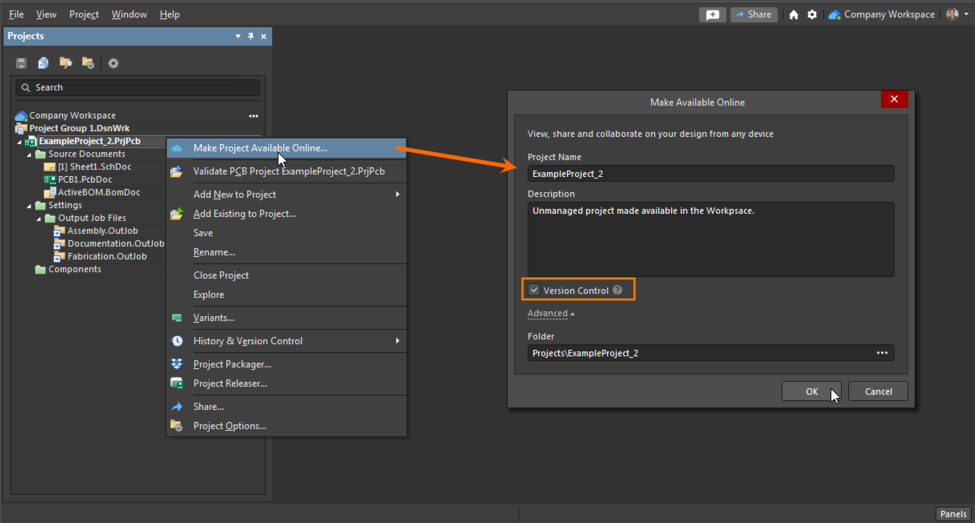
Размещение существующего проекта в рабочем пространстве
После регистрации проекта в рабочем пространстве Altium 365 диалоговое окно Make Available Online становится недоступным. Оно останется недоступным даже после удаления проекта из рабочего пространства Altium 365. Сначала необходимо удалить связи, сохраненные в локальной версии проекта.
Чтобы повторно добавить проект в рабочее пространство Altium 365, выполните следующие действия:
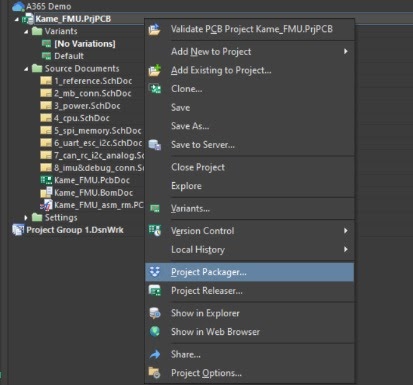
- Щелкните правой кнопкой мыши проект на панели Projects ► выберите Project Packager.
- Большинство настроек можно оставить по умолчанию, но при желании их можно изменить. Однако обязательно установите флажок «Unlink project from the server during packaging», поскольку это необходимо для корректного удаления всех связей с сервером существующих рабочих пространств.
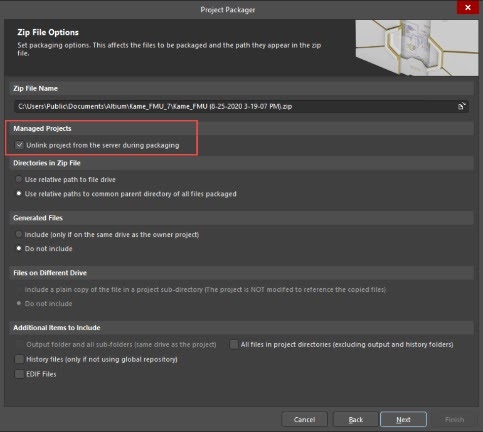
Project Packager создаст ZIP-файл с новым архивом проекта без связей с сервером. По умолчанию файл сохраняется в локальной папке проекта. Обратите внимание, что путь сохранения также можно изменить, выбрав другое расположение для более удобного управления проектами.
Теперь можно распаковать новый архив проекта и открыть проект в Altium Designer, где будет доступна команда Make Project Available Online, позволяющая повторно добавить проект под управление встроенной системы контроля версий git в Altium 365.
Прямой переход с внешней системы контроля версий на встроенную систему git в A365:
Если ранее проект находился под управлением не встроенной системы контроля версий git в Altium 365, а внешней системы git или SVN, для него доступна аналогичная команда Migrate to Altium 365 Versioned Storage.
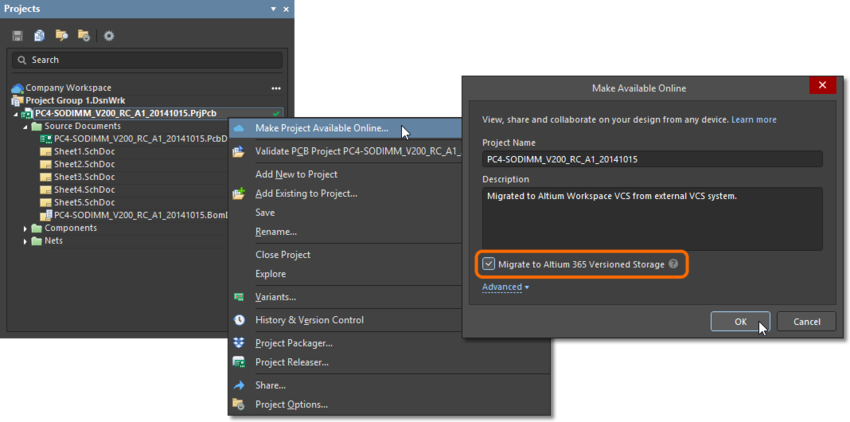
Если копия проекта уже размещена в рабочем пространстве A365 без контроля версий (флажок Version Control снят), та же команда Migrate to Altium 365 Versioned Storage доступна в разделе Project History, на вкладке General диалогового окна Project » Project Options или в подменю History & Version Control контекстного меню проекта на панели Projects.
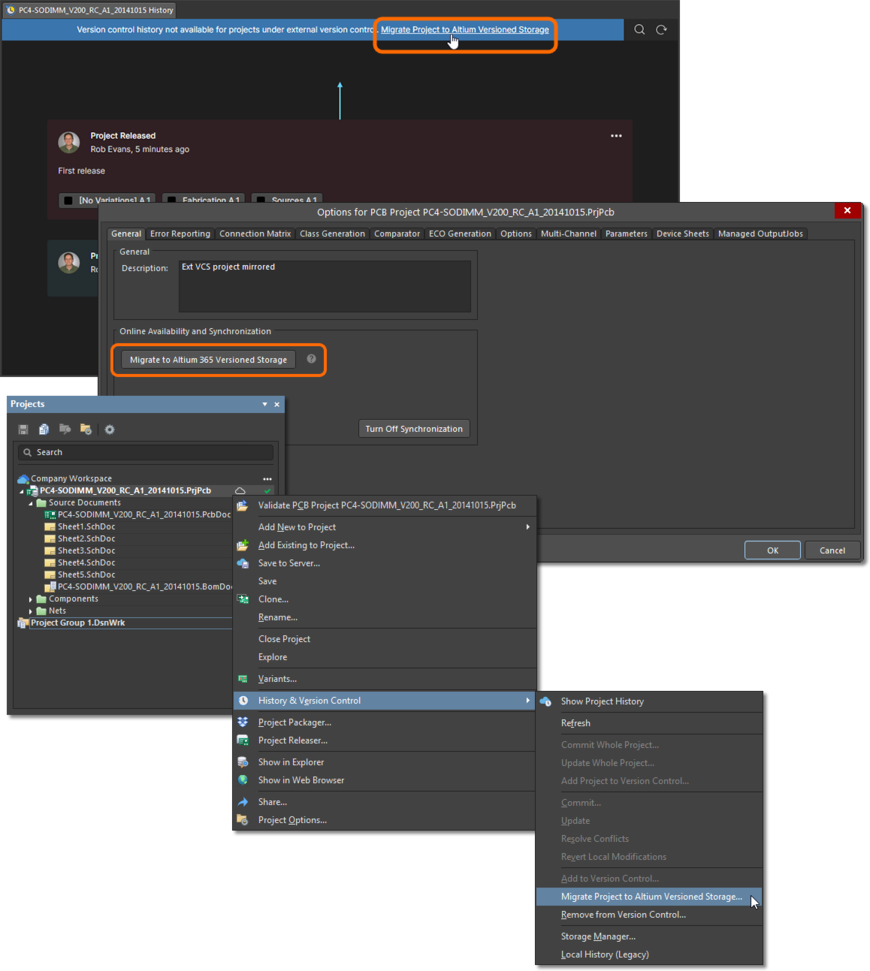
Переход с внешней системы контроля версий на встроенную систему рабочего пространства
После перевода проекта под управление встроенной системы контроля версий A365 рядом со всеми файлами на панели Projects появятся значки состояния:
Значки состояния системы контроля версий
 Локализовано с помощью ИИ