
База знаний: устранение ошибок генерации HRID, вызванных ограничениями схемы именования
 A365
Подробное описание решения
При выпуске компонентов в рабочее пространство Altium 365 или на сервер Altium On-Prem Enterprise Server, а также при их импорте с помощью Library Importer пользователи могут столкнуться со следующими ошибками:
- «Не удалось получить новый HRID с сервера».
- «Не удалось создать запрошенное количество HRID: достигнут предел схемы именования».
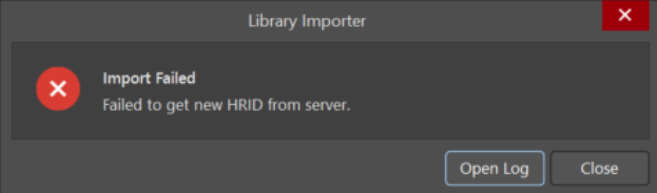
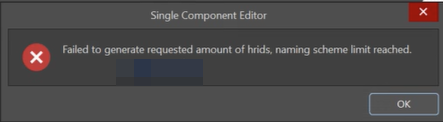
Эти ошибки обычно связаны с процессом создания HRID, который определяется схемой именования элементов (Item Naming Scheme), настроенной в рабочем пространстве или на сервере.
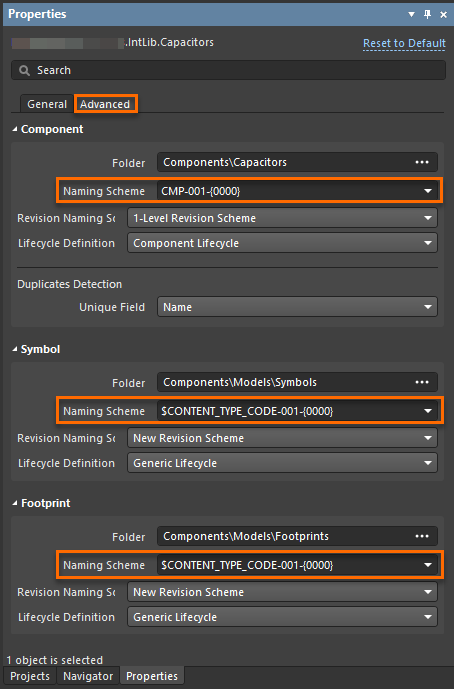
HRID определяется схемой именования элементов, заданной для папки компонентов или шаблона компонента. В соответствии с этой схемой для каждого нового компонента создается уникальный идентификатор. Переменная часть, заключенная в фигурные скобки (например, `CMP-001-{0000}`), определяет максимальное количество идентификаторов, которые можно создать. Если создать HRID не удается, причиной может быть достижение этого предела.
Solution Steps
- Перейдите к настройкам схемы именования элементов для компонентов в рабочем пространстве или на сервере.
- Пример: `CMP-{000}`
- Проверьте, не исчерпан ли числовой диапазон или доступные комбинации префиксов.
- Увеличьте количество цифр (например, измените `CMP-{000}` на `CMP-{00000}`)
- Добавьте префиксы или используйте буквенно-цифровые комбинации, чтобы расширить диапазон идентификаторов в разных папках (например, CMP-001-{000}, CMP-002-{000}, ...)
1. Откройте Panels » Explorer
2. Выберите папку компонентов
3. Щелкните папку правой кнопкой мыши » Properties
4. Измените схему именования элементов (Item Naming Scheme)
5. Повторите попытку выпуска компонента
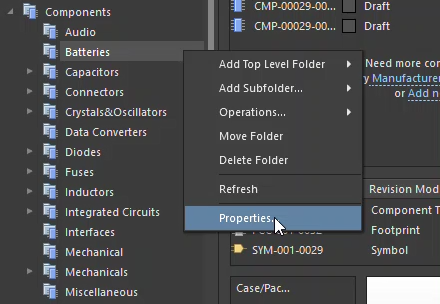
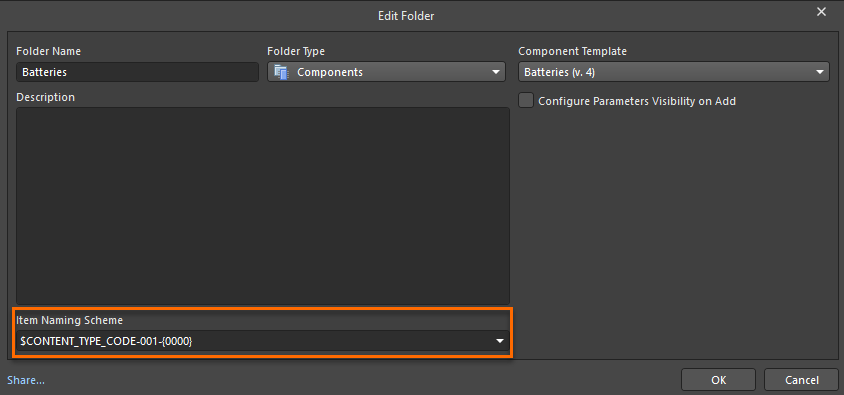
1. Откройте Panels » Explorer
2. Перейдите в папку Models
3. Щелкните папку Symbol правой кнопкой мыши » Properties
4. Измените схему именования элементов (Item Naming Scheme)
5. Повторите эти действия для папки Footprint
6. Повторите попытку выпуска компонента
1. Откройте панель Properties инструмента Library Importer
2. Нажмите Advanced Settings
3. Проверьте и измените схему именования элементов (Item Naming Scheme) для компонентов и моделей
4. Повторите попытку импорта библиотеки
 Локализовано с помощью ИИ