
База знаний: панель Ansys CoDesigner не отображается в Altium Designer
Updated: февраля 27, 2026
 Altium Designer
Панель Ansys CoDesigner может не отображаться в Altium Designer даже после установки расширения из-за незавершённой установки, отсутствия входа в AltiumLive, неназначенной лицензии на дополнительный модуль CoDesigner или несовместимых пакетов расширения для автономной установки. Для устранения проблемы необходимо убедиться, что пользователь вошёл в AltiumLive, проверить правильность установки расширения Ansys CoDesigner и назначение лицензии на дополнительный модуль CoDesigner (в том числе в средах Enterprise Server). Если пакеты для автономной установки приводят к несовпадению версий, следует переустановить расширение с помощью Global Installation Service. После выполнения этих действий и перезапуска Altium Designer панель Ansys CoDesigner обычно становится доступна в редакторе печатных плат.
Подробности решения
Расширение Ansys CoDesigner установлено через Extensions & Updates, но панель Ansys CoDesigner не отображается в редакторе печатных плат.
Причины отсутствия панели
Эта проблема обычно возникает, если установка не завершена, пользователь не вошёл в учётную запись AltiumLive, дополнительная лицензия CoDesigner не выделена или использование автономного пакета расширения привело к несовместимости версий.
Обзор решения
- Проверьте установку расширения Ansys CoDesigner.
- Убедитесь, что пользователь вошёл в AltiumLive.
- Проверьте, выделена ли дополнительная лицензия CoDesigner.
- При работе с Enterprise Server убедитесь, что лицензия добавлена в пул лицензий сервера и назначена пользователям.
- Переустановите расширение через Global Installation Service, чтобы устранить конфликты версий.
Пошаговые инструкции
-
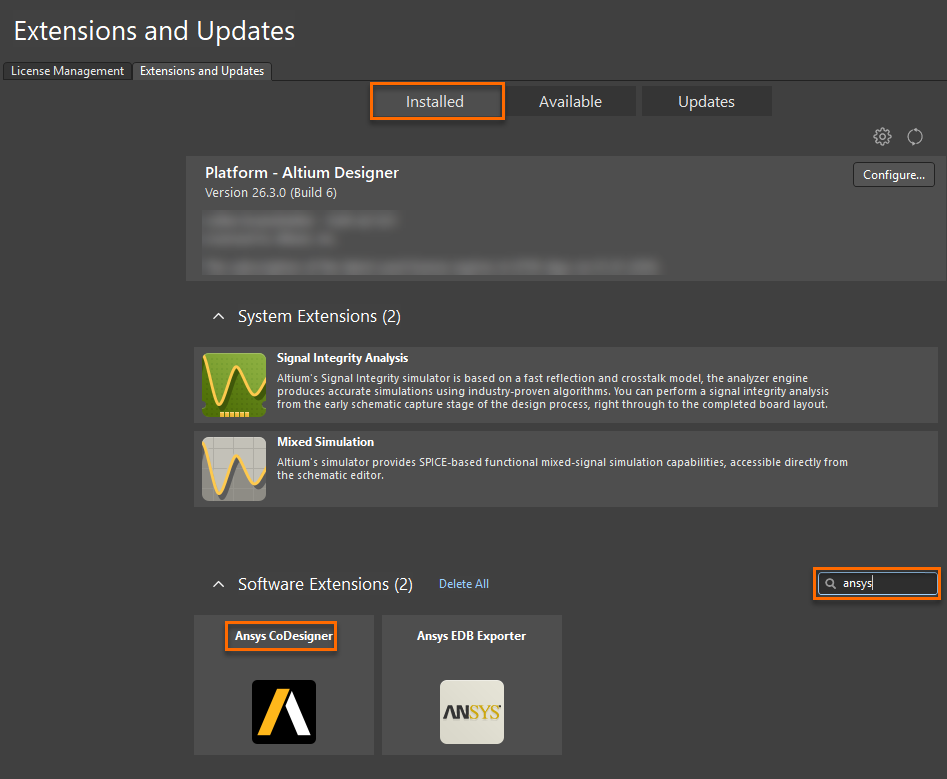
- Откройте Altium Designer и убедитесь, что вы вошли в свою учётную запись AltiumLive.
- Откройте
Extensions & Updates в меню профиля пользователя. - На вкладке
Installed проверьте наличие Ansys CoDesigner. - Если расширения нет в списке, установите его с вкладки
Available . - Перезапустите Altium Designer.
-
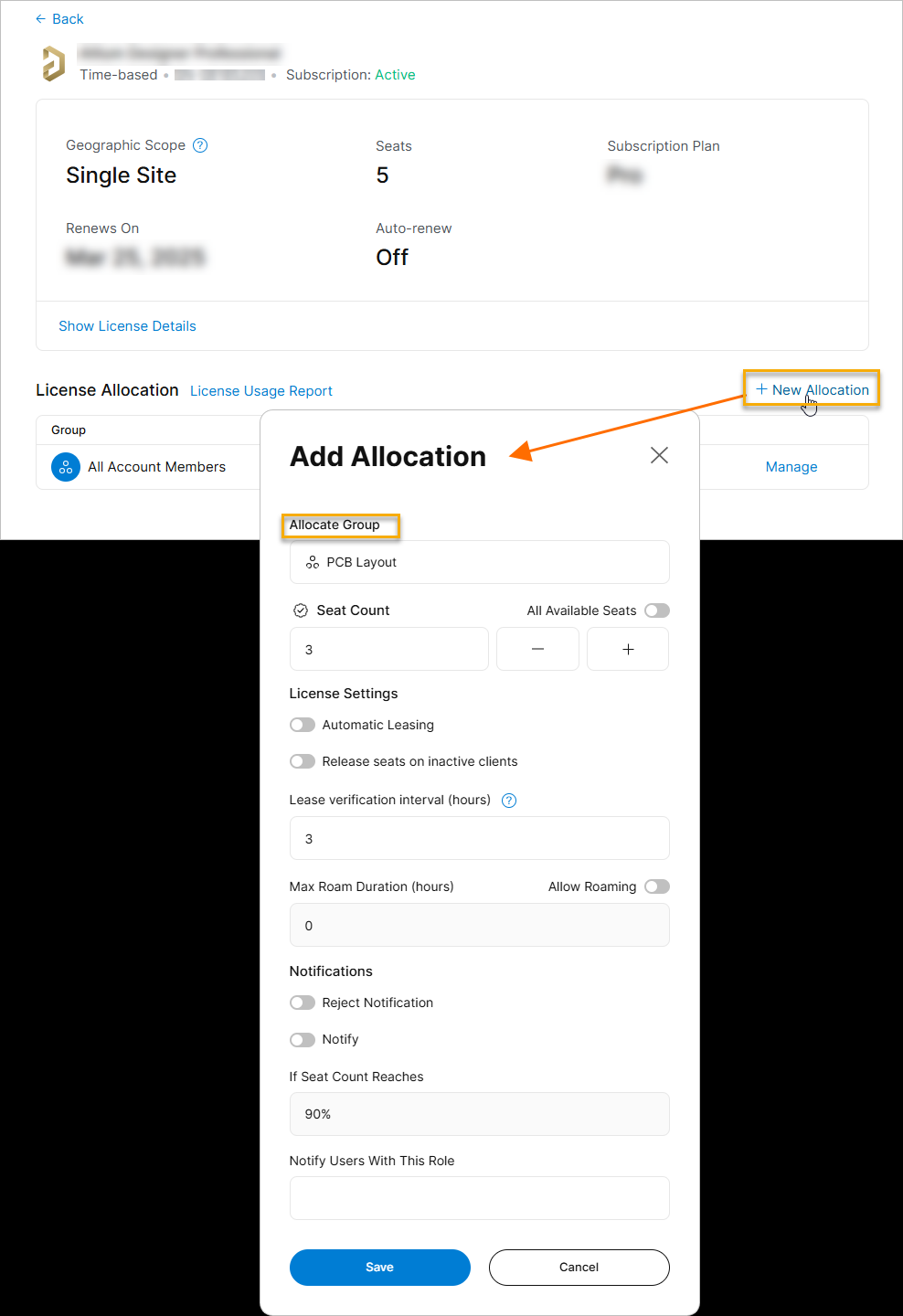
- Откройте панель управления лицензиями и убедитесь, что дополнительная лицензия Ansys CoDesigner доступна — "
Altium 365 CoSimulate Addon (Ansys) ". - Убедитесь, что лицензия выделена той же учётной записи AltiumLive, которая используется в Altium Designer.
- Если лицензия отсутствует, обратитесь к вашему менеджеру по работе с клиентами Altium
- Откройте панель управления лицензиями и убедитесь, что дополнительная лицензия Ansys CoDesigner доступна — "
Выделение лицензии на панели управления AltiumLive — пример снимка экрана (для справки):
3. For Enterprise Server Users
-
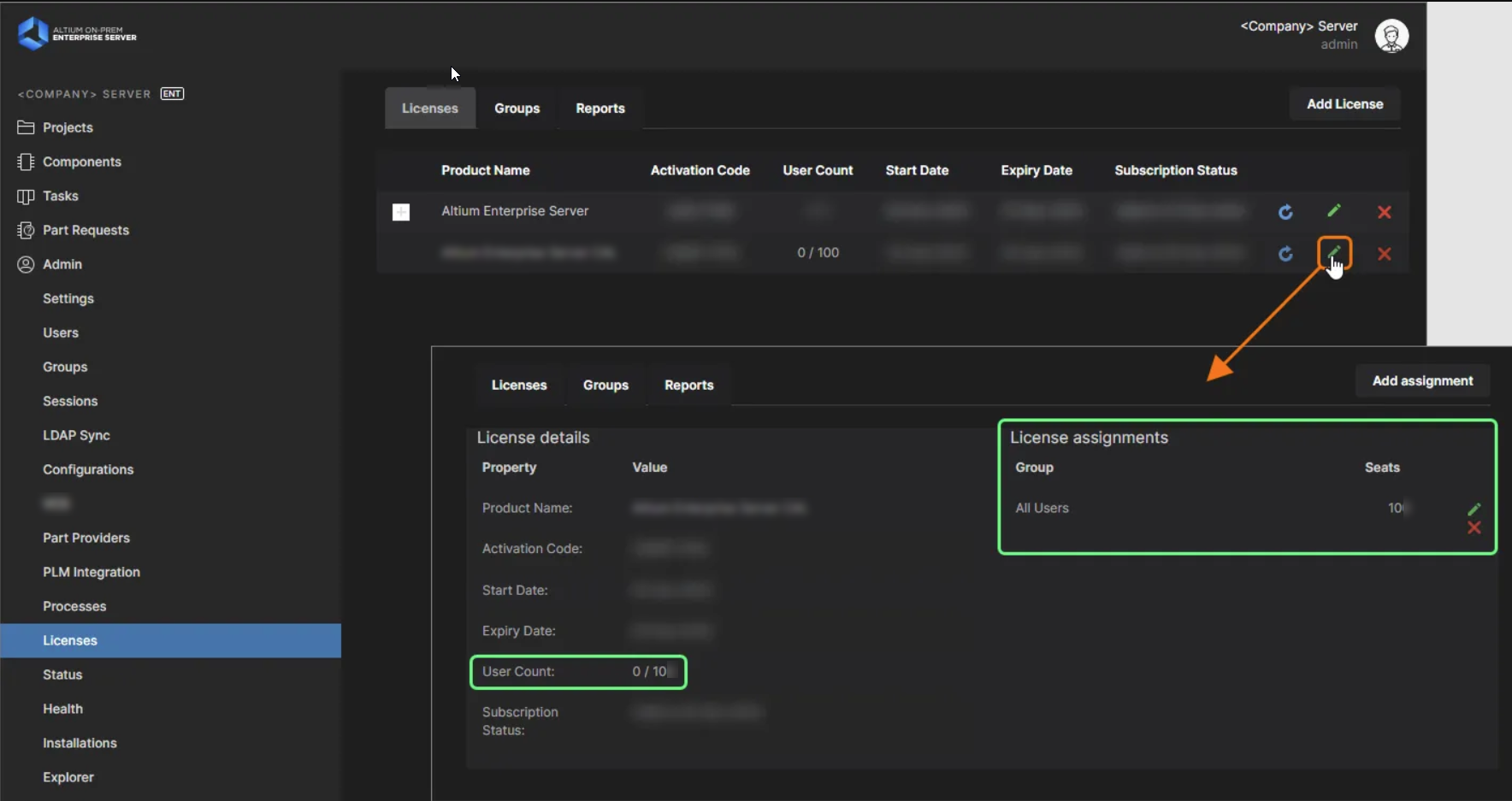
- Добавьте дополнительную лицензию CoDesigner в пул лицензий сервера.
- Назначьте лицензию нужным пользователям или группам.
- Убедитесь, что клиентский компьютер подключён к нужному серверу лицензирования.
Выделение лицензии на локальном сервере — пример снимка экрана (для справки):
-
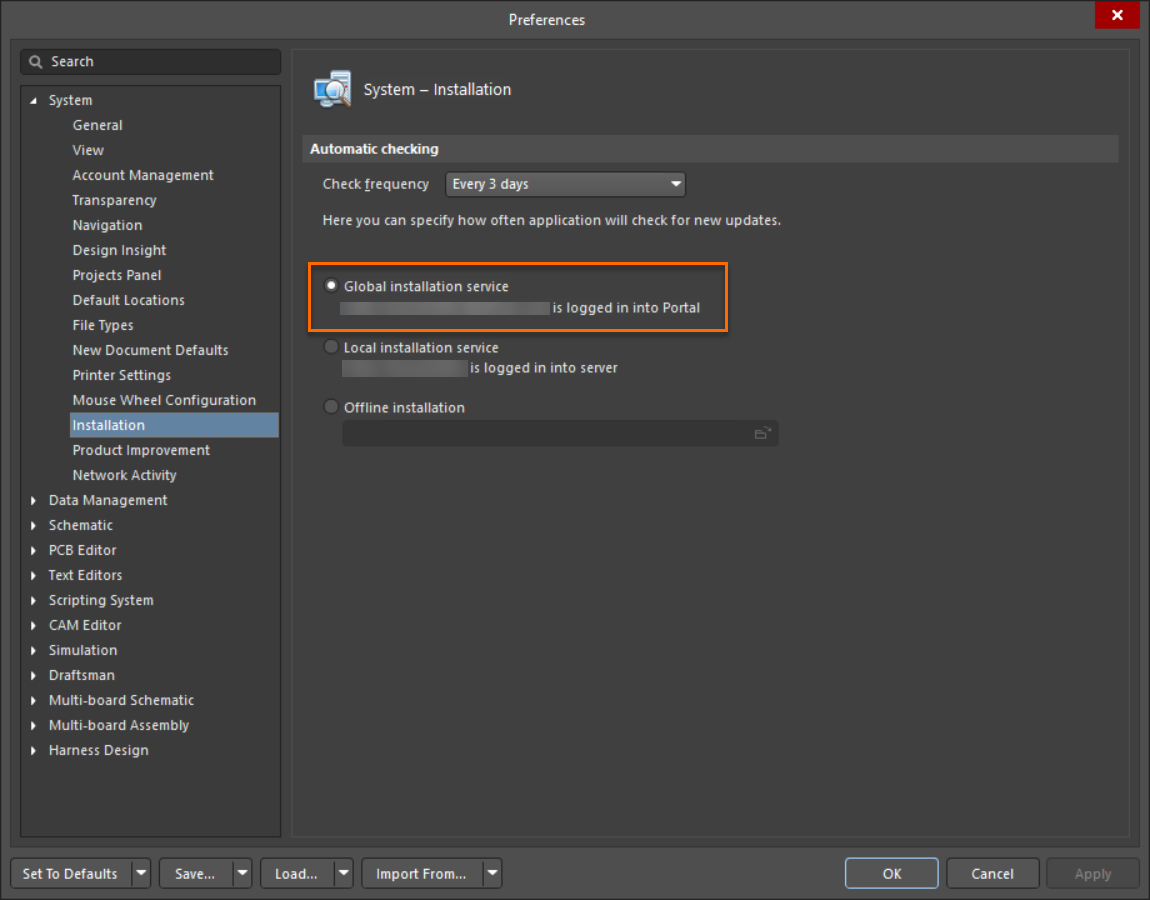
- Перейдите в
Tools » Preferences » System » Installation . - В качестве источника установки выберите
Global Installation Service . - Откройте
Extensions & Updates , удалите расширение CoDesigner и установите его заново. - Перезапустите Altium Designer.
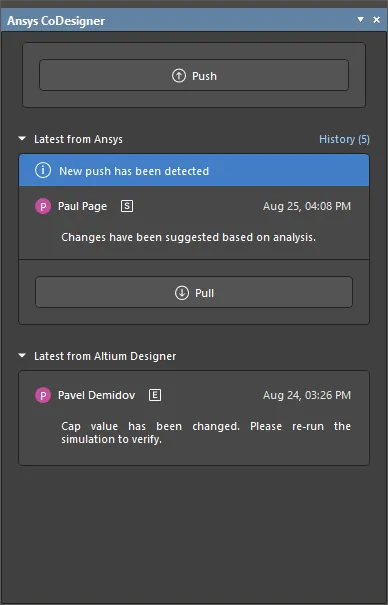
- Откройте редактор печатных плат и проверьте наличие панели Ansys CoDesigner в меню
Panels .
- Перейдите в
Дополнительные примечания
- Для отображения панели необходимо войти в учётную запись AltiumLive.
- Использование Global Installation Service обеспечивает соответствие версий расширений установленной сборке Altium Designer.
- После любых изменений лицензий или расширений необходимо перезапустить Altium Designer.
 Локализовано с помощью ИИ