
База знаний: предотвращение нарушений зазоров между компонентами при использовании свободных 3D-тел
 Altium Designer
Подробное описание решения
Намеренно размещенные с перекрытием 3D-тела вызывают нарушения зазоров
В некоторых проектах печатных плат свободные 3D-тела размещаются непосредственно на плате для обозначения механических или оптических ориентиров, например опор разъемов или световых путей светодиодов. Эти свободные 3D-тела намеренно перекрываются с существующими компонентами платы. Хотя в реальной конструкции зазоры достаточны, Altium Designer сообщает о нарушениях правила Component Clearance из-за перекрытия контуров компонентов или 3D-объектов. Цель — исключить эти нарушения, не изменяя посадочное место компонента и не удаляя свободные 3D-тела.
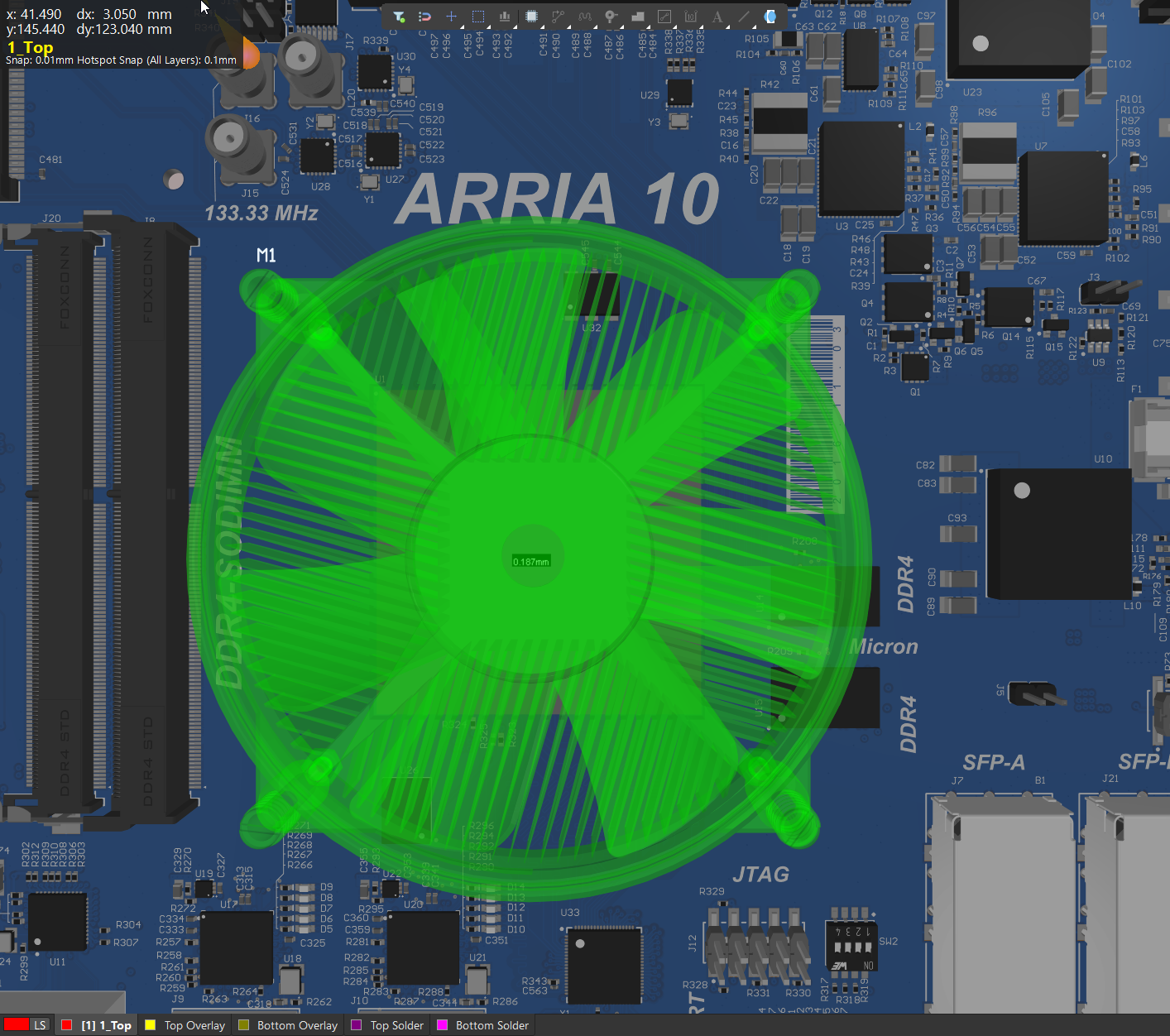
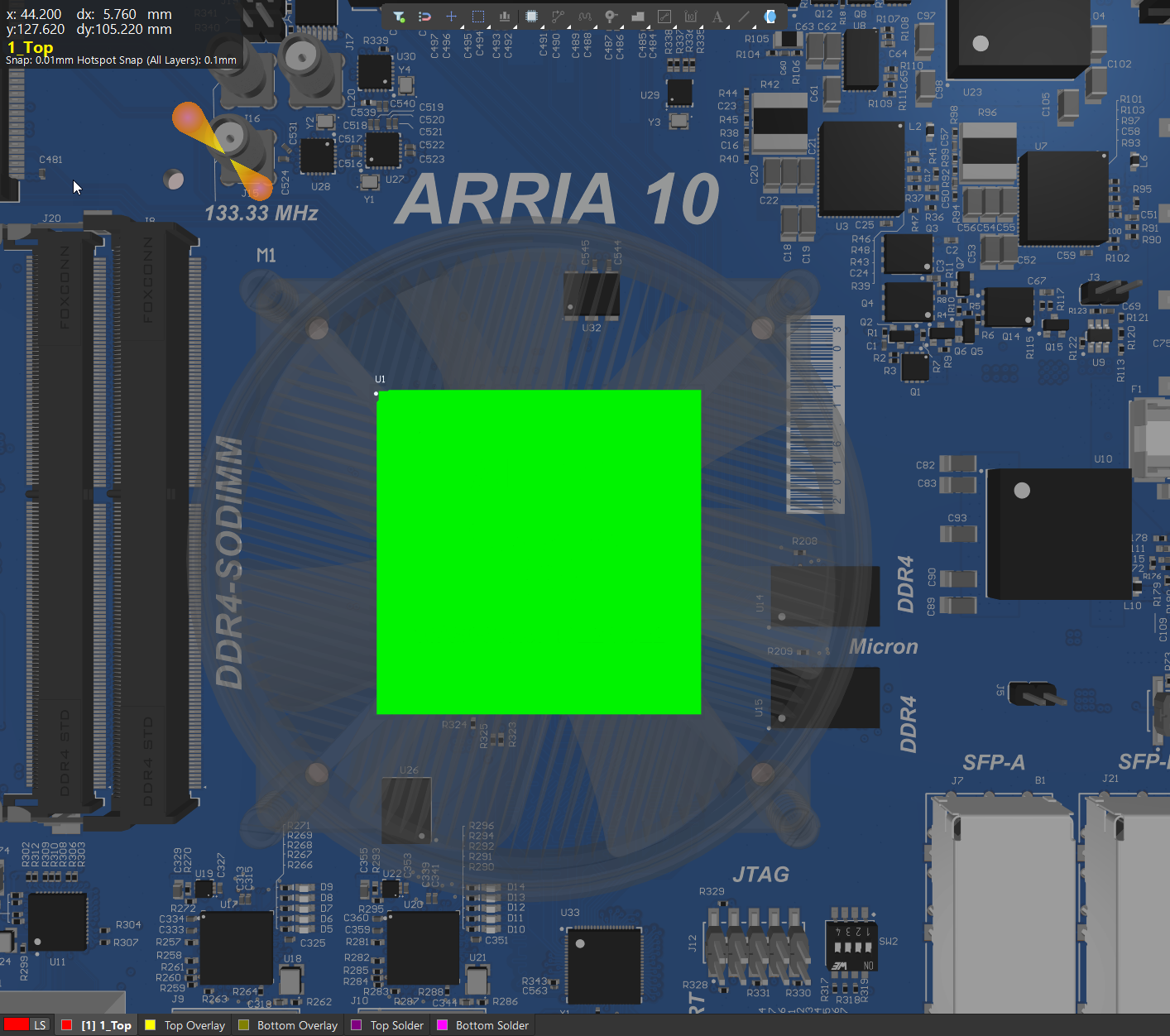
Example of a Free 3D body intentionally overlapping a PCB component
Проверка зазоров выявляет перекрытие 3D-геометрии
Правила Component Clearance проверяют контуры и 3D-представления компонентов и объектов, выбранных для проверки зазоров. Если контуры или свободные 3D-тела перекрываются, даже намеренно, механизм проверки зазоров может зарегистрировать нарушение. Начиная с Altium Designer 24.9, для компонентов с перекрытием требуется negative clearance value, чтобы явно отключить проверку зазоров для указанных объектов.
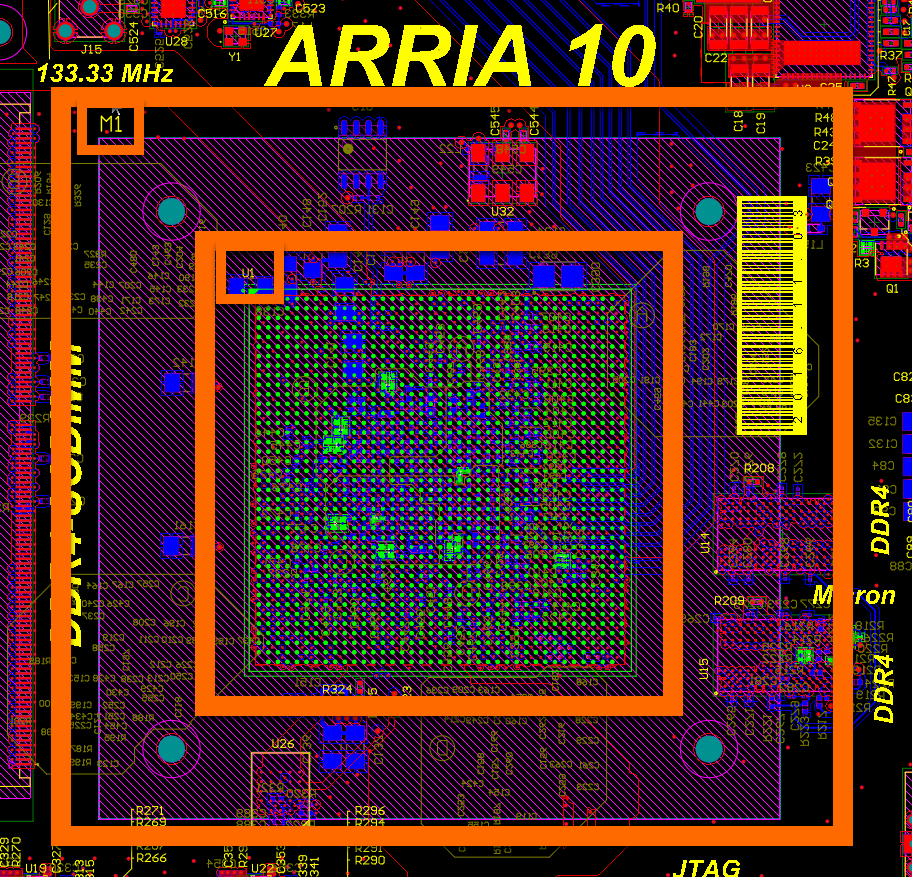
Component Clearance violation caused by overlapping outlines or 3D bodies
Выберите способ обработки намеренных перекрытий
- Задайте правило Component Clearance между конкретными компонентами и используйте отрицательное значение зазора.
- Используйте пользовательский запрос для выбора свободного 3D-тела и определения допустимого перекрытия с конкретным компонентом или посадочным местом.
- Исключите отдельные нарушения Component Clearance из рассмотрения, если перекрытие намеренное, и укажите причину исключения.
Настройте правила или исключите ожидаемые нарушения из рассмотрения
Option 1: Allow Overlap Between Two Components
- Откройте Design » Rules » Placement » Component Clearance.
- В качестве области действия для первого объекта укажите позиционное обозначение первого компонента, например M1.
- В качестве области действия для второго объекта укажите позиционное обозначение второго компонента, например U1.
- Задайте для Horizontal Clearance и Vertical Clearance отрицательное значение, например -1mm.
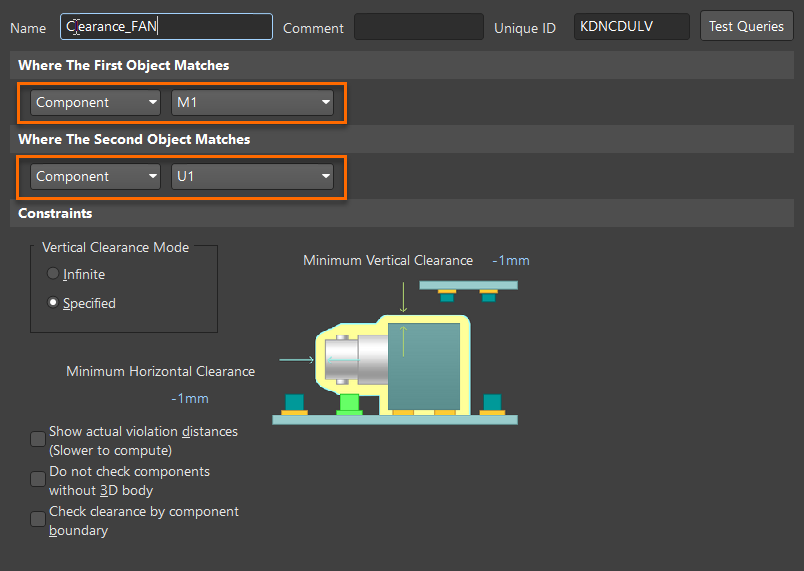
Component Clearance rule targeting two component designators with negative clearance
Option 2: Target Free 3D Bodies Using a Custom Query
- Выберите свободное 3D-тело на плате.
- Щелкните правой кнопкой мыши и выберите Find Similar Objects.
- В диалоговом окне Find Similar Objects задайте для 3D Body и его Identifier значение Same.
- Включите Create Expression и нажмите OK.
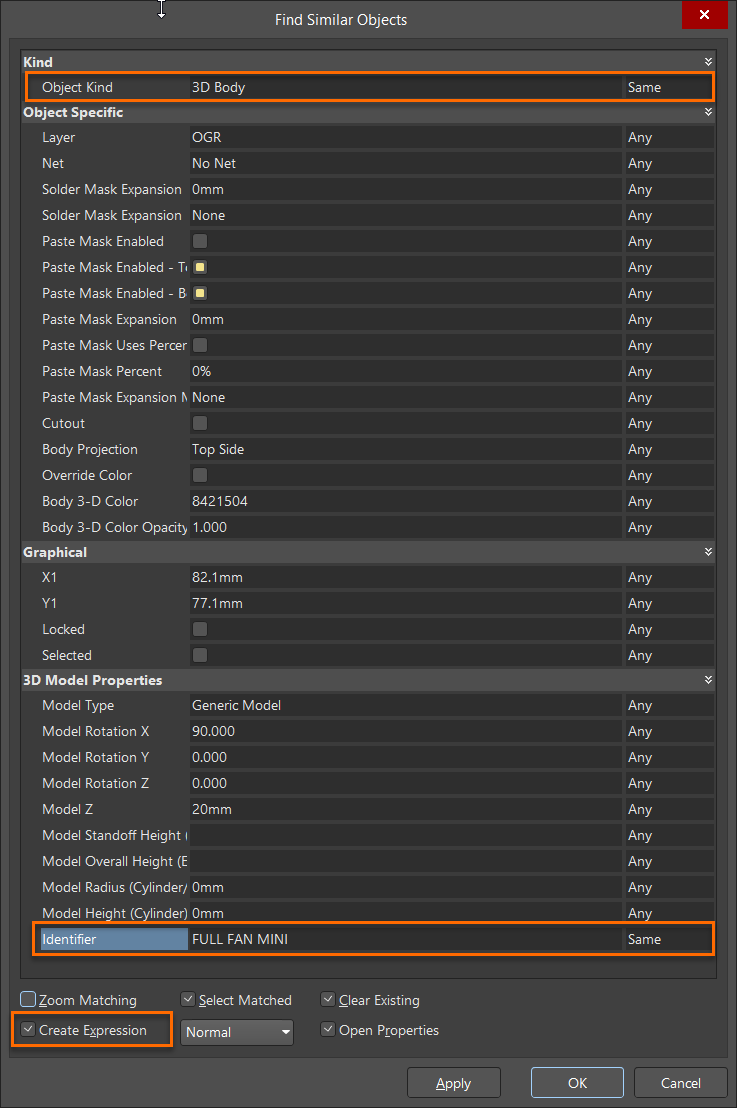
Find Similar Objects dialog targeting the Free 3D body
- Откройте панель PCB Filter и скопируйте сформированное выражение запроса.

PBC Filter panel showing the generated query expression
- Откройте Design » Rules » Placement » Component Clearance.
- Для области действия первого объекта выберите Custom Query и вставьте скопированное выражение.
- В качестве области действия для второго объекта укажите позиционное обозначение целевого компонента или посадочное место.
- Задайте отрицательное значение зазора.
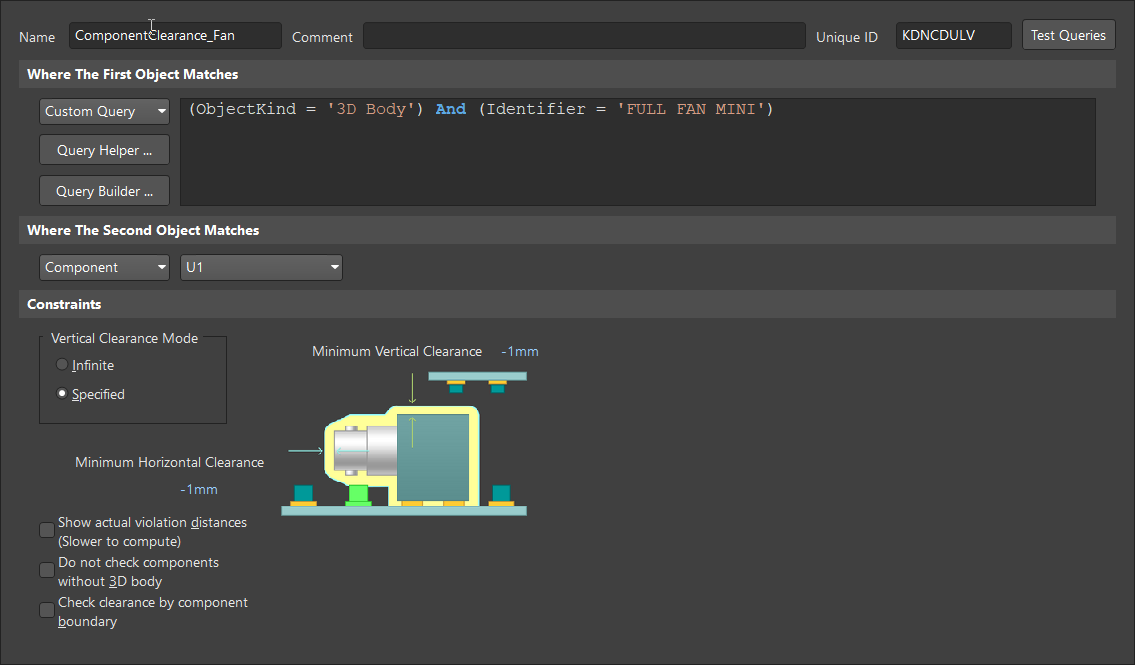
Component Clearance rule using a Custom Query
Option 3: Waive Intentional Violations
- Откройте панель PCB Rules and Violations.
- Выберите правило Component Clearance и запустите проверку.
- Найдите нарушения, связанные с намеренными перекрытиями.
- Щелкните правой кнопкой мыши по нарушениям и выберите Waive.
- Добавьте примечание о том, что перекрытие является намеренным и согласованным.
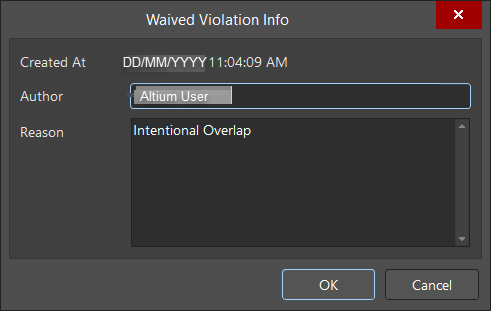
Waiving a Component Clearance violation with an intentional-overlap note
Дополнительные примечания
- Перекрытие контуров может вызывать нарушения даже при достаточном физическом зазоре.
- Начиная с Altium Designer 24.9 onward, для отключения проверки зазоров между намеренно перекрывающимися компонентами требуется отрицательное значение зазора.
- В версиях до Altium Designer 24.9 было достаточно значения зазора 0.
- Для нарушений, исключенных из рассмотрения, следует добавлять четкое обоснование, необходимое при проверках и аудитах.
- Свободные 3D-тела можно использовать в качестве механических или оптических ориентиров, если они явно исключены из проверок зазоров.
 Локализовано с помощью ИИ