
База знаний: объединение двух разных столбцов в шаблоне спецификации (BOM)
 Altium Designer
Подробное описание решения
Пользователям может потребоваться объединить значения разных параметров компонентов, например Comment и Voltage, в одном столбце спецификации (BOM) для удобства чтения или форматирования. Шаблоны BOM в Excel не позволяют размещать несколько параметров в одной ячейке с привязкой, поэтому напрямую объединить параметры невозможно.
Why Excel Does Not Allow Combining Two Parameters in One Cell
Ячейки Excel с привязкой к данным BOM поддерживают только один параметр или фиксированную строку. Механизм привязки BOM допускает только один параметр на ячейку. Попытка вставить несколько параметров или объединить параметр с текстом вызывает ошибку #Column Name, поскольку механизм не может интерпретировать объединённые значения или формулы в ячейке с привязкой к параметру.
How to Handle Parameter Combination in a BOM Template
Чтобы сформировать один столбец с объединёнными значениями, не нарушая правил привязки в Excel:
-
- Экспортируйте каждый параметр в отдельный столбец.
- Вставьте в область печати новый столбец без привязки к параметрам.
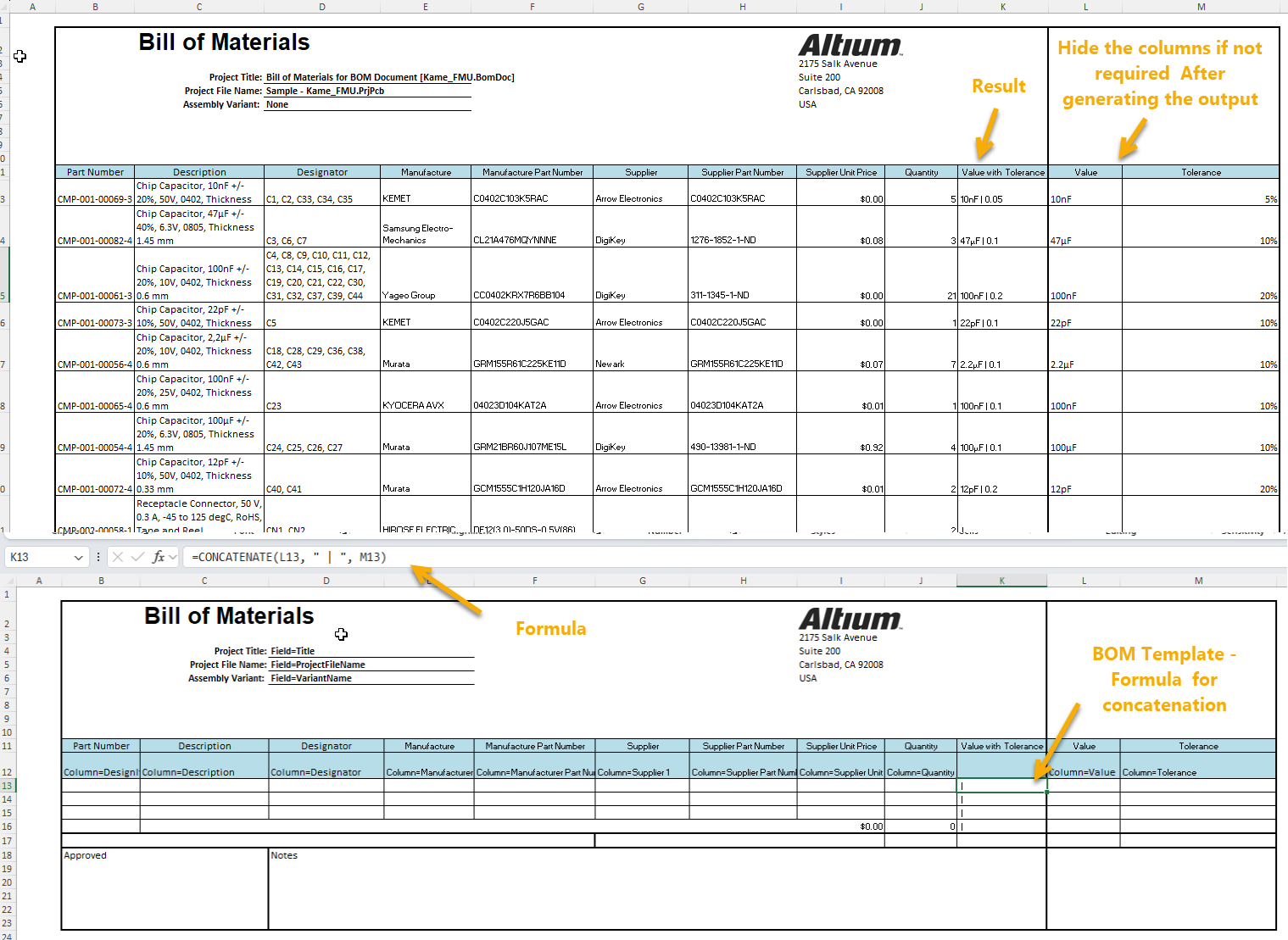
- Используйте формулы сцепления Excel, чтобы объединить значения в новом столбце.
- При необходимости скройте исходные столбцы параметров в итоговой спецификации.
Steps to Create a Combined Parameter Output Column
1. Экспортируйте каждый необходимый параметр в отдельный столбец.
-
- Привяжите каждый параметр (например, Comment и Voltage) к отдельному столбцу, например H и I.
- Убедитесь, что ячейки с привязкой содержат только имя параметра, без формул и дополнительного текста
2. Вставьте новый столбец для вывода значений в область печати.
-
- Добавьте новый столбец (например, B) для объединённых значений.
- Задайте подходящий заголовок (например, Комментарий и напряжение).
- Убедитесь, что новый столбец находится в области печати.
3. Примените формулу сцепления.
-
- В первой строке для вывода значений введите:
=CONCATENATE(H2, " | ", I2) - Проверьте, что ссылки на ячейки соответствуют расположению столбцов параметров.
- В первой строке для вывода значений введите:
4. Проверьте объединённые значения.
-
- Убедитесь, что в столбце отображаются ожидаемые объединённые значения.
- Пример: 50uF | 25V
- Убедитесь в отсутствии ошибок #VALUE! и пропущенных данных.
5. Экспортируйте спецификацию.
-
- Выполните экспорт спецификации и убедитесь, что столбец с объединёнными значениями отображается правильно.
- Убедитесь, что исходные столбцы параметров сохранили свои привязки и не были изменены.
6. При необходимости скройте исходные столбцы параметров.
-
- Скройте столбцы H и I, чтобы упростить представление данных, не затрагивая формулы.
- Убедитесь, что выравнивание макета не нарушено.
- Скрытые столбцы в шаблоне не заполняются при формировании значений
Additional Notes
- Формулы могут содержаться только в столбцах без привязки; ячейки с привязкой к параметрам не могут содержать выражения сцепления.
- Столбец с объединёнными значениями должен оставаться в области печати, чтобы попасть в экспортируемую спецификацию.
- Скрытие столбцов не влияет на привязку, однако удаление или изменение столбцов параметров нарушит ссылки в формулах.
- При перемещении параметров или изменении их расположения соответствующим образом обновляйте формулы.
 Локализовано с помощью ИИ