
База знаний: содержимое Constraint Manager не отображается
Updated: ноября 04, 2026
 Altium Designer
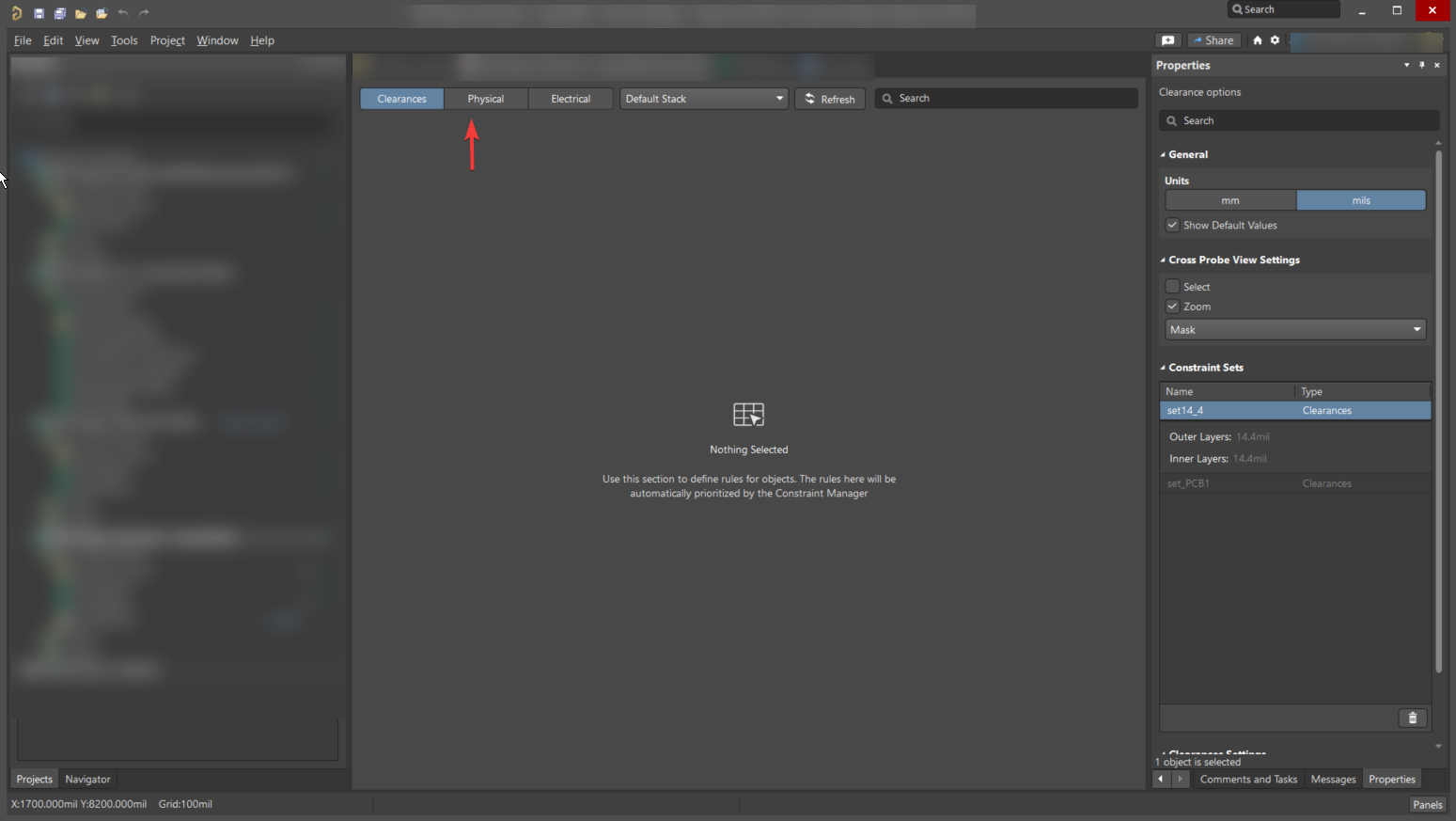
В Altium Designer 25.6 и более ранних версиях содержимое вкладки Constraint Manager может не отображаться, если верхняя панель свернута или ее размер слишком мал. Перетащите разделитель под заголовками вкладок вниз, чтобы восстановить панель и получить доступ к ограничениям. Начиная с Altium Designer 25.7, минимальный размер панели не позволяет полностью свернуть верхнюю панель.
Подробное описание решения
Вкладки Constraint Manager отображаются пустыми
Содержимое отдельных вкладок в Constraint Manager может не отображаться, из-за чего пользователи не могут просматривать или редактировать информацию об ограничениях.
Свернутая панель скрывает содержимое
В Altium Designer 25.6 и более ранних версиях высоту верхней панели окна Constraint Manager можно уменьшить до очень малого значения или полностью свернуть панель. Если для этой панели выделено недостаточно места, содержимое вкладок становится невидимым, хотя Constraint Manager работает корректно.
Восстановите размер верхней панели
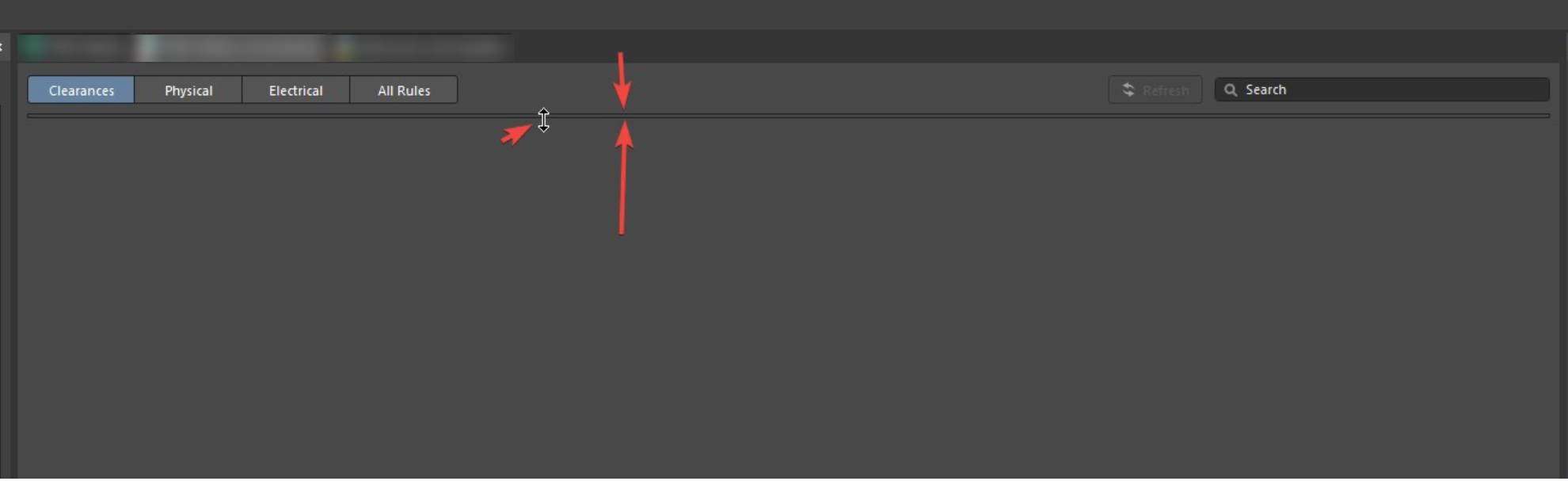
Увеличьте высоту верхней панели, переместив разделитель в окне Constraint Manager. Если вы используете Altium Designer 25.7 или более позднюю версию, эта проблема возникать не должна, поскольку в них задан минимальный размер панели.
Переместите разделитель в Constraint Manager
- Откройте Constraint Manager.
- Найдите линию разделителя непосредственно под заголовками вкладок.
- Наведите указатель мыши на разделитель и дождитесь появления указателя изменения размера.
- Нажмите и перетащите разделитель вниз, чтобы увеличить высоту верхней панели.
- Продолжайте изменять размер, пока содержимое выбранной вкладки не станет видимым.
- Убедитесь, что теперь ограничения можно просматривать и редактировать в обычном режиме.
Дополнительные примечания
- Такое поведение связано с отображением или компоновкой интерфейса, а не с повреждением данных.
- Если разделитель трудно найти, медленно перемещайте указатель под областью вкладок, пока не появится указатель изменения размера.
- Измененная компоновка обычно сохраняется для последующих сеансов работы.
- Начиная с Altium Designer 25.7, установлен минимальный размер окна, который не позволяет полностью свернуть верхнюю панель и тем самым снижает вероятность возникновения этой проблемы.
- В некоторых случаях масштабирование экрана Windows (настройки DPI) или конфигурация с несколькими мониторами могут влиять на отображение Constraint Manager на экране. Если содержимое отображается некорректно, проверьте настройки масштабирования экрана Windows и, если возможно, проверьте работу приложения на мониторе с масштабом 100%.
 Локализовано с помощью ИИ