
База знаний: управление отображением параметров компонентов на схеме
 Altium Designer
Подробное описание решения
- Чтобы настроить параметры Comment/Designator, откройте документ библиотеки схемных компонентов (*.SchLib) для неуправляемого компонента либо щёлкните правой кнопкой мыши по управляемому компоненту в Altium 365 и выберите его редактирование, затем откройте редактор символов и перейдите в меню Tools
- Для остальных параметров видимость обычно задаётся атрибутом Visible On Add в Dblib. Для параметров управляемых компонентов в рабочем пространстве Altium 365 аналогичная настройка доступна в диалоговом окне Edit Folder: на панели Explorer щёлкните правой кнопкой мыши по соответствующей папке компонентов и выберите Properties... . Если требуется дополнительная настройка, например относительного расположения, её можно выполнить в редакторе символов: на панели Properties откройте вкладку General, в разделе Parameters выберите Parameter из раскрывающегося меню кнопки Add и нажмите значок глаза, чтобы отобразить текстовую строку в нужном месте.
2 Tools » Document Options...
Стоит отметить, что для системных параметров Comment и Designator настройка Override Library Primitive в разделе Schematic » Defaults окна Preferences, в области Primitive List, может переопределять соответствующие настройки, заданные для каждого компонента в библиотеке.
https://www.altium.com/documentation/altium-designer/schematic-placement-editing-techniques#!comment_properties
https://www.altium.com/documentation/altium-designer/schematic-placement-editing-techniques#!designator_properties
Видимость, цвет, шрифт и расположение параметров, включая пользовательские параметры неуправляемых компонентов библиотеки SchLib, можно настраивать на панели SCHLIB List, установив для области отображения панели, обозначенной синим текстом вверху, значение «
Если же параметры определены во внешней библиотеке Dblib, их видимость задаётся в столбце «Visible On Add».
Аналогично видимость параметров управляемых компонентов задаётся для соответствующей папки компонентов на панели Explorer в диалоговом окне Edit Folder, которое открывается щелчком правой кнопки мыши и выбором Properties...:
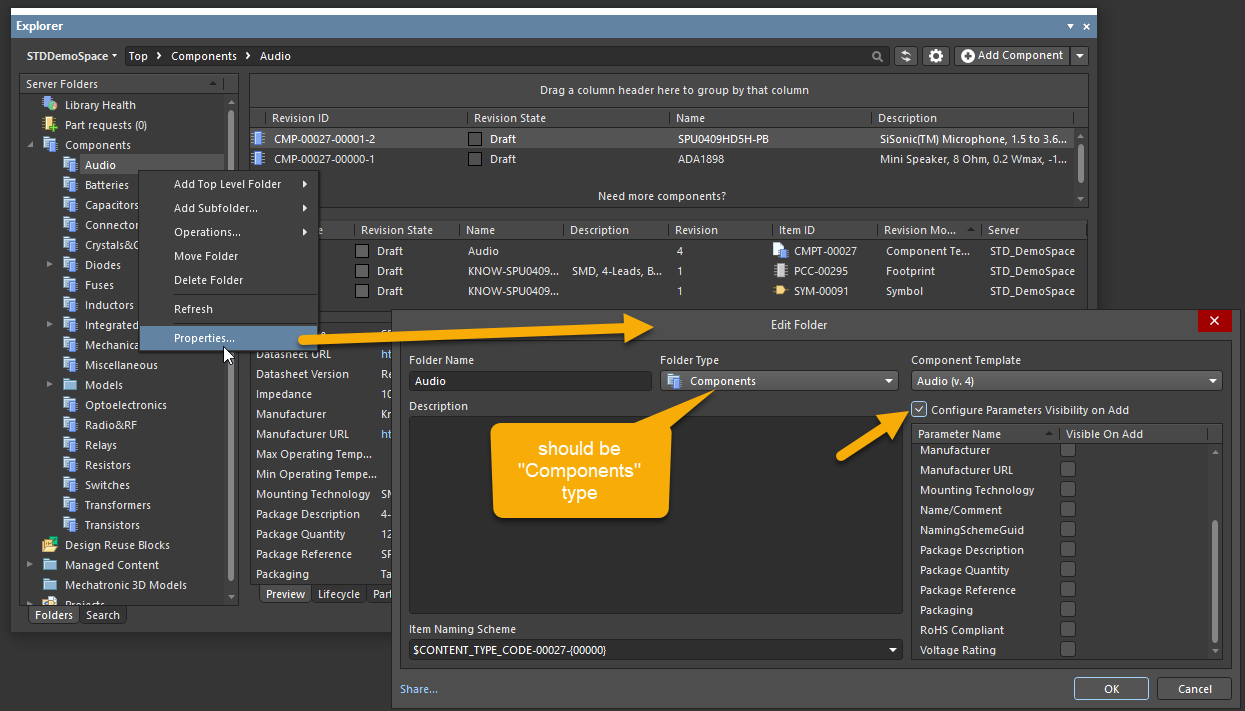
Управление видимостью параметров при размещении компонентов
Если для неуправляемых или управляемых компонентов требуется дополнительная настройка параметров, например их относительного расположения, в редакторе символов можно задать текстовую строку-заполнитель.
1 Откройте документ библиотеки схемных компонентов (*.SchLib) для неуправляемого компонента либо щёлкните правой кнопкой мыши по управляемому компоненту на панели Explorer или Components и откройте редактор символов.
2 На панели Properties, на вкладке General, в разделе Parameters выберите Parameter из раскрывающегося меню кнопки Add.
3 Нажмите значок глаза, чтобы отобразить соответствующую текстовую строку.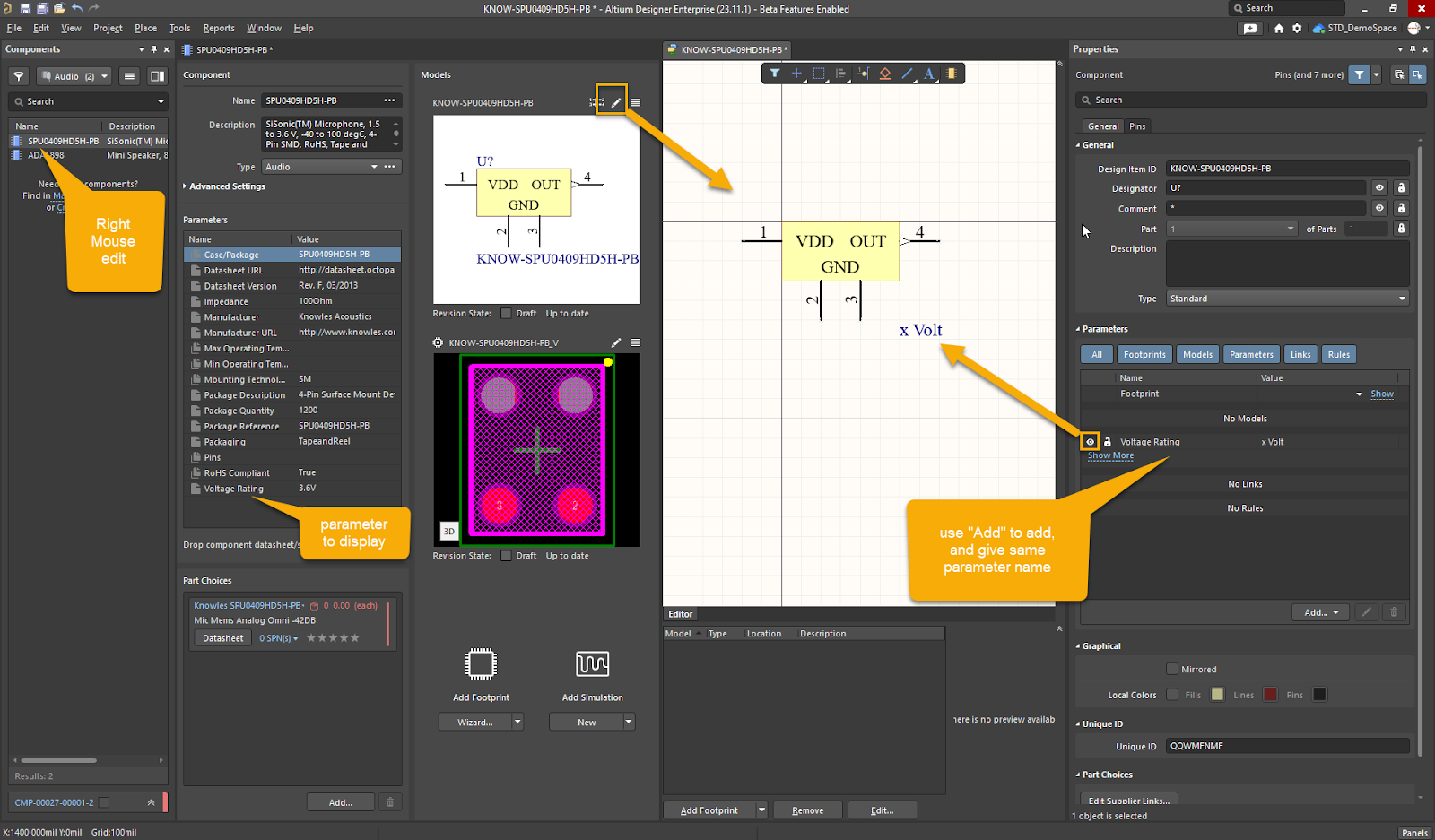
4 Выделите текстовую строку, чтобы изменить её атрибуты на панели Properties.

Значение параметра может быть любым, но для удобства размещения лучше задать какой-нибудь текст. Не забудьте включить видимость параметра. Можно добавить любое количество параметров-заполнителей. При выделении параметра-заполнителя в редакторе на панели свойств становятся доступны дополнительные настройки шрифта и автоматического размещения.
При обновлении компонентов из библиотек или рабочего пространства следует внимательно настроить, какие атрибуты параметров должны обновляться, а какие — нет.
- Неуправляемые компоненты из библиотеки:
Настройка действий обновления по умолчанию
- Управляемые компоненты в рабочем пространстве:
Параметры обновления
Добавление заполнителя параметра в символ должно работать ожидаемым образом как с включённым автоматическим размещением, так и без него. Однако порядок будет обратным порядку создания заполнителей в символе.
Например, если сначала добавить в символ параметр «package» и включить его видимость, а затем добавить параметры Device и также включить их видимость, параметры будут расположены так: сначала «package», затем «device». В основном это зависит от порядка, в котором мы делаем параметры символов видимыми. См. снимок экрана ниже.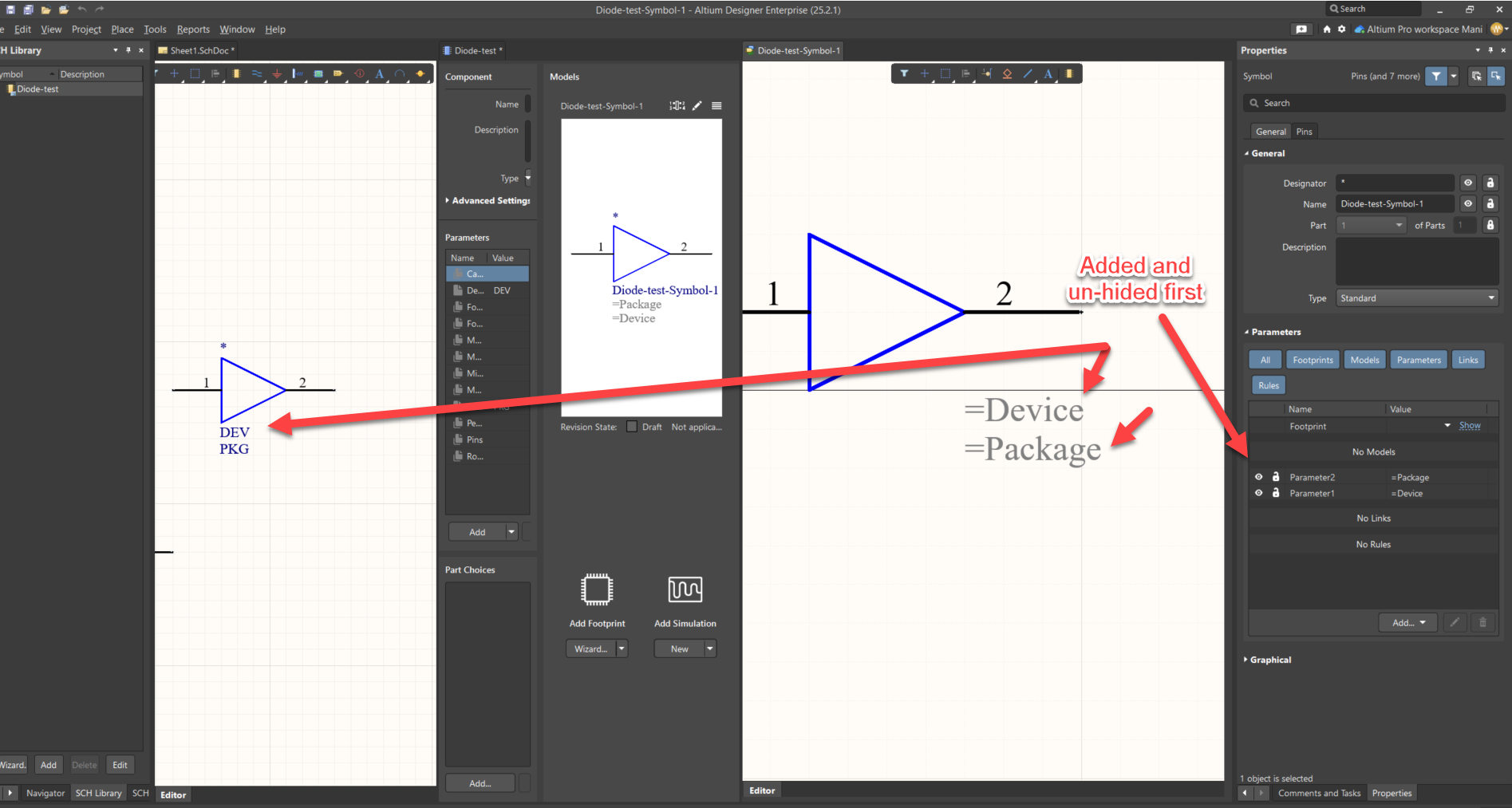
Обсуждение на форуме с описанием обходного решения
https://forum.live.altium.com/#/posts/205750/673745
Связанные открытые сообщения об ошибках и запросы по порядку параметров, за которыми можно следить в BC и на форуме:
https://bugcrunch.live.altium.com/#/bug/17639
https://forum.live.altium.com/#posts/205750/673745
https://bugcrunch.live.altium.com/#/idea/4543 (для многосекционных компонентов)
 Локализовано с помощью ИИ