
База знаний: невозможно настроить границы разреза платы в Draftsman
 Altium Designer
Подробное описание решения
Не удается перетащить узлы линии сечения
В документе Draftsman у размещенного вида сечения платы отображается линия сечения, но ее конечные узлы невозможно перетащить. В результате вид сечения всегда показывает полный разрез всей платы, а не ограниченной области. Это происходит, несмотря на то что узлы линии сечения видны и вид был успешно создан.
Привязка в документе влияет на графическое редактирование
Графическое редактирование видов Draftsman зависит от настроек сетки и привязки в документе. Если привязка к сетке (Snap to Grid) отключена, интерактивные операции редактирования, например перетаскивание узлов линии сечения вида Board Section View, могут работать некорректно. Кроме того, чтобы узлы редактирования стали активными, необходимо выбрать вид Board Section View в рабочей области.
Включите привязку на уровне документа
- Включите
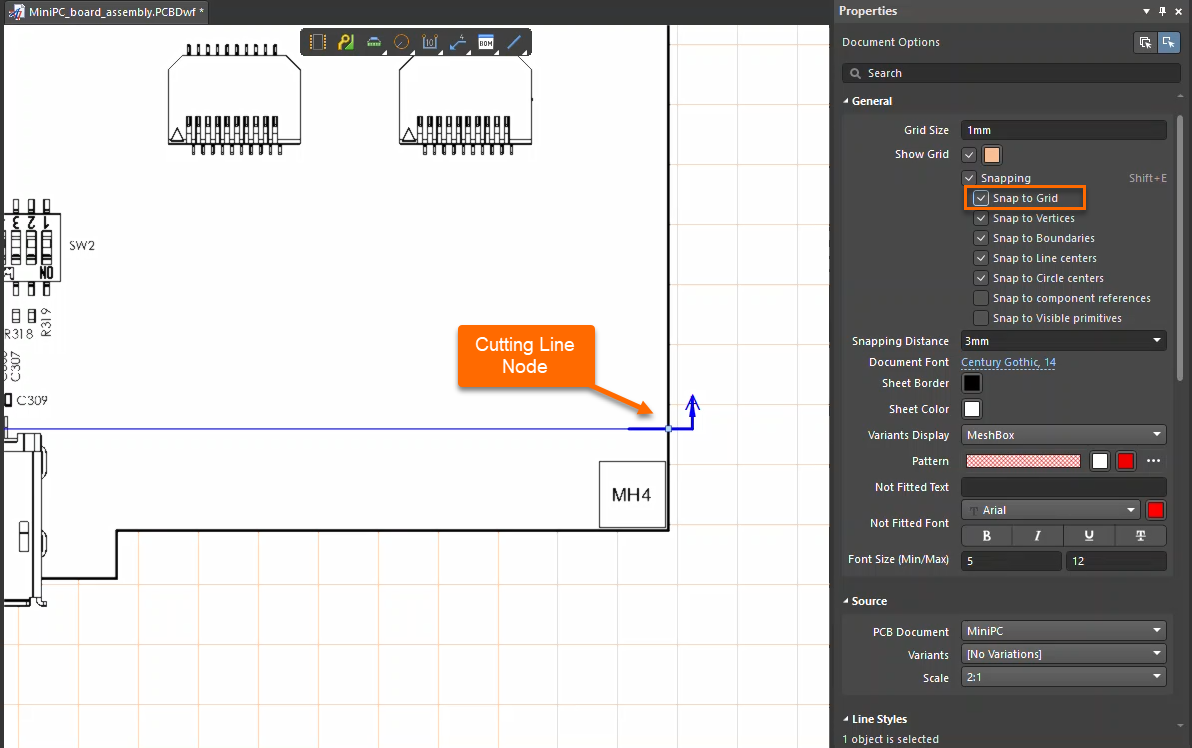
Snap to Grid в свойствах документа Draftsman, чтобы можно было перетаскивать узлы линии сечения.
Эта настройка применяется ко всему документу Draftsman, а не к отдельному виду. Поэтому простое повторное открытие файла или перезапуск Altium Designer не устраняют проблему.
Включите привязку к сетке и настройте сечение
- Откройте документ Draftsman, содержащий вид Board Section View.
- Убедитесь, что ни один объект не выбран, чтобы отображалась панель
Draftsman Document Properties . - На панели свойств включите
Snap to Grid . - Выберите
Board Section View в рабочей области. - Нажмите и удерживайте кнопку мыши на одном из конечных узлов линии сечения, затем перетащите его, чтобы изменить границы сечения.
 Локализовано с помощью ИИ